
Vous cherchez un moyen d'ajouter des notifications push Wix à votre site ?
Les notifications push peuvent vous aider à augmenter rapidement votre trafic récurrent, votre engagement et vos ventes. Mais quel service devriez-vous utiliser pour envoyer des notifications push ? Cela en vaudra-t-il la peine ? Pouvez-vous vous permettre les notifications web en tant que canal marketing ?
Et surtout, avez-vous besoin d'une équipe de développement pour lancer vos campagnes marketing ?
Dans cet article, nous allons vous montrer comment configurer les notifications push pour un site Wix étape par étape, sans code, en dix minutes ou moins. Wix est une excellente plateforme pour créer votre tout premier site web. Donc, une fois que vous avez terminé la configuration de votre site Wix, il est temps de plonger dans ce tutoriel.
Plongeons dans le vif du sujet.
Comment installer les notifications push Wix
L'installation des notifications push Wix n'est pas vraiment difficile. Suivez simplement ces étapes simples et à la fin de cet article, vous devriez voir une notification push de bienvenue sur votre site, comme celle-ci :
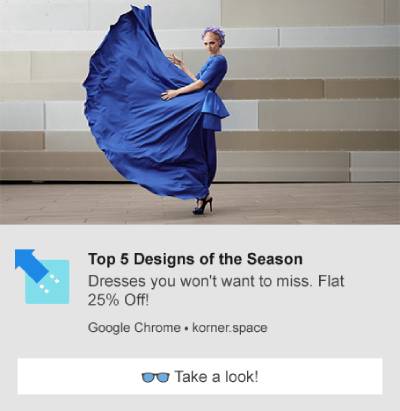
À vrai dire, nous ne préférons pas vraiment utiliser Wix comme constructeur de site web. À notre humble avis, WordPress ou même Shopify vous offrent de bien meilleures fonctionnalités. Donc, si vous pouvez passer à WordPress ou Shopify, le moment serait peut-être idéal pour le faire.
Mais si vous restez sur Wix, ne vous inquiétez pas. Il est toujours facile d'installer des notifications push sur votre site.
Plongeons dans le vif du sujet.
Étape n°1 : Configurer votre compte PushEngage
Rendez-vous sur la page d'accueil de PushEngage et cliquez sur le bouton Démarrer :

Vous pouvez sélectionner le plan gratuit pour essayer PushEngage, ou choisir un plan payant si vous êtes sérieux dans le développement de votre entreprise. Les plans payants offrent plus d'options de campagne et la possibilité de créer des listes d'abonnés encore plus grandes. Les notifications push coûtent très peu cher pour commencer et vous pouvez utiliser votre carte de crédit pour acheter un plan.
Si vous gérez un site e-commerce, nous vous recommandons vivement de choisir un plan payant afin de pouvoir configurer des notifications push e-commerce. Les notifications push sont idéales pour lancer de nouveaux produits de votre boutique en ligne.
Consultez les plans tarifaires et sélectionnez un plan pour commencer. Une fois que vous avez créé un compte, rendez-vous sur le tableau de bord PushEngage et allez dans Paramètres du site » Paramètres d'installation :

C'est ici que vous configurez les détails de votre site et votre image de marque. Allez-y et définissez un logo et une URL de site web pour vos notifications push. Vous devriez le faire dès maintenant afin de pouvoir tester correctement vos notifications push.
Étape n°2 : Obtenir le code d'installation de PushEngage
Ensuite, vous devrez vous rendre sur le tableau de bord PushEngage et obtenir le code d'installation. Dans Paramètres d'installation :

Selon que votre site dispose ou non d'un certificat SSL installé, allez dans l'onglet HTTP ou l'onglet HTTPS pour obtenir votre code d'installation. Pour les sites WordPress, ce code d'installation n'est pas nécessaire. Le plugin s'occupe de tout. Cela s'applique également aux sites WooCommerce.
Vous pouvez utiliser une application Wix pour installer des notifications push sur votre site Wix. Mais pour l'instant, copiez simplement ce code. L'utilisation des automatisations d'applications Wix peut causer plus de problèmes qu'elle n'en résout.
Étape n°3 : Placez le code d'installation des notifications push Wix sur votre site
Connectez-vous à votre compte Wix et allez dans Modifier » Ajouter :
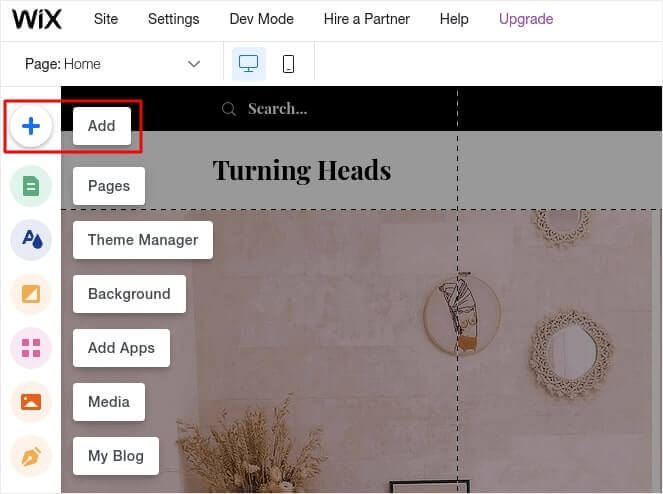
Allez dans Intégrer » Intégrations personnalisées » Intégrer un widget :
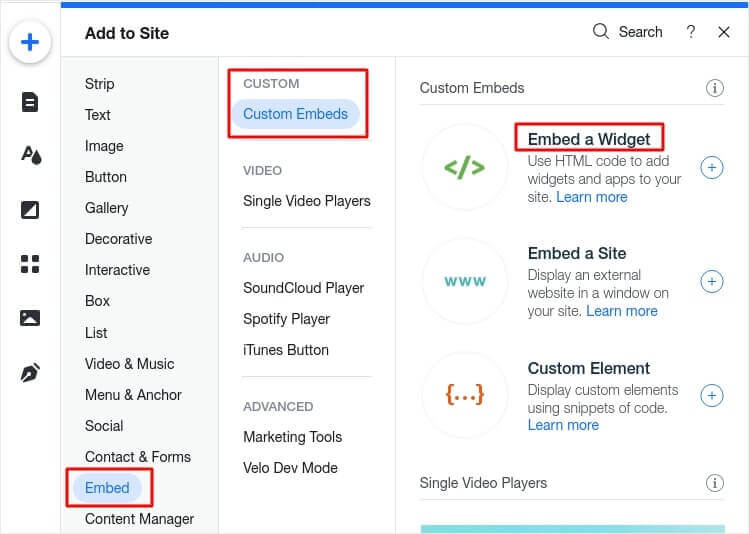
C'est ici que vous installez votre extrait de code depuis le tableau de bord PushEngage. Cliquez sur Entrer le code :

Et maintenant, collez votre code et cliquez sur Mettre à jour :
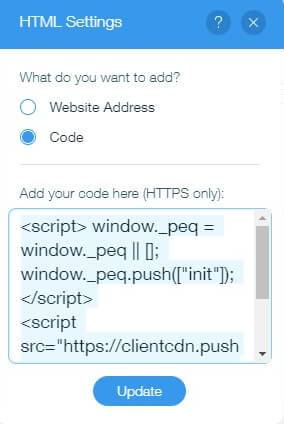
Maintenant, faites un clic droit sur l'iframe et activez Afficher sur toutes les pages :
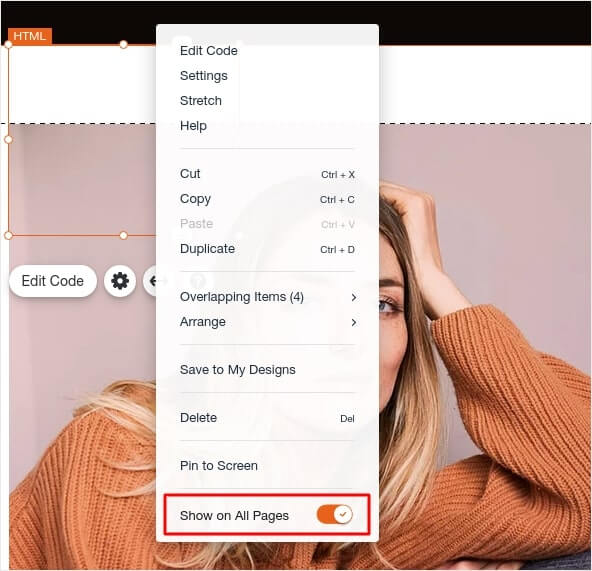
Une fois que vous appuyez sur Publier, vous devriez voir la fenêtre contextuelle d'opt-in sur votre site Wix.
Astuce de pro : Vous pouvez repositionner cet élément n'importe où sur votre écran en le faisant glisser. Nous vous recommandons de le positionner juste en dessous de votre barre de navigation afin que vos visiteurs bénéficient de l'expérience d'opt-in standard pour les notifications push.
Étape n°4 : Configuration de l'opt-in pour les notifications push Wix
Enfin, dans votre tableau de bord PushEngage, allez dans Design » Fenêtres modales :

À partir d'ici, vous pouvez personnaliser votre popup d'inscription aux notifications push. Si vous avez besoin d'aide pour cela, vous devriez consulter cet article sur comment créer une popup d'inscription personnalisée aux notifications push.
Si vous avez besoin d'inspiration, vous pouvez consulter cet article sur les popups d'inscription aux notifications push à forte conversion.
Étape n°5 : Créer des notifications push Web de bienvenue
Que vous ayez un nouveau magasin ou un magasin établi, les messages de bienvenue sur le site Web sont absolument essentiels. Les notifications push de bienvenue sont idéales pour :
- Confirmation : Vous souhaitez confirmer que votre nouvel abonné est bien inscrit à vos notifications push Web.
- Réengagement : Les campagnes de bienvenue sont un excellent moyen de faire revenir vos abonnés sur votre site.
- Ventes : Vous pouvez offrir à vos nouveaux abonnés une offre de bienvenue avec des réductions, des cadeaux et des coupons.
Créons dès maintenant une campagne de notification push de bienvenue. Rendez-vous sur votre tableau de bord PushEngage et allez dans Campagne » Auto-répondeurs par lots » Créer un nouveau répondeur par lots :

Donnez à votre campagne par lots un nom facile à retenir. Ensuite, configurez la première notification push pour qu'elle soit envoyée immédiatement après qu'un visiteur se soit abonné à vos notifications push.

Vous pouvez modifier la notification pour créer un contenu personnalisé pour votre message de bienvenue. Lorsque vous avez terminé, cliquez sur le bouton Ajouter une nouvelle notification pour ajouter d'autres notifications à la séquence. Vous pouvez modifier les nouvelles notifications et définir un délai personnalisé entre chaque notification.

Vous pouvez ajouter autant de notifications que vous le souhaitez, mais nous recommandons de créer un lot de bienvenue avec 5 à 7 notifications.
Après cela, sélectionnez votre public dans Paramètres du lot :
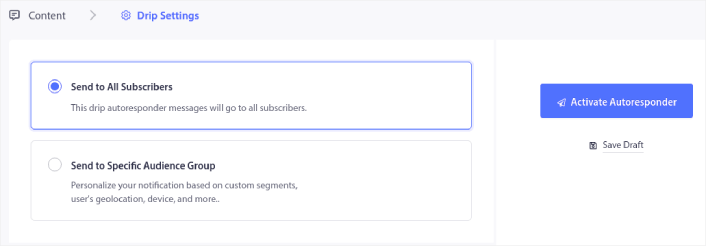
Vous pouvez envoyer différents lots de bienvenue pour différents segments en utilisant l'option Envoyer à un groupe d'audience spécifique. Ceci est particulièrement utile lorsque vous segmenter les visiteurs lorsqu'ils optent pour les notifications push. Lorsque vous êtes satisfait de votre ciblage, cliquez sur le bouton Activer le répondeur. Et voilà !
NOTE : Vous pouvez également planifier des notifications en temps réel. Ainsi, si vous souhaitez envoyer des notifications depuis une application mobile sur Android ou iOS, PushEngage est un excellent choix pour vous.
Vous avez configuré avec succès les notifications push Wix sur votre site. Il est temps de retourner à votre tableau de bord PushEngage et de commencer à créer vos campagnes de notifications push.
Que faire après avoir ajouté les notifications push Wix
C'est tout pour cette fois, les amis !
Si vous débutez avec les notifications push, vous devriez suivre un processus complet de test des notifications push avant de vous lancer. Cela vous aidera à résoudre les problèmes courants de fonctionnement avant que vos visiteurs ne les voient et ne se plaignent d'une expérience utilisateur dégradée.
Vous devriez consulter certaines de ces incroyables ressources pour comprendre comment les notifications push peuvent aider à développer votre entreprise avant d'investir dans une extension :
- Comment augmenter votre taux d'opt-in pour les notifications push Web (7 méthodes)
- Comment utiliser le suivi de l'abandon de formulaire pour récupérer les prospects perdus
- 11 notifications push automatisées qui vendent même pendant votre sommeil
L'un des meilleurs aspects des notifications push est que vous pouvez créer très facilement des modèles pour vos campagnes. Si vous avez besoin d'inspiration pour vos modèles de campagne, consultez ces exemples de notifications push.
Et si ce n'est pas déjà fait, essayez PushEngage. PushEngage est le service de notifications push numéro 1 au monde. Donc, si vous êtes sérieux au sujet de la croissance de votre entreprise, vous devriez investir dans PushEngage.


