Vous regardez votre boutique Shopify et vous vous demandez comment activer les notifications push Shopify ?
Peut-être voulez-vous ressembler un peu plus à Amazon. Ou, peut-être avez-vous simplement réalisé que les notifications push peuvent vous apporter du trafic gratuit et récurrent en mode automatique.
Dans tous les cas, vous êtes sur le point d'apprendre comment activer les notifications push Shopify :
- Même si… vous n'avez jamais configuré de notifications push auparavant et vous ne savez pas par où commencer ;
- Même si… vous avez essayé et échoué à configurer des notifications push pour votre boutique Shopify ;
- Même si… vous savez comment utiliser les notifications push mais vous ne l'avez jamais fait sur Shopify ;
Et le meilleur, c'est que nous allons vous montrer deux façons de le faire.
Gardez à l'esprit : L'une de ces méthodes est beaucoup plus simple que les autres et c'est celle que nous recommandons.
Vous verrez de quoi nous parlons dans quelques minutes.
Pour l'instant, commençons.
- Comment activer les notifications push Shopify à l'aide d'une application
- Comment activer les notifications push Shopify sans application
- Et ensuite ?
Comment activer les notifications push Shopify à l'aide d'une application
L'intérêt principal de l'utilisation de Shopify est qu'il s'agit d'un système complet de gestion de contenu (CMS). Vous pouvez créer un site Web de commerce électronique sans écrire une seule ligne de code — et tout ce qui n'est pas disponible par défaut, vous pouvez l'ajouter avec une application.
Et oui, cela inclut les notifications push Shopify. Pour ce tutoriel, nous allons utiliser l'application Shopify PushEngage.
PushEngage est le logiciel de notifications push Web n°1 sur le marché. Donc, si ce n'est pas déjà fait, commencez avec PushEngage dès aujourd'hui.
Ensuite, connectez-vous à votre administration Shopify et accédez à Applications. Recherchez PushEngage dans le Shopify App Store :
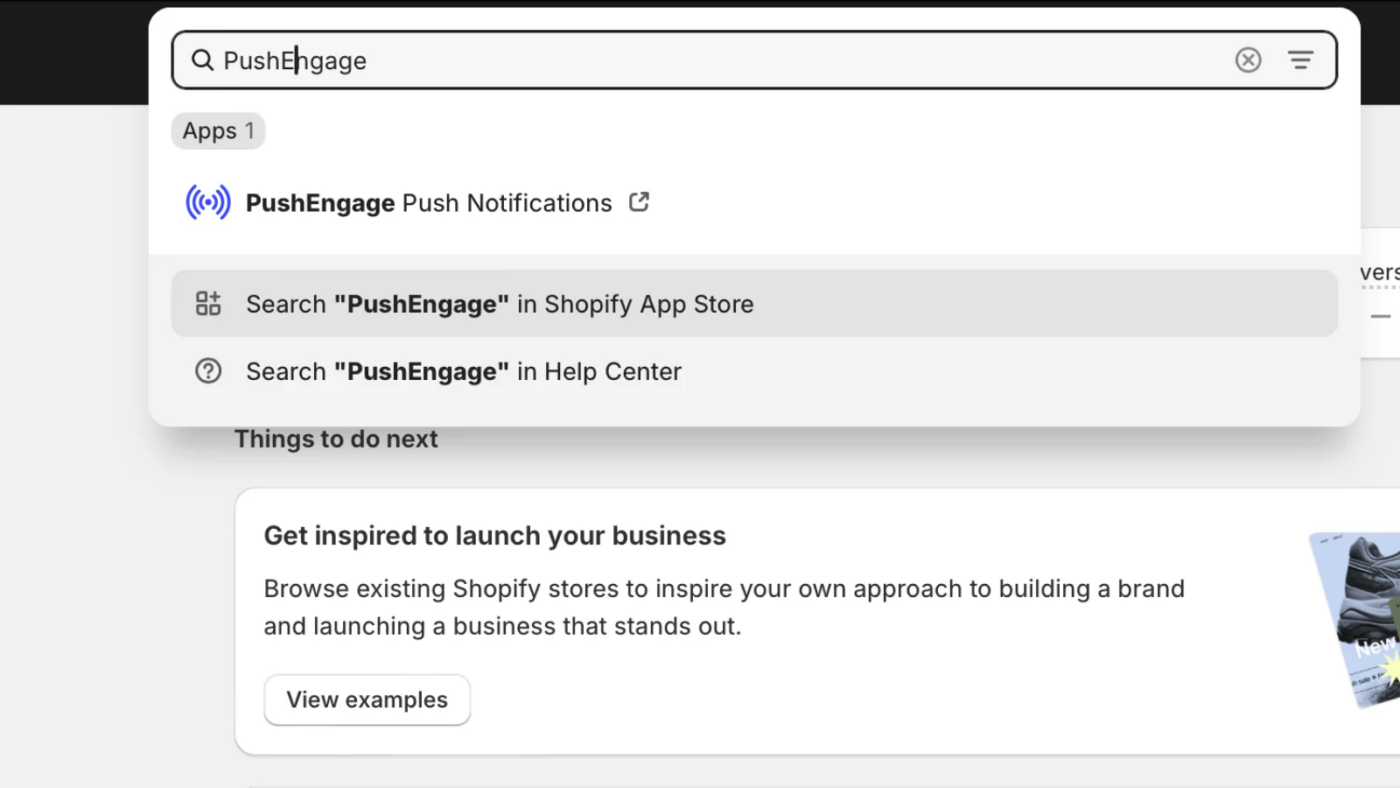
Cliquez sur Installer et suivez l'intégration. L'application place le code d'installation sur votre boutique pour vous et crée automatiquement des playbooks prêts à l'emploi comme l'abandon de panier, l'abandon de navigation, la baisse de prix et les alertes de réapprovisionnement. Pas de code, et vous pouvez être en ligne en quelques minutes.
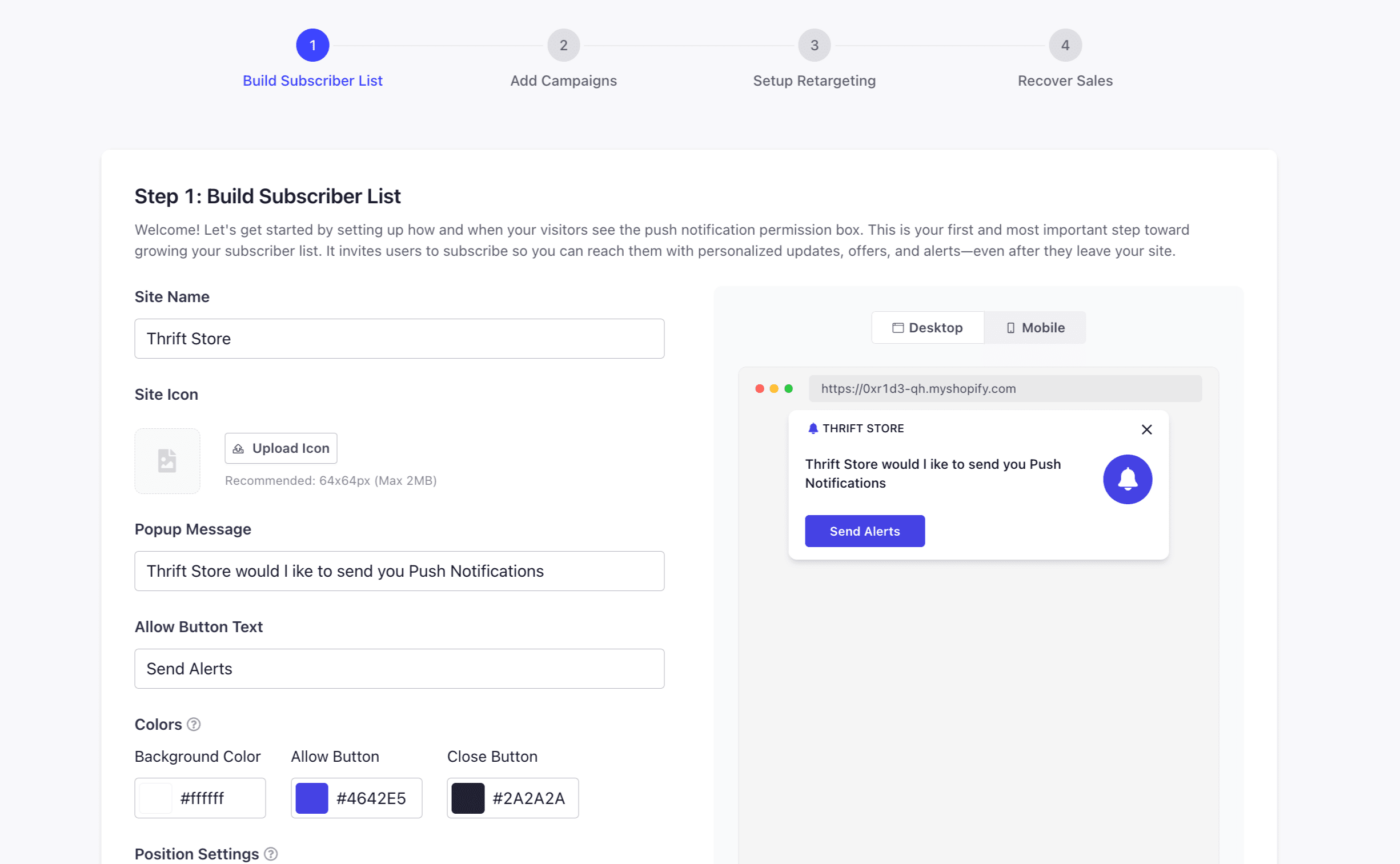
Une fois dans le tableau de bord PushEngage, personnalisez votre popup d'abonnement sous Design » Modèles de popup pour qu'il corresponde à votre marque :
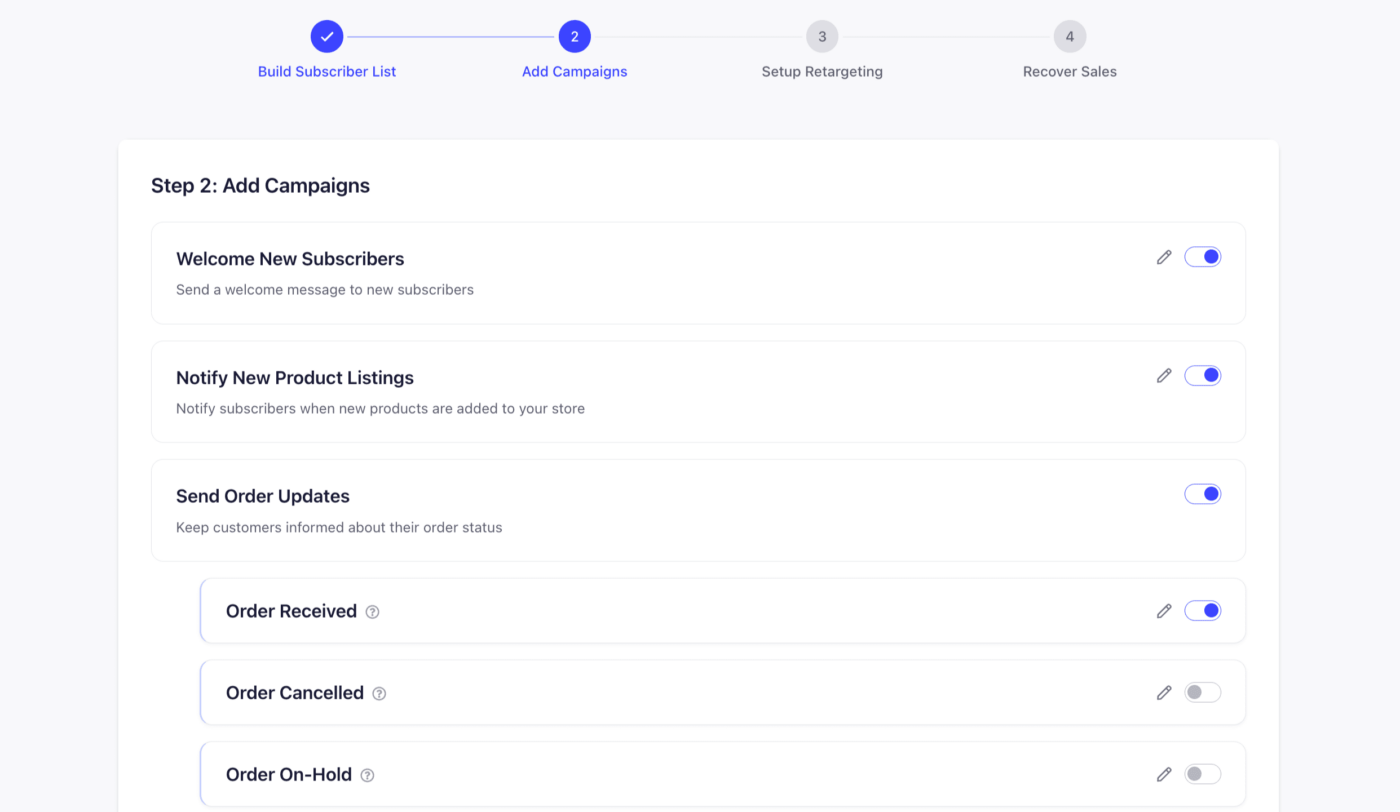
Ensuite, activez les campagnes par défaut que vous souhaitez — offres de bienvenue, annonces de nouveaux produits, mises à jour de commande :
Et activez les segments d'audience pré-intégrés (ou créez les vôtres) pour que vos campagnes atteignent les bonnes personnes :
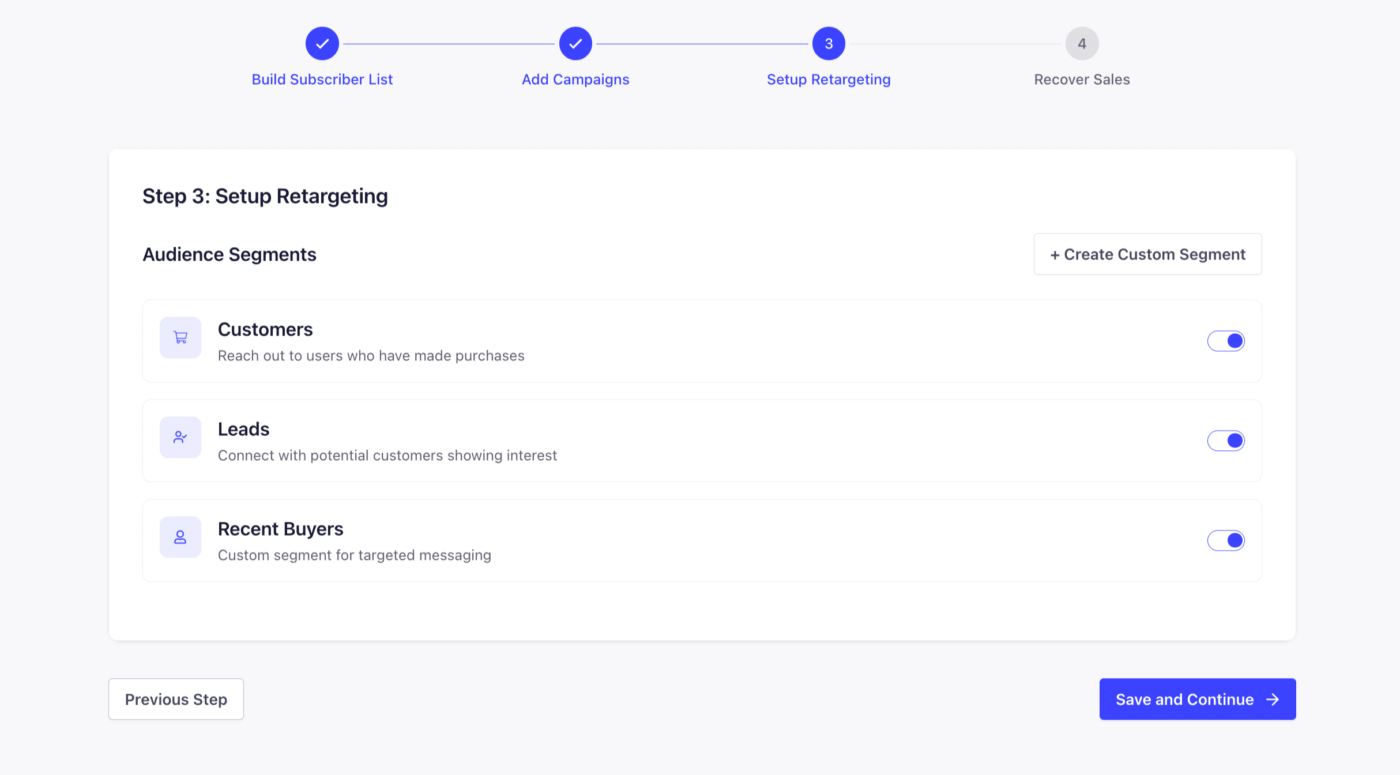
C'est tout ! Vous avez terminé.
Comment activer les notifications push Shopify sans application
Parlons de la façon dont vous pouvez installer et activer les notifications push Shopify sans utiliser d'application.
Pour être clair : ce n'est pas la méthode que nous recommandons. Nous vous suggérons fortement d'utiliser l'application PushEngage pour activer les notifications push Shopify. Cette méthode est entièrement manuelle et vous ne devriez pas l'utiliser à moins d'être à l'aise avec le code.
Cela dit, commencez par vous connecter à votre administration Shopify. Accédez à Boutique en ligne » Thèmes, trouvez votre thème actif, cliquez sur le bouton … (plus d'actions) à côté de Personnaliser, et sélectionnez Modifier le code.
Cliquez ensuite sur le fichier theme.liquid sous Mise en page pour le modifier.
Maintenant, accédez à votre tableau de bord PushEngage, allez dans Paramètres du site » Détails du site, et cliquez sur le bouton Cliquez ici pour les instructions de configuration :

Allez dans l'onglet N'importe quel site et copiez le code d'installation. Ensuite, de retour dans votre éditeur de code Shopify, collez-le dans theme.liquid juste avant la balise </head> de fermeture, et cliquez sur Enregistrer.
Et vous avez terminé ! Retournez à votre tableau de bord PushEngage et terminez vos tâches de configuration pour commencer à collecter des abonnés.
Encore une fois, cela peut sembler un peu complexe. Il est donc toujours préférable d'utiliser l'application de notifications push Shopify PushEngage à la place.
Et ensuite ?
L'activation des notifications push n'est que la première étape de votre parcours pour réaliser des ventes à six chiffres. Mais bon, commencer est l'étape la plus importante et vous venez de la franchir !
Il est maintenant temps de créer votre toute première campagne. Consultez cette liste de campagnes de notifications push automatisées qui continuent de vendre pendant que vous dormez.
Prenez juste un peu de temps pour configurer ces campagnes. Nous vous garantissons que vous obtiendrez d'excellents résultats.
Et si vous avez besoin d'inspiration pour votre message, consultez ces magasins eCommerce qui utilisent bien les notifications push. Il y a des exemples dans cet article que vous pouvez voler dès maintenant et commencer à développer votre liste d'abonnés.
C'est tout pour cette fois.
Utilisez judicieusement vos nouveaux super-pouvoirs de notification push.
Et si ce n'est pas déjà fait, commencez avec PushEngage dès aujourd'hui.


Bien
Informations utiles
Shopify ne vous permet pas de téléverser sur le domaine racine. Pouvons-nous placer le téléchargement du Service Worker dans un emplacement alternatif sur le CDN de Shopify ?
Vous pouvez utiliser le Plugin Shopify PushEngage. Il installera automatiquement PushEngage sur votre site Web Shopify.