
Voulez-vous segmenter les abonnés aux notifications web au moment de l'abonnement ?
La segmentation automatique de vos abonnés vous permet de leur envoyer très facilement des campagnes de notifications push personnalisées. De cette façon, vous pouvez améliorer les clics sur les notifications push, ce qui génère plus de trafic de retour vers votre site.
Mais comment faire ?
Dans cet article, nous vous montrerons les étapes exactes pour segmenter les abonnés dès le moment de leur inscription.
Nous allons vous montrer comment faire avec PushEngage. PushEngage est le logiciel de notifications push numéro 1 au monde et vous offre des options de segmentation très avancées directement depuis votre tableau de bord.
Plongeons dans le vif du sujet.
Comment segmenter les abonnés en fonction des URL
L'une des façons les plus simples de créer des segments d'abonnés est d'organiser les prospects en fonction du type de contenu qu'ils consultent.
Et c'est très facile à configurer avec PushEngage. Normalement, vous devriez utiliser une API Javascript pour créer des segments. Avec PushEngage, vous avez toujours cette option, mais la façon la plus simple de le faire est depuis votre tableau de bord PushEngage. Allez dans Audience » Segments et cliquez sur Create a New Segment :

Et créez une règle qui segmente automatiquement vos abonnés en fonction des URL qu'ils consultent :

Dans l'exemple, nous avons créé un segment appelé « Sample Segment » qui segmente automatiquement les abonnés lorsqu'ils visitent des URL sur votre site contenant le mot « examples ». Vous pouvez utiliser pratiquement n'importe quel mot-clé que vous souhaitez ici.
Lorsque vous êtes satisfait de la règle, cliquez sur Create.
Et voilà, c'est fait !
Comment segmenter les abonnés à l'aide des opt-ins de notifications push
Vous pouvez également segmenter vos abonnés lorsqu'ils s'inscrivent aux notifications push en personnalisant votre opt-in de notification push.
C'est un type de segmentation basée sur les préférences de l'utilisateur que vous pouvez faire avec PushEngage. Vous pouvez également appeler cela une segmentation pilotée par l'utilisateur. Ici, l'abonné choisit l'une des deux options qui lui sont proposées :

Voici comment cela fonctionne :
- Lorsqu'un utilisateur s'inscrit, PushEngage récupère l'ID de l'appareil d'abonnement, la géolocalisation et le type d'appareil.
- Dans ce cas, PushEngage collecte également la préférence de l'utilisateur au moment de l'abonnement et la stocke dans un segment personnalisé.
Mettons cela en place dès maintenant.
La première partie est identique à la méthode précédente. Allez dans Segmentation et cliquez sur Create a New Segment.
NOTE : Ne cliquez pas sur Segment on Page Visit pour ce type de segmentation.
Après avoir créé les segments, allez dans Design » Popup Modals et créez un nouvel optin Large Safari Style with Segment :

Cliquez sur Edit Popup et sous l'onglet Popup Design, concevez votre optin :
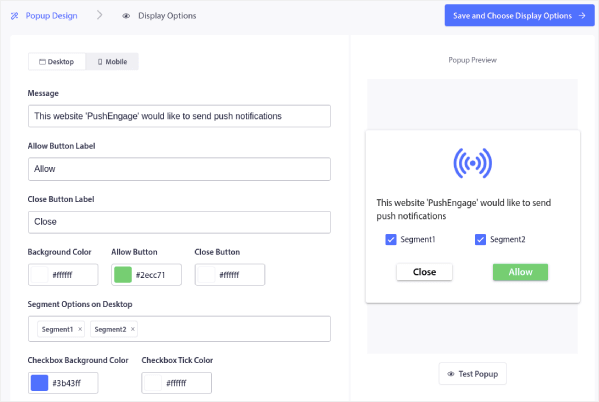
Vous pouvez personnaliser pratiquement tout ce qui concerne votre optin, à partir du texte jusqu'à l'utilisation des couleurs de votre marque sur l'optin. Dans le champ Segment Options on Desktop, vous pouvez sélectionner les segments auxquels vous souhaitez que vos visiteurs s'abonnent.
La beauté de cette option est que le même abonné peut choisir de s'abonner à plusieurs segments directement depuis la fenêtre contextuelle.
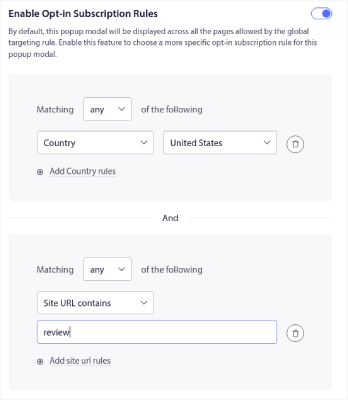
Faites défiler vers le bas pour Activer les règles d'abonnement d'opt-in et vous pourrez configurer quand vous souhaitez que votre opt-in de notification push apparaisse.
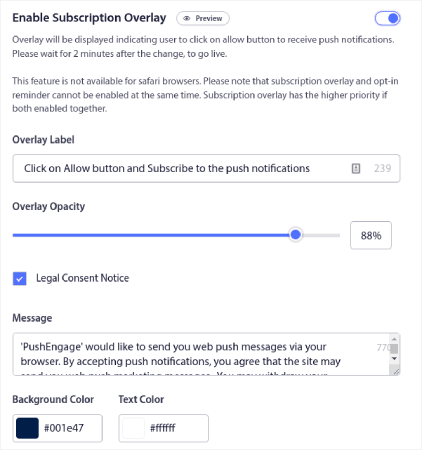
Vous pouvez également créer une Superposition d'abonnement avec un Avis de consentement légal :
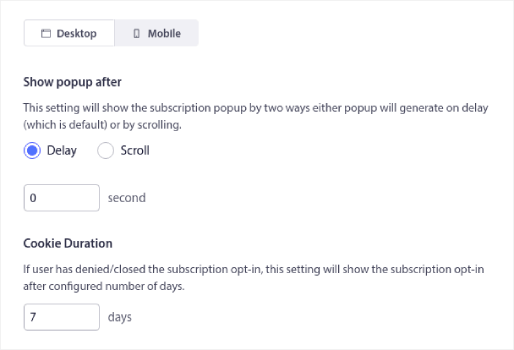
Lorsque vous avez terminé, cliquez sur le bouton Enregistrer et choisir les options d'affichage. Là, vous pouvez définir quand l'opt-in apparaît en créant un délai après qu'un visiteur arrive sur une page ciblée.
Lorsque vous avez terminé, appuyez simplement sur Enregistrer et activer la fenêtre contextuelle :

C'est tout ! Aucun code n'est nécessaire. Si vous avez suivi toutes les étapes exactement, vous devriez voir l'opt-in de notification push avec des segments sur votre site.
Que faire après avoir segmenté vos abonnés aux notifications push
C'est tout pour cette fois, les amis !
La segmentation est une excellente stratégie de notification push. Avant de vous inscrire auprès d'un service de notification push, assurez-vous de vérifier leurs fonctionnalités de segmentation d'audience.
Pendant que vous y êtes, vous devriez également consulter ces ressources exceptionnelles :
- Comment configurer des notifications push pour paniers abandonnés (Tutoriel facile)
- Comment programmer les notifications push facilement [Guide de 5 min.]
- Comment créer des campagnes de notification de baisse de prix en moins de 10 minutes.
Nous vous recommandons de commencer avec PushEngage. PushEngage est le logiciel de notification push n° 1 au monde et vous bénéficiez de fonctionnalités de segmentation extrêmement puissantes dès le départ.
Donc, si ce n'est pas déjà fait, commencez avec PushEngage dès aujourd'hui.


C'était un article très utile. J'appliquerai les instructions que vous avez données sur mon site Web dans les paramètres de PushEngage.
Merci.