Vous cherchez un moyen de créer un groupe d'audience pour les notifications push ?
La création de groupes d'audience est un bon moyen de personnaliser vos messages marketing. Si vous avez déjà configuré des publicités Facebook ou Instagram, vous savez que cibler les centres d'intérêt et le comportement de votre audience est essentiel pour les conversions.
Vous pouvez faire de même pour vos campagnes et diffusions push.
Dans cet article, nous allons vous présenter différentes façons de créer des groupes d'audience pour les notifications push. Et vous n'avez besoin d'aucune expérience en codage ou en marketing pour commencer en moins de 10 minutes.
Ça vous va ?
Plongeons dans le vif du sujet.
Pourquoi utiliser le groupement d'audiences
La façon la plus courante d'utiliser un groupe d'audiences est d'affiner vos segments.
Les segments dans vos listes d'abonnés aux notifications push sont principalement basés sur les intérêts et le comportement de navigation de vos abonnés. Cependant, avec les groupes d'audience, vous pouvez aller beaucoup plus loin.
Bien sûr, tous les services de notification push ne vous donneront pas la possibilité de créer des groupes d'audience. Nous vous recommandons d'utiliser PushEngage pour créer vos campagnes et vos groupes d'audience de notifications push.

PushEngage est le plugin de notifications push n°1 au monde.
Les notifications push vous aident à augmenter le trafic de votre site web et l'engagement en mode automatique. Et si vous gérez une boutique en ligne, PushEngage vous aide également à augmenter vos ventes en vous aidant à créer des notifications push e-commerce automatisées.
Vous pouvez commencer gratuitement, mais si vous êtes sérieux au sujet de la croissance de votre entreprise, vous devriez acheter un plan payant. De plus, avant d'acheter un service de notification push, vous devriez consulter ce guide sur les coûts des notifications push.
Voici un aperçu rapide de ce que vous obtenez avec PushEngage :
- Campagnes automatisées à forte conversion
- Options multiples de ciblage et de planification de campagnes
- Suivi des objectifs et analyses avancées
- Tests A/B intelligents
- Un responsable du succès dédié
Vous verrez que PushEngage est de loin le meilleur choix si vous voulez générer du trafic, de l'engagement et des ventes pour votre entreprise. Et si vous avez un budget limité, vous pouvez toujours faire preuve d'un peu créativité avec vos notifications push.
NOTE : Si vous gérez un site WordPress, vous devez installer et activer le plugin WordPress PushEngage.
Avec les groupes d'audience, vous pouvez filtrer vos abonnés par :
- Intérêts et comportement
- Navigateurs et appareils
- Géo-localisation
- Indicateurs d'engagement
- Identifiants
Vous pouvez commencer facilement et créer des groupes personnalisés en quelques minutes. Enregistrez vos groupes d'audiences pour recibler des abonnés spécifiques avec des notifications push personnalisées chaque fois que vous envoyez des diffusions push.
Avant d'entrer dans les détails du regroupement d'audience, vous devez savoir que cette fonctionnalité est disponible avec tous les plans PushEngage. Mais vous ne pourrez en tirer le meilleur parti que si vous disposez de segments d'abonnés et de tests A/B pour développer votre audience. Ces deux fonctionnalités sont disponibles avec le plan Premium de PushEngage.
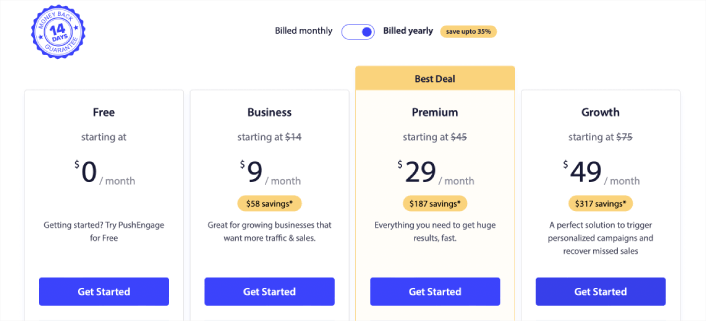
C'est donc le bon moment pour vous de procéder à la mise à niveau de votre compte.
Comment créer un groupe d'audience pour les notifications push
Pour commencer, rendez-vous sur votre tableau de bord PushEngage et allez dans Audience » Groupes d'audience, puis cliquez sur le bouton Créer un nouveau groupe d'audience :

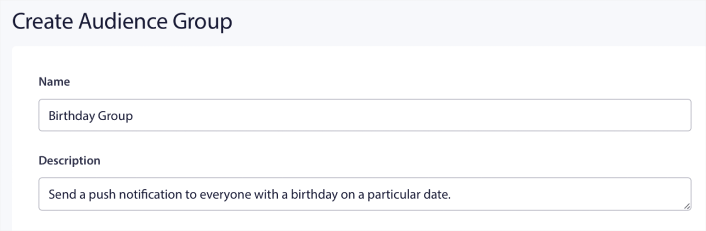
Avant de pouvoir utiliser vos groupes d'audience pour envoyer des diffusions ciblées, vous devrez créer un groupe d'audience avec des règles pour créer ce groupe. Vous pouvez commencer par un nom et une description pour votre groupe d'audience.
Créez un critère de sélection
Ensuite, créez des critères de sélection pour filtrer et cibler la bonne audience :
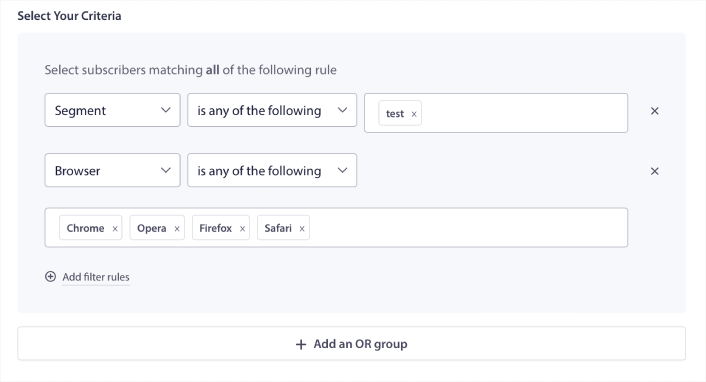
Vous pouvez cliquer sur Ajouter des règles de filtre pour sélectionner les abonnés qui correspondent à TOUTES les règles de filtre, ou vous pouvez cliquer sur Ajouter un groupe OU pour créer un filtre où les abonnés répondent à au moins un des critères de sélection.
Comment filtrer par comportement de l'abonné
Le comportement de l'utilisateur est la manière la plus fondamentale de cibler vos abonnés aux notifications push. Comme nous l'avons dit précédemment, les segments d'abonnés regroupent généralement les visiteurs qui aiment parcourir du contenu similaire. Mais même au sein de ce groupe d'abonnés qui aiment le même contenu, il existe de petites personnalisations que vous pouvez apporter.
Plus encore, vous pouvez regrouper plusieurs segments d'abonnés pour leur envoyer un message commun et pertinent.
Filtrer par segment d'abonné
Si ce n'est pas déjà fait, vous devriez commencer à segmenter vos abonnés aux notifications push immédiatement. Sinon, ce filtre ne fonctionnera tout simplement pas. Mais si vous avez déjà des segments, vous pouvez sélectionner plusieurs segments comme base pour votre groupe d'audiences.

Après cela, vous pouvez ajouter d'autres filtres pour améliorer votre ciblage.
Filtrer par attribut d'abonné
Bien que les attributs soient principalement destinés aux notifications push goutte à goutte, vous pouvez également les utiliser pour les diffusions push. Désormais, les attributs de notification push sont principalement utiles pour les sites de commerce électronique. Mais vous pouvez également les utiliser pour envoyer des notifications push personnalisées si vous disposez d'un outil de gestion de la relation client (CRM).
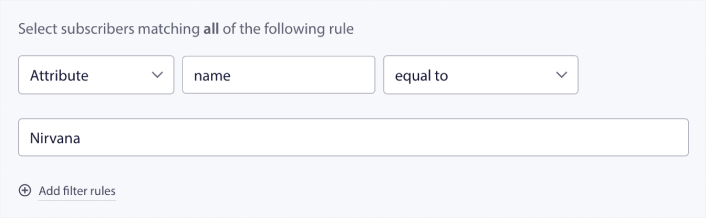
Les attributs peuvent contenir des informations personnelles telles que les noms des abonnés, la date de naissance, toute autre information que vous stockeriez dans votre CRM pour des campagnes marketing personnalisées.
Filtrer par appareil et navigateur de l'abonné
Dans de nombreux cas, il est crucial de savoir comment vos abonnés reçoivent vos messages.
Il y a une très belle histoire à propos de Michael Jackson. Chaque fois qu'il enregistrait une chanson, il l'écoutait à la radio. Pas dans sa suite d'enregistrement à un million de dollars avec une qualité audio optimale, mais sur une radio bon marché, comme la plupart de son public le ferait plus tard. S'il aimait comment la chanson sonnait, même sur l'appareil le moins cher du marché, il donnait le feu vert pour la sortir.
Pas étonnant que Billie Jean soit devenu Platine 29 fois !
Pour vos notifications push, ce n'est pas différent.
Filtrer par navigateur de l'abonné
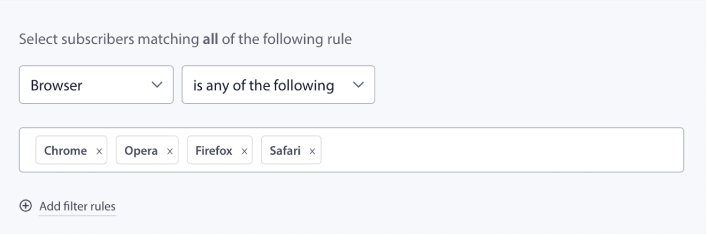
Les différents navigateurs ont des limites de caractères différentes pour les notifications push. Ainsi, lorsque vous envoyez une diffusion push, vous devez être conscient de ces limites. Ce qui est cool, c'est que vous pouvez enregistrer différents groupes d'audience pour recibler différents navigateurs. Vous n'avez pas besoin de créer des segments à chaque fois.
Filtrer par appareil de l'abonné
Il y a une différence dans les types de notifications push enrichies que vous pouvez envoyer aux appareils iOS, Android et Windows. Ainsi, toutes les campagnes que vous envoyez ne ressembleront pas aux mêmes sur tous les appareils. En fait, de nombreux types de notifications push ne s'afficheront même pas sur tous les appareils. Les différents appareils ont également des tailles d'écran différentes. Vous pourriez donc vouloir optimiser l'apparence de vos notifications push avant de les envoyer.
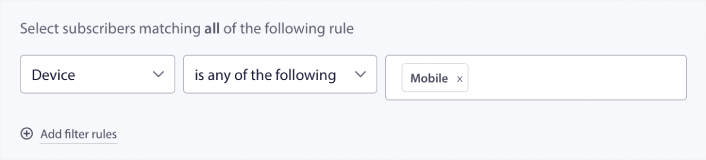
Mais maintenant que vous pouvez filtrer votre audience par son appareil, cela ne devrait plus être un problème.
Comment filtrer par géolocalisation
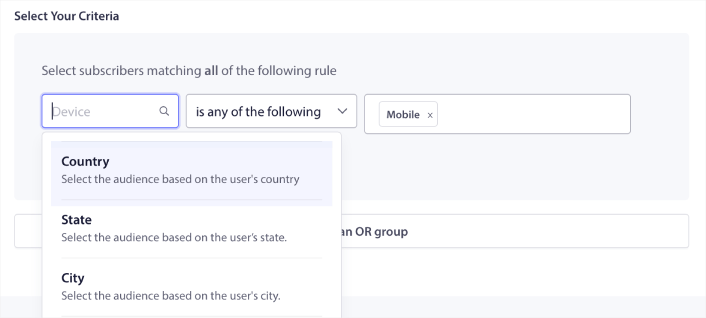
Vous pouvez également filtrer par géolocalisation pour personnaliser davantage vos campagnes. Le filtre vous permet de sélectionner un groupe d'audience par pays, ville et état :
Phooto a utilisé la géolocalisation pour envoyer des notifications push dans des langues locales. Et cela les a aidés à faire grimper en flèche leurs taux d'engagement rapidement. Lisez l'étude de cas complète ici.
Comment filtrer par métriques d'engagement
L'une des meilleures choses concernant les groupes d'audience est qu'ils peuvent vous aider à créer des campagnes de reciblage à l'aide de notifications push. Vous pouvez filtrer votre audience par :
- Date de souscription
- Date du dernier envoi
- Date du dernier clic
- Date de la dernière vue
L'utilisation de ces métriques peut vous aider à recibler les abonnés ayant de faibles taux d'engagement ou à vendre aux abonnés ayant des taux d'engagement élevés.
Ou, vous pouvez filtrer l'audience par :
- Nombre total d'envois
- Nombre total de vues
- Nombre total de clics
Ces chiffres peuvent vous aider à trouver les abonnés qui reçoivent le moins de messages de votre part afin que vous puissiez trouver de meilleures façons de personnaliser les notifications. Vous pouvez également trouver les abonnés qui interagissent le plus souvent avec vos notifications push.
Astuce de pro : Combinez deux filtres ou plus pour trouver les meilleures façons de réengager vos abonnés. Par exemple, les abonnés avec un nombre total de vues élevé et un nombre total de clics élevé vous donneront les abonnés qui s'engagent avec vous depuis un certain temps. Ce sont des abonnés fidèles qui méritent une récompense.
Comment filtrer par identifiants
Les identifiants sont la façon dont PushEngage identifie vos abonnés. Comme PushEngage est conforme au RGPD par défaut, notre logiciel ne stocke jamais de données d'identification personnelle pour aucun de vos abonnés. Au lieu de cela, nous attribuons à chaque abonné un ID de profil et un hachage d'abonné.
Gardez à l'esprit que vous utiliserez principalement les identifiants de profil et les hachages d'abonnés dans le cadre de campagnes avancées. En d'autres termes, vous devrez utiliser l'API PushEngage pour créer des campagnes personnalisées qui utilisent ces identifiants.
Les identifiants sont parfaits pour envoyer des notifications push transactionnelles comme celle-ci :
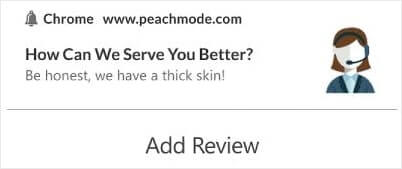
Ils sont parfaits pour les notifications push e-commerce personnalisées. Par conséquent, nous ne recommandons pas vraiment de les utiliser pour autre chose que pour tester les diffusions push depuis le tableau de bord.
Utiliser un groupe d'audience pour envoyer une diffusion push
Une fois que vous avez créé un groupe d'audience, accédez à Campagne » Diffusions push et cliquez sur le bouton Créer une nouvelle diffusion push :

Ensuite, créez votre notification push :

Ensuite, sous l'onglet Audience, cliquez sur Envoyer à une audience spécifique et sélectionnez votre groupe d'audience dans le menu déroulant.
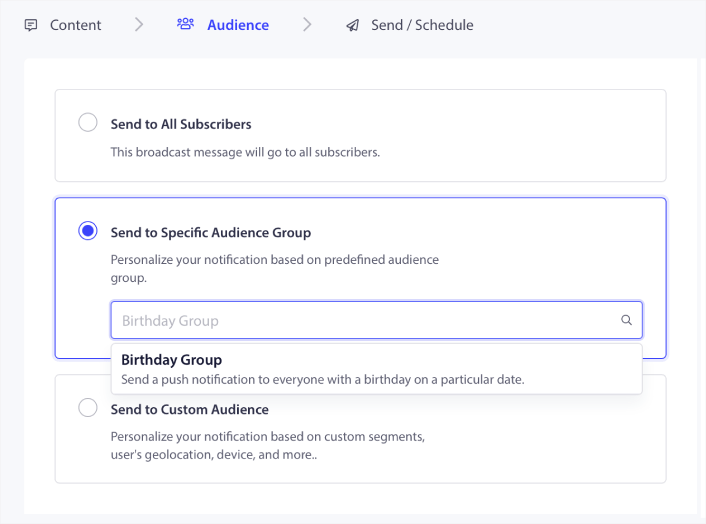
Et ensuite envoyer ou planifier vos campagnes push.
Que faire après avoir créé un groupe d'audience pour les notifications push
C'est tout pour cette fois, les amis !
Si vous avez trouvé cet article utile, n'hésitez pas à laisser un commentaire ci-dessous.
Commencer avec les notifications push peut sembler intimidant. Mais si vous gardez un œil sur le suivi des objectifs et l'analyse, tout ira bien. Plus important encore, vous réaliserez beaucoup plus de profits grâce aux campagnes de notifications push. Voici quelques ressources intéressantes pour vous aider à démarrer :
- Comment utiliser les notifications push de retargeting pour multiplier vos revenus par 2
- Comment trier vos notifications push et trouver les campagnes gagnantes
- Comment nettoyer les listes d’abonnés aux notifications push (Facile)
- Comment envoyer automatiquement des notifications push RSS
- Comment utiliser les notifications push pour promouvoir un site d’actualités
- Comment utiliser les notifications push de vente croisée pour multiplier vos ventes par 2
- Comment utiliser les notifications push d'abandon de navigation (4 étapes)
Si vous êtes nouveau dans les notifications push, vous devriez essayer PushEngage. PushEngage est le logiciel de notification push numéro 1 sur le marché. Et vos campagnes seront entre de bonnes mains.
Alors, si ce n'est pas déjà fait, commencez dès aujourd'hui avec PushEngage !


