La plupart des sites web de commerce électronique utilisent les notifications push pour réengager les clients. La 1ère étape pour augmenter le réengagement client est l'option de consentement à l'abonnement. Voulez-vous en savoir plus sur l'option de consentement personnalisée pour les notifications push sur un site web ? Dans cet article, nous vous montrerons des instructions étape par étape sur la façon de créer une option de consentement personnalisée pour les notifications push.

Les éléments de marque jouent un rôle essentiel dans la différenciation par rapport aux concurrents. En tant que site web, vous consacrez beaucoup de temps à finaliser la palette de couleurs, le logo, le slogan et d'autres éléments de marque. Lorsque vous demandez à l'utilisateur de s'abonner à vos notifications push sans personnaliser l'option de consentement, cela peut paraître suspect à certains publics. S'ils trouvent quelque chose qui n'est pas en ligne avec vos éléments de marque, ils pourraient l'ignorer. La meilleure façon d'augmenter la probabilité que les utilisateurs s'abonnent à vos notifications push est de personnaliser l'option de consentement. PushEngage comprend cela et permet au site web de personnaliser entièrement l'option de consentement. Cela peut également aider à augmenter le taux d'abonnement aux notifications push. Voyons comment vous pouvez personnaliser l'option de consentement aux notifications push.
Étapes pour créer une option de consentement personnalisée pour les notifications push sur un site web
Il est important de noter que les notifications push personnalisées ne peuvent être réalisées qu'avec le type d'option de consentement en plusieurs étapes. Le type d'option de consentement en une seule étape est sélectionné par le navigateur et nous ne pouvons pas le personnaliser. Cependant, dans une option de consentement en deux étapes, nous pouvons personnaliser chaque élément de l'option de consentement aux notifications push.
Dans PushEngage, vous avez la possibilité de choisir des styles distincts pour le bureau et le mobile. Nous allons expliquer comment modifier l'option de consentement sur le bureau. Le même processus peut être suivi pour l'option de consentement mobile.
Étape 1 Sélectionner le type d'option de consentement
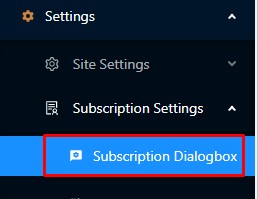
Connectez-vous au tableau de bord PushEngage et allez dans Paramètres -> Paramètres d'abonnement -> Boîte de dialogue d'abonnement.
Étape 2 Sélection de l'option de consentement
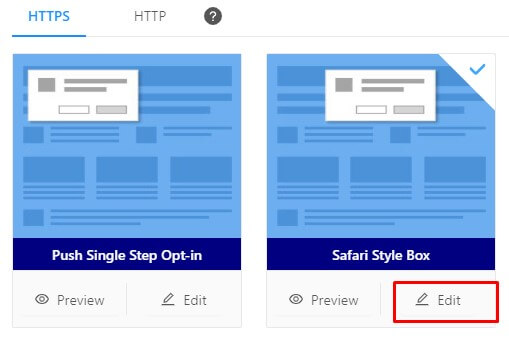
Vous verrez deux onglets – HTTP et HTTPS. Sélectionnez le type en fonction de votre site web. Ensuite, il faut sélectionner le type d'option de consentement aux notifications push. Cliquez sur l'un des types d'option de consentement, sauf l'option en une seule étape. En un seul clic, le type d'option de consentement sera sélectionné.

Étape 3 Modification de l'option de consentement
Cliquez sur le bouton de modification de l'option de consentement, cela ouvrira l'option de modification de l'option de consentement.
Étape 4 Modification du message de l'option de consentement
Message de l'option de consentement
C'est ici que vous devez expliquer aux utilisateurs pourquoi ils devraient s'abonner à vos notifications push. Utilisez des mots percutants pour augmenter votre taux d'abonnement.
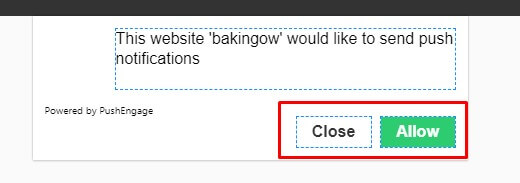
Par défaut, les boutons d'appel à l'action sont nommés « Autoriser » et « Bloquer ». Vous pouvez les modifier et y mettre d'autres mots qui convertissent.
Étape 5 Option de style
Cliquez sur l'option de style dans la section Bureau.
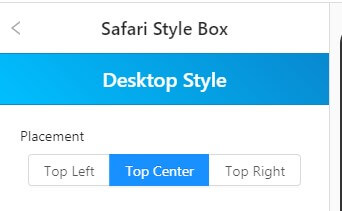
Alignement
Par défaut, l'alignement de l'option de consentement aux notifications push est centré. Vous pouvez choisir différents alignements pour l'option de consentement. Vous pouvez également prévisualiser les alignements sur le tableau de bord.
Couleur d'arrière-plan
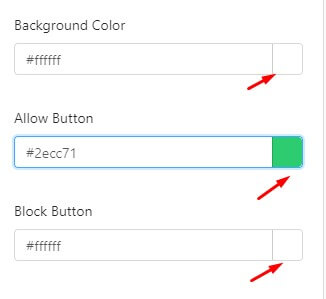
Ensuite, il y a la couleur d'arrière-plan. En tant que marque, vous avez déjà votre palette de couleurs. Vous pouvez changer la couleur pour qu'elle corresponde à votre palette. Vous pouvez changer la couleur des deux boutons.
Étape 6 Page intermédiaire
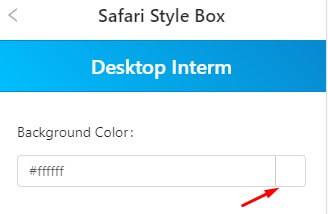
Dans un optin en deux étapes, vous avez une page intermédiaire. L'utilisateur doit à nouveau cliquer sur le CTA pour s'abonner ou bloquer la notification push. Cliquez sur la « Page intermédiaire » pour modifier le contenu.

Messagerie
Dans cette section, vous n’avez aucune limite de mots. Vous pouvez mentionner plus en détail les avantages de s’abonner à vos notifications push.
Schéma de couleurs
Vous avez la possibilité de changer la couleur du texte et de l'arrière-plan.
Taille de la police
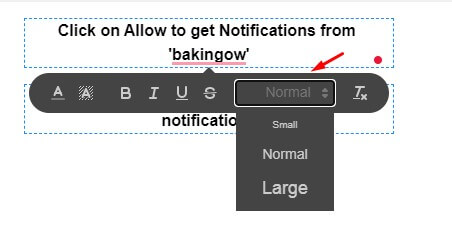
Dans tout ce qui précède, vous avez également la possibilité de changer la taille de la police – petite, moyenne et grande. Sélectionnez le texte pour lequel vous souhaitez changer la taille de la police.
Une fois toutes les modifications effectuées, cliquez sur Enregistrer et utiliser. Toutes les modifications apportées à l'optin de notification push personnalisé seront activées.
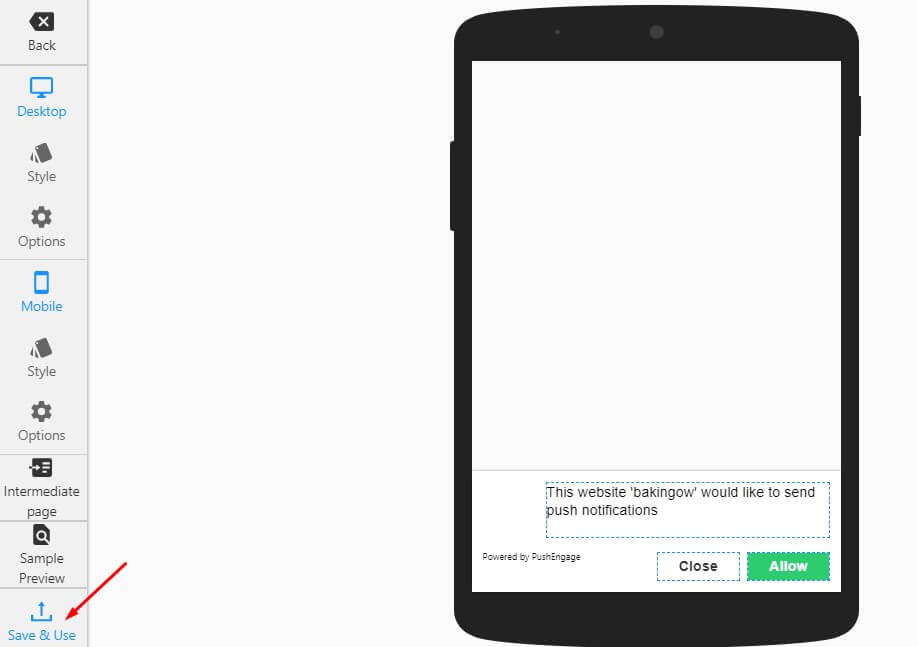
Pour mobile
Cliquez sur Style et Options pour apporter des modifications à l'optin de notification push sur mobile. Le processus est le même que celui mentionné ci-dessus pour le bureau.
Une fonctionnalité d'optin importante que PushEngage offre est la possibilité de choisir un optin différent pour le bureau et le mobile.
Comment définir un optin de notification push différent pour mobile et bureau ?
Le bureau et le mobile ont des tailles d'écran différentes. Un optin de notification push qui rend mieux sur le bureau ne rend pas nécessairement mieux sur le mobile. Chez PushEngage, nous comprenons et donnons à l'utilisateur le choix de sélectionner un type différent de notification push.
- Accédez à la fenêtre d'édition de l'optin d'abonnement.
- Sous la section Bureau, vous verrez l'option. Cliquez dessus.
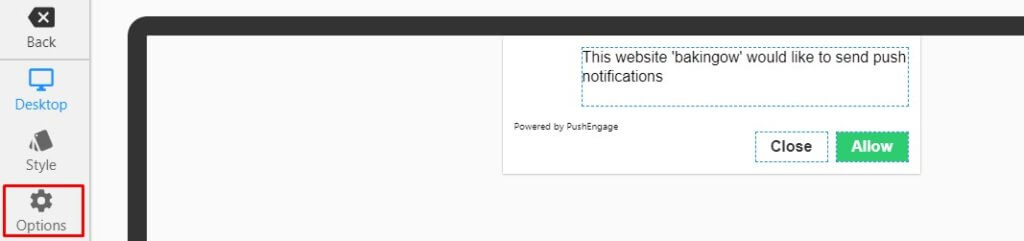
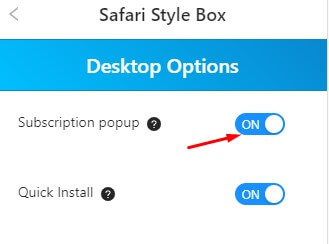
- Vous pouvez maintenant sélectionner si vous souhaitez afficher ou non cet optin en activant ou désactivant un optin d'abonnement.
- De même, sous la section Mobile, vous verrez l'option. Cliquez dessus.
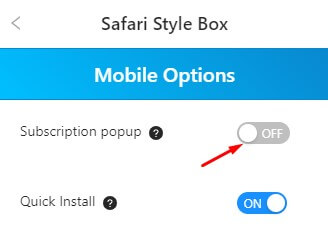
Vous pouvez maintenant sélectionner si vous souhaitez afficher ou non cet optin en activant ou désactivant un optin d'abonnement.
Par exemple, vous souhaitez afficher l'optin de boîte de style Safari sur le bureau et l'optin de barre flottante sur mobile. Activez l'option Bureau sur Boîte de style Safari et désactivez l'option Mobile. De cette façon, sur le bureau, la boîte de style Safari s'ouvrira et sur le mobile, l'optin de barre flottante apparaîtra.
Vous savez maintenant comment créer un optin de notification push personnalisé pour un site Web. Créez un optin personnalisé qui correspond à votre marque et augmentez le taux d'abonnement push.


