Vous cherchez un moyen de créer un lien d'abonnement en un clic et de collecter des abonnés aux notifications push ?
Nous comprenons. Il est parfois beaucoup plus pratique d'avoir un peu de flexibilité dans la manière dont vous développez votre base d'abonnés.
Ne vous inquiétez pas. Nous avons ce qu'il vous faut.
Dans cet article, nous allons vous montrer étape par étape comment créer votre propre bouton ou lien d'abonnement.
Nous allons utiliser PushEngage pour vous montrer comment faire.
Mais ne vous inquiétez pas, même si vous utilisez un autre fournisseur. Le processus devrait être assez similaire. Mais si vous êtes sérieux au sujet de la croissance de votre base d'abonnés, vous devriez essayer PushEngage. PushEngage est le logiciel de notifications push n°1 au monde.
Donc, si ce n'est pas déjà fait, commencez avec PushEngage dès aujourd'hui.
Prêt ? Allons-y.
Comment créer un bouton d'abonnement en un clic avec PushEngage
Si vous n'avez pas encore configuré PushEngage, c'est le bon moment pour le faire.
Étape n°1 : Démarrer avec PushEngage
Rendez-vous sur la page d'accueil de PushEngage et cliquez sur le bouton Démarrer :

Ensuite, vous devrez sélectionner le plan gratuit pour essayer PushEngage ou choisir un plan payant si vous êtes sérieux au sujet de la croissance de votre entreprise. Les plans payants offrent plus d'options de campagne et la possibilité de créer des listes d'abonnés encore plus grandes.
Étape n°2 : Copier le extrait de code
Dans votre tableau de bord PushEngage, allez dans Paramètres du site » Détails du site et cliquez sur le bouton Cliquez ici pour les instructions d'installation. Sous N'importe quel site, vous obtiendrez votre code d'installation :

ATTENTION : Vous devez copier le code que vous obtenez de votre tableau de bord. Le code est unique pour chaque utilisateur de PushEngage. Vous ne pourrez pas copier le code de l'image et collecter des abonnés aux notifications push.
Une fois que vous avez le code dans votre tableau de bord PushEngage, ajoutez cet extrait de code à votre code :
<script> window._peq = window._peq || [];</script>Votre code final devrait ressembler à ceci :
<script src="https://clientcdn.pushengage.com/core/02a6e92667ae2279fcba8932356c1d93.js" async></script>
<script> window._peq = window._peq || [];</script>
Étape n°3 : Créer un bouton ou un lien
Comment créer un bouton d'abonnement en un clic en HTML
Maintenant que vous avez le code, la majeure partie du travail est terminée. Vous devez maintenant créer un bouton qui déclenche votre code lorsqu'il est cliqué. C'est ce que nous appelons un « événement onclick ».
Pour créer un bouton d'abonnement en un clic, utilisez cet extrait de code HTML :
<button onclick="subscribeOnClickButton()">Subscribe</button>Un bouton d'abonnement peut être un excellent appel à l'action au-dessus de la ligne de flottaison.
Voici à quoi cela ressemblerait sans aucun style :
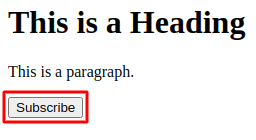
Ignorez l'en-tête et le paragraphe dans la capture d'écran. Ils servent uniquement à vous montrer à quoi cela pourrait ressembler sur le premier écran d'un site web. L'extrait de code HTML ne générera pas l'en-tête et le paragraphe.
Bien sûr, vous devriez styliser votre bouton à l'aide de CSS une fois que vous avez collé le code. Si vous ne savez pas comment styliser des éléments HTML, voici une belle liste d'exemples que vous pouvez consulter.
Comment créer un lien d'abonnement en un clic en HTML
Vous pourriez également collecter vos abonnés en utilisant un lien d'abonnement. Dans ce cas, voici l'extrait de code HTML :
<a onclick="subscribeOnClickButton();" href="javascript:void(0)">Subscribe</a>Ceci est pour lorsque vous créez un hyperlien dans le texte. Cela peut être très utile si vous souhaitez insérer une proposition d'abonnement aux notifications push dans vos articles de blog.
Cela devrait ressembler à quelque chose comme ceci :
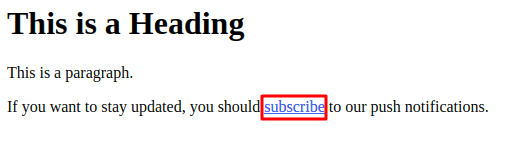
Votre extrait HTML ne créera qu'un lien disant "S'abonner". N'hésitez pas à ajouter le reste du contenu comme nous l'avons fait dans l'image. Ainsi, cela semblera beaucoup plus naturel.
Et voilà ! Votre lien est prêt.
Étape #4 : Intégrer le code dans WordPress
Terminé ? Passons au reste du code, alors.
Maintenant, si vous voulez seulement collecter un abonné lorsque le bouton est cliqué, collez ce code :
<script>
function subscribeOnClickButton() {
window._peq.push(['subscribe']);
}
</script>
Il n'y a pas de fioritures ici. Juste un bouton qui collecte les abonnés lorsqu'il est cliqué.
Mais si vous souhaitez quelque chose d'un peu plus avancé, vous pouvez également enregistrer la réponse que vous obtenez du serveur PushEngage dans la console :
function subscribeOnClickButton(){
window._peq.push(['subscribe',{}.pe,function(res){
if(res.statuscode==1)
{
// Code to return response
console.log(res);
}
}]);
}
Si vous souhaitez collecter des abonnés lorsque votre bouton est cliqué, puis segmenter automatiquement ces abonnés, vous pouvez utiliser ce code à la place :
function subscribeOnClickButton(){
window._peq.push(['subscribe','segment_name',function(res){
if(res.statuscode==1)
{
// Code to return response
console.log(res);
}
}]);
}
Et vous avez terminé. Choisissez l'extrait de code qui vous convient le mieux et collez-le dans le code HTML de votre site Web.
Maintenant, pour que le bouton ou le lien fonctionne, vous devrez coller un peu plus de code Javascript en bas de votre page.
Si vous avez un site WordPress, la façon la plus simple est d'utiliser un plugin. Le meilleur plugin pour cela est le plugin Insert Headers and Footers. Installez le plugin (il est gratuit) et allez dans Paramètres » Insérer les en-têtes et les pieds de page :
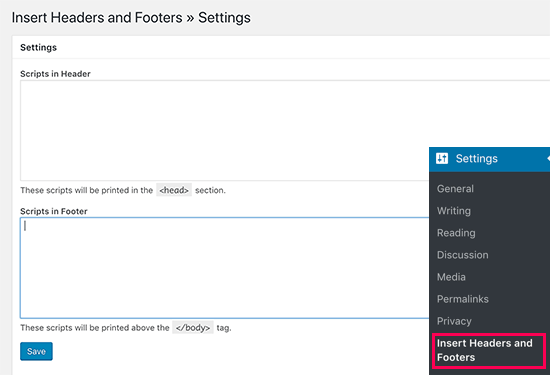
Et placez votre code complet dans la case Scripts dans le pied de page. Vous devriez y coller le code que vous avez obtenu du tableau de bord PushEngage ainsi que le code Javascript dont vous avez besoin pour exécuter correctement le bouton ou le lien.
Étape #5 : Collez le code HTML du bouton ou du lien sur votre site
Enfin, vous devrez coller le code HTML de votre bouton ou de votre lien sur vos pages et articles.
Si vous êtes sur WordPress, vous pouvez coller du code HTML directement dans l'article.
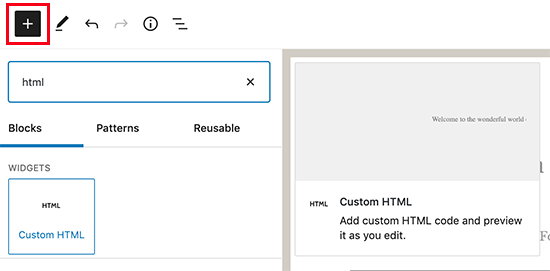
Ce n'est pas grave si vous n'avez jamais fait cela auparavant.
Voici un article sur comment ajouter du code HTML dans WordPress avec des instructions étape par étape.
À ce stade, nous vous recommandons vivement de tester vos notifications push pour vérifier si tout fonctionne.
Si tout s'est bien passé, vous aurez un bouton ou un lien sur votre site qui collecte les abonnés lorsqu'il est cliqué. Et si quelque chose ne fonctionne pas, n'hésitez pas à contacter notre équipe de succès client. Nous serons ravis de vous aider.
Conclusion
C'est tout pour cette fois, les amis !
Une fois que vous avez créé un bouton d'abonnement cliquable pour votre site, vous devriez consulter nos règles de segmentation avancées.
La création de segments granulaires peut vous aider à personnaliser vos notifications push dans une large mesure. Cela signifie plus d'engagement, plus de clics et plus de ventes grâce à vos campagnes de notifications push.
Et si vous êtes nouveau dans les notifications push, vous devriez essayer PushEngage. PushEngage offre certaines des campagnes de notifications push les plus puissantes et les plus flexibles disponibles. Donc, si vous êtes sérieux au sujet de la croissance de votre entreprise, commencez dès aujourd'hui avec PushEngage !


Push Engage est certainement mon outil préféré après en avoir essayé plusieurs.