
Voulez-vous segmenter automatiquement les abonnés à l'aide de modèles d'URL ? Dans cet article, nous vous montrerons comment segmenter automatiquement les abonnés en fonction de l'URL.

Vous attirez des utilisateurs sur votre site Web à partir de plusieurs sources. Ils arrivent sur votre page et aiment le contenu. L'option de souscription aux notifications push apparaît et ils s'y abonnent car ils ont aimé le contenu. Ce sont des prospects potentiels et vous devriez les segmenter.
Auparavant, la manière de segmenter ces abonnés était un peu compliquée et manuelle. Vous deviez placer un petit code sur votre page de destination pour segmenter les abonnés. Désormais, avec la nouvelle version, vous n'avez plus besoin de placer de code. Vous pouvez maintenant segmenter automatiquement vos abonnés dans PushEngage, puis leur envoyer des notifications ciblées. Les notifications push ciblées mènent à des taux de clics plus élevés et à de faibles taux de désabonnement. Nous avons écrit précédemment sur les 4 façons de segmenter vos utilisateurs dans PushEngage, et venons de publier la segmentation automatique basée sur les modèles d'URL, qui est une fonctionnalité facile à utiliser et très utile.
Voici comment cela fonctionne :
Un visiteur qui arrive sur la page de la catégorie Électronique de votre site Web et s'abonne aux notifications push, est apparemment intéressé par les notifications push liées à l'électronique. Vous pouvez maintenant définir des modèles d'URL et des règles pour abonner automatiquement un utilisateur à un segment.
Prenons un exemple concret du site Web GateStudy.com, qui se concentre sur le matériel d'étude GATE ECE et utilise PushEngage. Ils ont des sections distinctes où les étudiants peuvent regarder des vidéos ou télécharger des questions à choix multiples.
Voici les étapes à suivre –
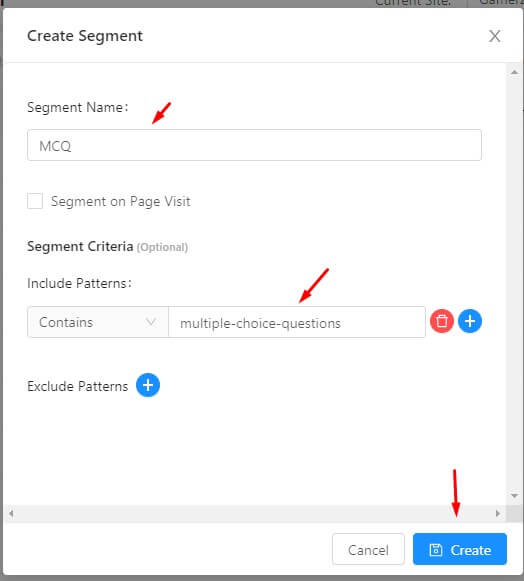
Allez dans Segmentation et cliquez sur Créer un segment.
Nommez le segment. Définissez la règle. Ici, nous avons utilisé "QCM" comme nom de segment pour tous les abonnés dont l'URL au moment de l'abonnement contient questions à choix multiples.
Enfin, si vous voulez tester si vos règles d'URL ont été définies correctement ou non, vous pouvez utiliser notre fonctionnalité pour tester vos règles de modèles d'URL existantes. Notez que cette section apparaît uniquement une fois que vous avez une règle d'URL pour l'auto-segmentation.
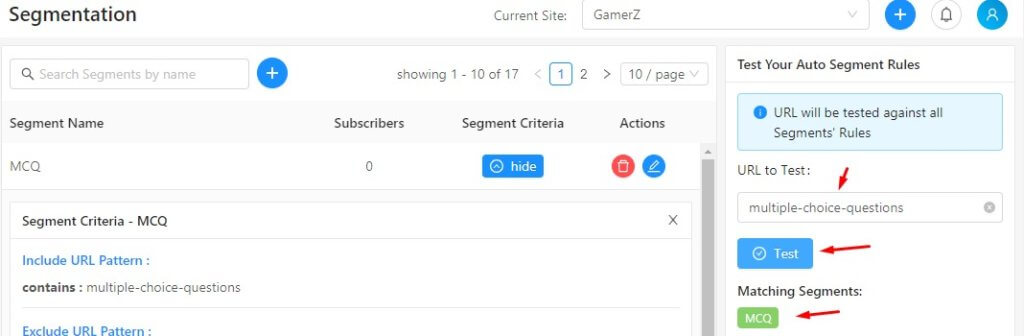
C'est tout, maintenant vous pouvez vous asseoir et regarder comment vos abonnés continuent de s'ajouter à vos nouveaux segments.
Plus tard, lors de l'envoi, utilisez Sélectionner l'audience et envoyez des notifications uniquement à un segment.
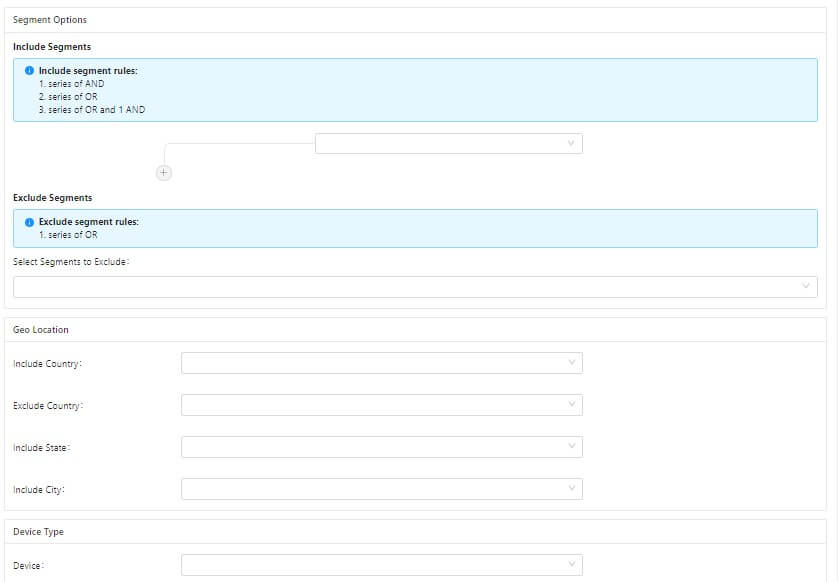
Nous fournissons également les données de segment supplémentaires suivantes pour tous vos abonnés
- Ordinateur vs. Mobile vs. Tablette – Lorsqu'un utilisateur s'abonne aux notifications push pour votre site, nous capturons le type d'appareil à partir duquel il s'abonne.
- La localisation géographique au niveau du pays, de l'État et de la ville – Au moment de l'abonnement, nous fournissons également des données sur la ville, l'État et le pays d'où l'utilisateur du site Web s'est abonné. Ceci est basé sur l'adresse IP de l'utilisateur au moment de l'abonnement.
Alors qu'attendez-vous, essayez et voyez vos taux de clics augmenter dans vos notifications avec les segments ajoutés ? Si vous ne vous êtes pas encore inscrit à PushEngage faites-le dès maintenant. Si vous avez des commentaires ou des suggestions, n'hésitez pas à les laisser ci-dessous ou à envoyer un e-mail à [email protected]


Beau post