
Vous cherchez un tutoriel détaillé sur la façon d'ajouter AdSense à WordPress ?
Google AdSense est un moyen très simple de monétiser le trafic de votre site Web. Normalement, vous devriez créer des programmes d'affiliation, placer manuellement des bannières sur votre site, puis configurer le suivi des clics pour gagner de l'argent en affichant des publicités sur votre site. Google AdSense élimine tous ces efforts manuels.
En quelques clics simples, vous pouvez configurer AdSense pour qu'il affiche automatiquement les publicités sur lesquelles votre public voudra cliquer.
Voyons comment ajouter AdSense à WordPress en 10 minutes.
Qu'est-ce que Google AdSense ?
Google AdSense est un échange publicitaire qui vous permet de gagner de l'argent en affichant des publicités sur votre site.
Les entreprises veulent faire de la publicité pour leurs produits et services en permanence. Et Google est actuellement l'un des plus grands courtiers en publicité au monde. L'échange publicitaire de Google fonctionne en deux étapes :
- Disons que nous voulons faire de la publicité pour PushEngage en ligne. Nous pouvons configurer un compte Google Ads pour créer des publicités que Google affiche soit sur les pages de recherche Google, soit sur des sites Web partenaires.
- C'est là que vous intervenez en tant que site Web partenaire. Google partage un petit pourcentage des revenus publicitaires avec vous pour l'affichage de notre publicité sur votre site.
La beauté de Google AdSense est que c'est un excellent moyen de gagner un revenu passif. Bien sûr, le paiement n'est pas toujours le meilleur par rapport à certaines autres alternatives à Google AdSense.
Comment ajouter AdSense à WordPress en 4 étapes
AdSense va explorer votre site pour comprendre le type de contenu qu'il contient afin de diffuser de meilleures publicités. Le processus de paiement est simple car vous n'avez pas à traiter avec les annonceurs. Google s'occupe des annonceurs, collecte les paiements auprès d'eux et vous envoie un pourcentage de l'argent collecté.
Maintenant que vous comprenez les avantages d'AdSense et son fonctionnement, découvrons comment ajouter AdSense à WordPress.
Étape 1 : Créer un compte Google AdSense
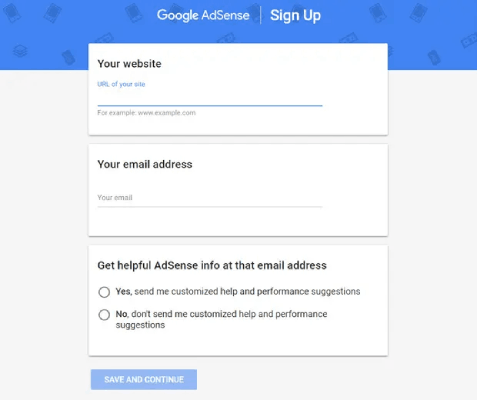
Tout d'abord, vous devrez vous inscrire à un compte Google AdSense en visitant le site Web de Google AdSense. Cliquez sur le bouton S'inscrire maintenant pour commencer le processus d'inscription.

Ensuite, vous devrez entrer l'URL de votre site Web et votre adresse e-mail. Vous pouvez choisir de recevoir des mises à jour d'AdSense ou non. Après avoir fait votre choix, cliquez sur le bouton Enregistrer et continuer.
Choisissez votre pays et confirmez que vous avez lu la case Conditions d'utilisation pour continuer.
IMPORTANT : Nous savons que c'est une corvée, mais nous vous recommandons de lire les conditions d'utilisation avant de les accepter pour tout logiciel qui utilise vos données. Avec la conformité au RGPD désormais obligatoire pour Google, votre vie privée est quelque peu protégée. Mais vous devez toujours être pleinement conscient des données que vous partagez.
Enfin, cliquez sur le bouton Créer un compte. Et vous avez terminé !
Étape 2 : Ajouter AdSense à WordPress
Vous serez redirigé vers la page d'accueil AdSense une fois que vous aurez créé votre compte AdSense avec succès. Ensuite, la prochaine étape consiste à activer votre compte.
Pour activer votre compte AdSense, vous devrez :
- Fournir vos informations de paiement.
- Connecter votre site WordPress à AdSense.
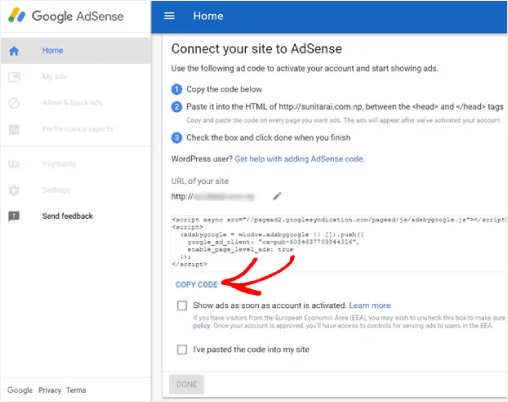
Pour connecter votre site à AdSense, vous devrez ajouter un extrait de code HTML à l'en-tête de votre site WordPress. Commençons par obtenir le code. Vous trouverez ce code sous l'onglet AdSense Accueil. Cliquez sur le bouton Copier le code.
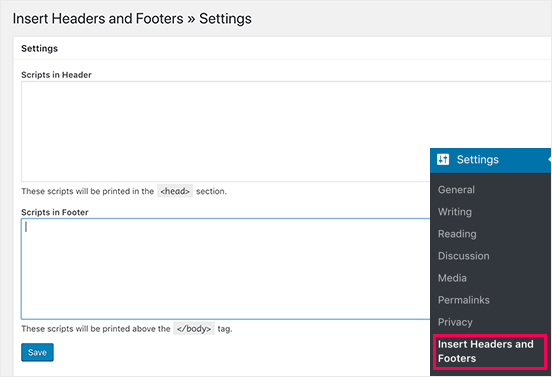
Pour ajouter le code, rendez-vous sur votre tableau de bord WordPress et installez le plugin Insert Headers and Footers. Il s'agit d'un plugin gratuit qui vous permet d'insérer du code dans les en-têtes et les pieds de page de votre thème en toute sécurité sans avoir à modifier le fichier de votre thème.
Si vous n'êtes pas sûr de la procédure, consultez ce tutoriel sur comment installer un plugin WordPress.
Après avoir installé le plugin, vous pouvez aller dans Paramètres » Insert Headers and Footers et coller le code HTML dans le champ Scripts dans l'en-tête.
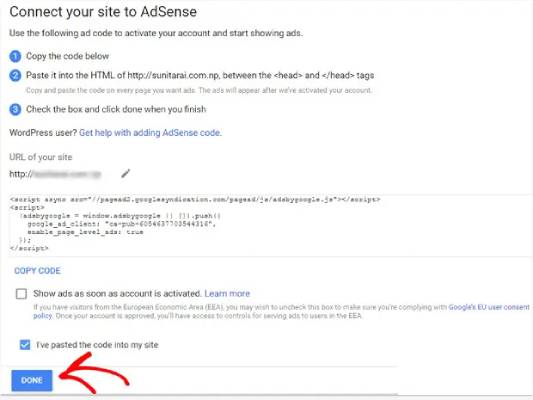
Une fois terminé, retournez sur votre compte AdSense. Vous devrez cocher la case J'ai collé le code sur mon site et cliquer sur le bouton Terminé :
Vous verrez une notification de Google AdSense indiquant qu'ils examinent votre candidature. Cela peut prendre quelques jours. Vous devrez donc simplement attendre.
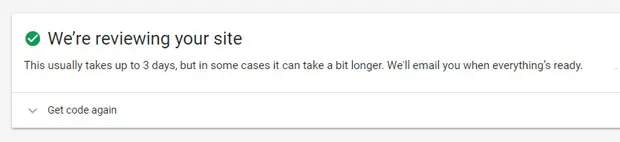
IMPORTANT : Pour certains sites Web, cet examen peut prendre jusqu'à quelques semaines. Google ne pourra pas activer votre compte si votre site n'est pas conforme aux règles du programme AdSense. Assurez-vous donc de consulter leurs règles pendant que vous attendez.
Étape 3 : Configurer AdSense pour ajouter des annonces automatiques dans WordPress
Cette étape est fortement recommandée pour les débutants. Si c'est la première fois que vous ajoutez AdSense à un site, vous voudrez activer les annonces automatiques dans Google AdSense. Les annonces automatiques déterminent automatiquement les meilleures annonces pour votre site et trouvent également le meilleur emplacement sur votre site pour vous. Ainsi, cela vous évite de devoir optimiser manuellement vos emplacements publicitaires.
Retournez sur votre compte AdSense. Cliquez ensuite sur l'onglet Annonces et sous Aperçu, vous verrez une option Obtenir le code.
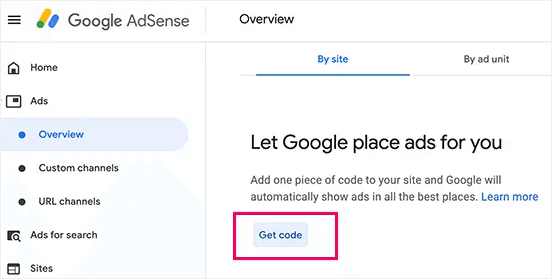
AdSense générera automatiquement le code pour vous et tout ce que vous avez à faire est de le copier et de le coller dans l'en-tête de votre site Web en utilisant le plugin Headers and Footers. C'est exactement le même processus que pour ajouter le code AdSense à votre site.
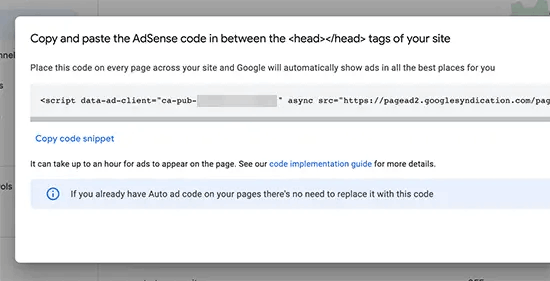
Et c'est tout !
Étape 4 : Ajouter manuellement des annonces Google AdSense à WordPress
Une fois que vous serez plus à l'aise avec Google AdSense et que vous souhaiterez expérimenter les emplacements publicitaires, vous voudrez créer manuellement des annonces pour votre site. C'est un processus légèrement avancé que vous utiliserez probablement pour optimiser davantage vos emplacements publicitaires. Bien sûr, l'IA de Google est assez performante. Mais personne ne connaît votre public mieux que vous.
Pour créer une annonce dans Google AdSense, vous devrez accéder à Annonces » Aperçu et ensuite naviguer vers l'onglet Par bloc d'annonces.
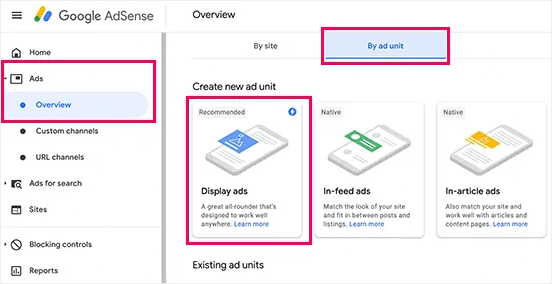
Ici, vous voudrez sélectionner le type d'annonce. Nous vous recommandons d'opter pour les Annonces Display si vous n'avez jamais fait cela auparavant.
Donnez un nom approprié à votre bloc d'annonces qui vous aide à vous souvenir pourquoi vous créez ce bloc. Ensuite, sélectionnez l'orientation de l'annonce que vous préférez (carrée, horizontale ou verticale). Pour la taille de l'annonce, vous pouvez sélectionner Adaptative ou Fixe. Nous recommandons fortement de créer des annonces Adaptatives afin que votre site puisse afficher l'annonce sur n'importe quelle taille d'écran.
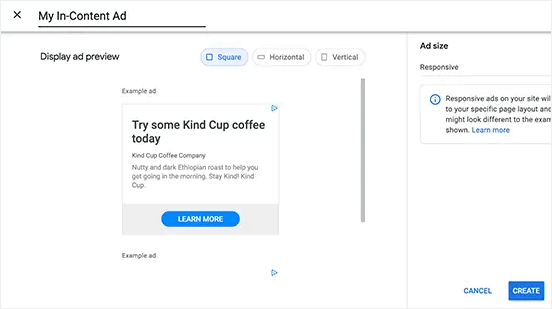
Lorsque vous êtes satisfait des paramètres, cliquez sur le bouton Créer.
AdSense générera automatiquement le code pour intégrer le bloc d'annonces sur votre site WordPress.
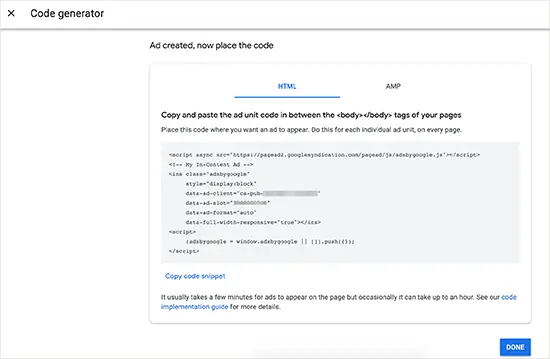
Copiez cet extrait de code et enregistrez-le en lieu sûr. Vous aurez probablement besoin de ce code plusieurs fois plus tard.
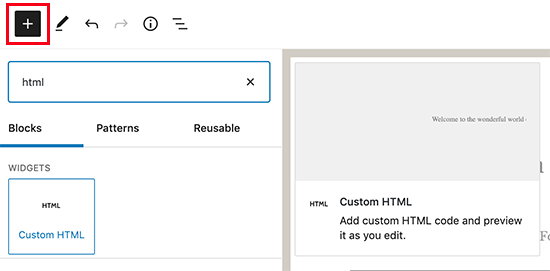
Ensuite, vous devrez décider où vous souhaitez que l'annonce apparaisse sur votre site. Vous pouvez utiliser le bloc HTML personnalisé dans Gutenberg pour ajouter votre code où vous le souhaitez sur votre site.
Et voilà ! Nous avons réussi à comprendre comment ajouter AdSense à WordPress.
Astuce de pro : Une bonne façon de créer des blocs d'annonces performants est de commencer par l'endroit où vous souhaitez placer vos annonces, puis de décider des paramètres du bloc d'annonces.
Et ensuite ?
C'est tout pour cette fois, les amis !
AdSense vous aide à gagner de l'argent grâce au trafic existant de votre blog. Mais que pouvez-vous faire pour générer plus de trafic ?
Après tout, plus de trafic signifie plus d'argent pour vous.
Voici une idée : Essayez d'utiliser les notifications push pour générer du trafic récurrent sur votre site web.
Nous vous recommandons d'utiliser PushEngage pour créer des campagnes de notifications push. Pourquoi ? C'est le logiciel de notifications push web n°1 au monde. Si vous n'êtes pas sûr de ce que sont les campagnes de notifications push ou par où commencer, consultez cet article sur les notifications push web.
Pas entièrement convaincu ? Consultez ces autres ressources incroyables qui vous aident à générer du trafic gratuit :
- Comment envoyer automatiquement des notifications push RSS
- Pourquoi les notifications push sont importantes (7 avantages puissants)
- 21 exemples de messages de bienvenue pour site web que vous pouvez utiliser
- Comment ajouter un plugin WordPress de notifications Web à votre site
Et si ce n'est pas déjà fait, commencez dès aujourd'hui avec PushEngage!


