X-Cart est l'un des constructeurs de sites e-commerce les plus populaires au monde. En utilisant X-Cart, vous pouvez créer une boutique en ligne complète en quelques secondes. Mais comment ajouter des notifications push à un site X-Cart ?
Les notifications push peuvent vous aider à augmenter le trafic, l'engagement et les revenus de votre boutique en créant des campagnes de notifications push très simples. Le meilleur, c'est que les notifications push peuvent être vraiment abordables et simples à exécuter.
Dans cet article, nous allons vous montrer étape par étape comment ajouter des notifications push web à X-Cart.
Nous allons vous montrer comment le faire en utilisant PushEngage. PushEngage est le meilleur logiciel de notifications push au monde et nous vous recommandons vivement d'utiliser ce logiciel pour envoyer vos campagnes de notifications push.
Plongeons dans le vif du sujet.
Comment installer des notifications push sur X-Cart
Installer des notifications push sur X-Cart n'est pas vraiment difficile. Tant que vous suivez chaque étape de ce tutoriel, tout ira bien.
À la fin, vous devriez voir une notification push de bienvenue sur votre site, comme celle-ci :

Plongeons dans le vif du sujet.
Étape n°1 : Configurer votre compte PushEngage
Rendez-vous sur la page d'accueil de PushEngage et cliquez sur le bouton Commencer :

Vous pouvez essayer PushEngage gratuitement. Mais nous vous recommandons de choisir un plan payant pour débloquer toutes les fonctionnalités puissantes qu'il offre. X-Cart étant un constructeur de site e-commerce, vous devriez idéalement opter pour le package Entreprise afin d'avoir un accès complet aux campagnes de notifications push automatisées.
Une fois que vous vous êtes inscrit à votre compte PushEngage, rendez-vous sur votre tableau de bord PushEngage et allez dans Paramètres » Paramètres du site » Paramètres d'installation :

Vous pouvez y définir votre logo, le nom de votre site et l'URL de votre site. Une fois que c'est fait, nous passerons à l'installation. Mais vous devriez vraiment faire cela maintenant afin de pouvoir tester vos notifications push plus tard.
Étape n°2 : Obtenir le code d'installation de PushEngage
Pour installer les notifications push, vous devrez obtenir un code d'installation depuis votre tableau de bord PushEngage. Rendez-vous dans Paramètres » Paramètres du site » Paramètres d'installation :

Selon que votre site dispose ou non d'un certificat SSL installé, allez dans l'onglet HTTP ou l'onglet HTTPS pour obtenir votre code d'installation.
Copiez cet extrait de code Javascript. Vous en aurez besoin bientôt.
Étape n°3 : Placer le code d'installation sur votre site X-Cart
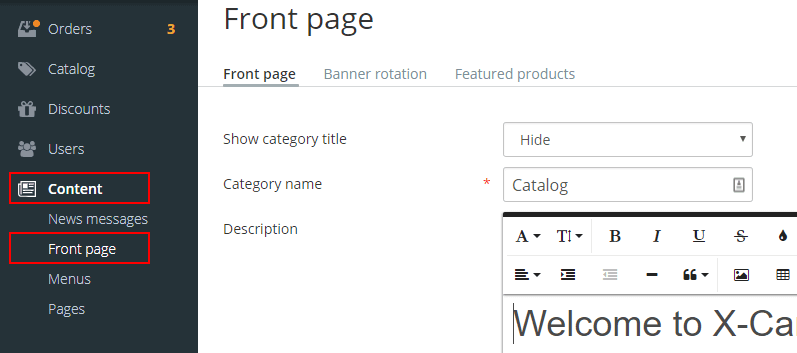
Connectez-vous à votre tableau de bord X-Cart et accédez à Contenu » Page d'accueil :
Dans l'éditeur de texte, sélectionnez Vue du code et collez l'extrait de code d'installation PushEngage que vous avez obtenu du tableau de bord PushEngage :
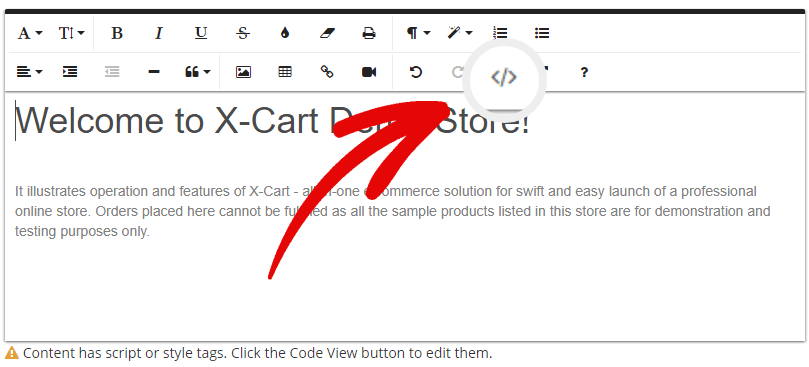
Une fois terminé, cliquez sur Mettre à jour. Et voilà !
Étape n°4 : Configuration de l'opt-in PushEngage
Enfin, dans votre tableau de bord PushEngage, allez dans Paramètres » Paramètres d'abonnement » Boîte de dialogue d'abonnement » Modifier :

Ici, vous pouvez personnaliser votre opt-in pour les notifications push. La meilleure façon d'aborder cela est de le traiter comme n'importe quel opt-in. Vous voulez donner à vos visiteurs une bonne raison de s'abonner. Si vous avez besoin d'aide à ce sujet, consultez notre article sur la façon de créer un opt-in personnalisé pour les notifications push.
Et si vous souhaitez des modèles pour commencer, vous devriez consulter cet article sur les opt-ins de notification push à haute conversion.
Étape n°5 : Créer une notification de bienvenue
Maintenant que vous avez terminé la configuration de l'opt-in, il est temps de tester si tout est configuré correctement.
La meilleure façon de le faire est de créer une notification de bienvenue, puis de vous abonner à vos notifications push pour voir si tout fonctionne. Une notification de bienvenue est une notification push que vous envoyez à un nouvel abonné pour confirmer son abonnement et le souhaiter la bienvenue.
Alors, comment faire ?
Rendez-vous dans Paramètres » Paramètres du site » Paramètres d'installation et configurez votre message de bienvenue :

Et c'est vraiment aussi simple que ça.
Maintenant, tout ce que vous avez à faire est de retourner sur votre site et de vous abonner à vos propres notifications. À ce stade, c'est aussi une très bonne idée de procéder à un test complet de votre configuration de notifications push car vous êtes prêt à créer des campagnes maintenant. Cela vous aidera à résoudre les problèmes courants avant que vos visiteurs ne les voient et ne commencent à se plaindre d'une expérience utilisateur défaillante.
Conclusion
C'est tout pour cette fois, les amis !
Si vous avez déjà ajouté des notifications push web à votre site X-Cart, vous devriez vraiment commencer à créer vos campagnes de notifications push ensuite. Un bon point de départ est de consulter notre article sur les notifications push créatives pour vous inspirer.
Mais si vous êtes un professionnel du marketing et que vous n'avez pas besoin d'aide pour les idées créatives, vous devriez jeter un œil à notre article sur les campagnes de notifications push automatisées. Ce sont des idées plus avancées qui continuent de développer votre trafic, votre engagement et vos revenus en mode pilote automatique.
Nous vous recommandons de créer vos campagnes en utilisant PushEngage. PushEngage est le logiciel de notification push n°1 au monde et vos campagnes seront entre de bonnes mains.
Alors, si ce n'est pas déjà fait, commencez dès aujourd'hui avec PushEngage !


