Vous cherchez un moyen d'activer une inscription en une seule étape sur votre site pour collecter des abonnés aux notifications push ?
Les notifications push peuvent être un excellent outil pour générer de l'engagement, du trafic répété et des ventes. C'est aussi un outil marketing très abordable, parfait pour les petites entreprises en croissance.
Mais avant d'envoyer des notifications push, vous devez d'abord créer une inscription pour collecter une liste d'abonnés auprès des visiteurs du site Web.
Dans cet article, nous allons configurer une inscription en une seule étape pour votre site en moins de 10 minutes. Nous allons utiliser PushEngage pour cet article afin de vous montrer comment démarrer avec les notifications push. PushEngage est le logiciel de notifications push numéro 1 au monde. Vos campagnes seront donc entre de bonnes mains.
Plongeons dans le vif du sujet.
Comment activer l'inscription push en une seule étape sur votre site
IMPORTANT : Avant de commencer, il y a quelques points rapides à régler. Pour installer une inscription en une seule étape pour les notifications push, vous devez disposer de :
- Un site Web HTTPS (un site Web avec un certificat SSL)
- L'accès au répertoire racine de votre service d'hébergement
Tout est bon ? Commençons !
Étape n°1 : Configurer votre compte PushEngage
Rendez-vous sur la page d'accueil de PushEngage et cliquez sur le bouton Commencer :

Vous pouvez essayer PushEngage gratuitement. Si vous gérez un petit blog qui a besoin de trafic et d'engagement répétés, cela devrait suffire. Mais si vous êtes sérieux au sujet des ventes, vous devriez obtenir le package Enterprise et débloquer les campagnes automatisées.
Une fois que vous avez créé votre compte PushEngage, rendez-vous sur votre tableau de bord PushEngage et allez dans Paramètres du site » Détails du site :

Ici, vous pouvez mettre à jour les détails de base de votre site. Vous pouvez définir votre logo, le nom du site et l'URL du site. Il est vraiment important de régler ces choses dès maintenant afin de pouvoir tester toute votre configuration plus tard.
Étape n°2 : Installer PushEngage sur votre site
Dans le même onglet, faites défiler vers le bas et cliquez sur le bouton Click Here For Setup Instruction :

Selon la plateforme sur laquelle votre site a été construit, le processus d'installation variera. Consultez nos guides d'installation pour terminer ce processus. Si vous utilisez un CMS pour construire votre site, la majeure partie du processus d'installation sera effectuée par le plugin PushEngage pour cette plateforme. Pour un site personnalisé, vous devrez télécharger le package Service Worker.
Après avoir cliqué sur Click Here For Setup Instruction, cliquez sur Download Service Worker File :
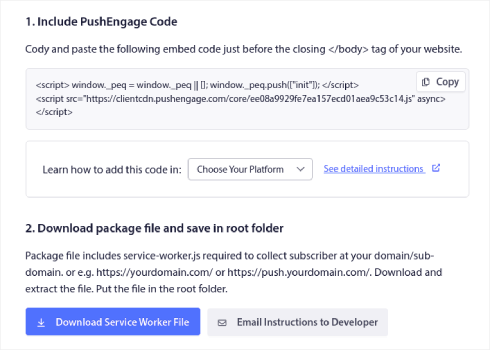
Ensuite, téléchargez le fichier zip dans le répertoire racine de votre site Web dans le dossier public_html.
Une fois que vous avez ajouté le fichier ici, assurez-vous qu'il est accessible. Allez sur https://yoursite.com/service-worker.js et vérifiez si c'est une URL valide (remplacez yoursite.com par l'URL de votre site).
Voici l'URL du fichier service-worker.js de PushEngage à titre d'exemple : https://www.pushengage.com/service-worker.js.
Étape n°3 : Créer votre inscription push en une seule étape
Dans votre tableau de bord PushEngage, allez dans Design » Modales de pop-up pour voir la liste des différents types d'opt-in :
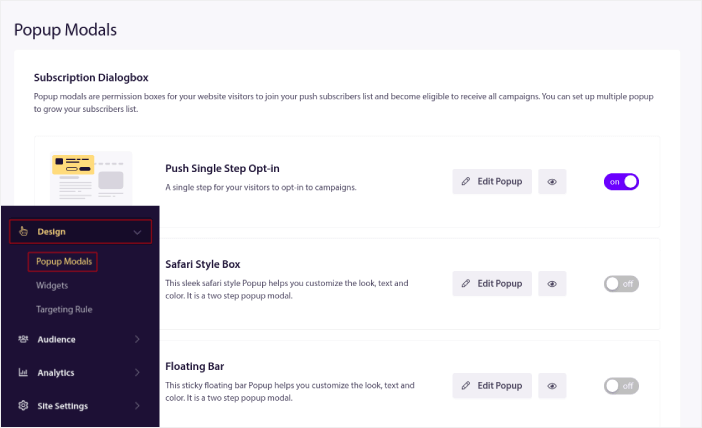
Dans cette liste, allez dans Opt-in Push en une seule étape et cliquez sur le commutateur pour activer l'opt-in :
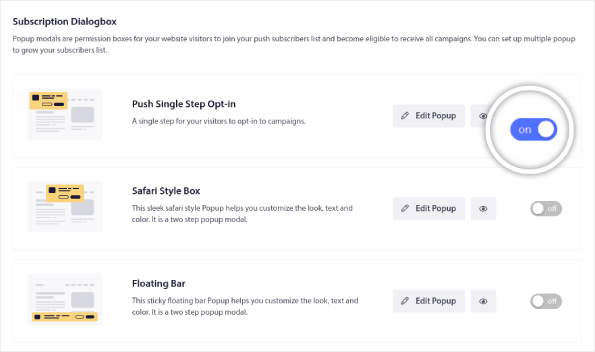
Ensuite, cliquez sur le bouton Modifier la pop-up pour personnaliser l'opt-in :
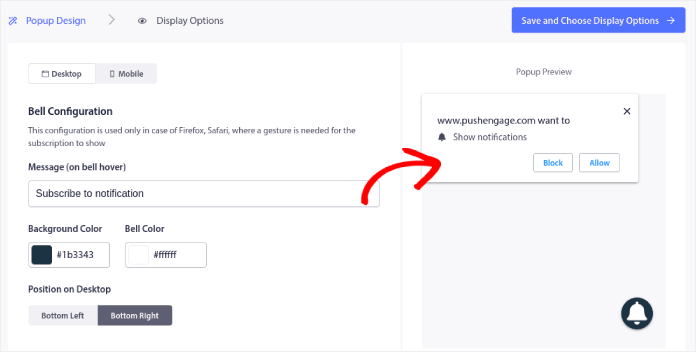
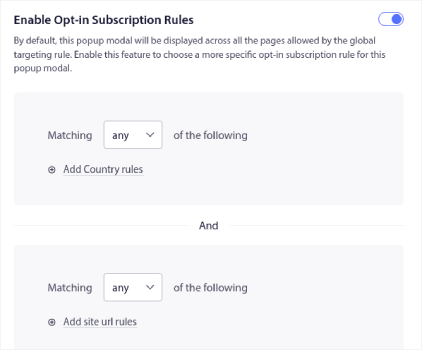
Vous pouvez également sélectionner où afficher votre pop-up sur votre site. Cliquez sur Activer les règles d'abonnement à l'opt-in :
Si vous voulez que votre opt-in soit vraiment visible, vous pouvez utiliser un overlay d'abonnement pour flouter le reste du site jusqu'à ce que votre visiteur s'abonne à vos notifications ou quitte la pop-up modale. Cliquez sur Activer l'overlay d'abonnement :
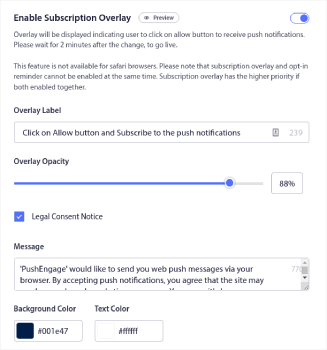
Vous pouvez personnaliser votre superposition pour qu'elle corresponde à votre marque et soit superbe sur votre site. Enfin, vous pouvez également activer les invites de rappel pour les visiteurs qui ont le mode QuieterUI activé sur leur navigateur :
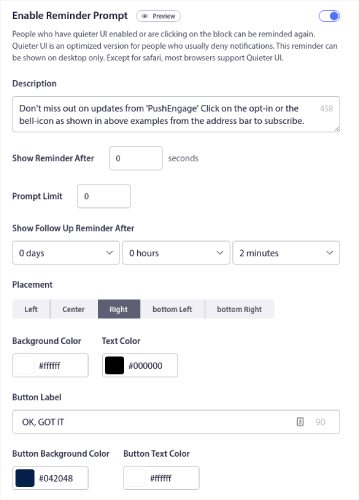
Lorsque vous avez terminé, cliquez sur Save and Choose Display Options.
Sous Options d'affichage, vous pouvez définir quand afficher votre formulaire d'inscription après qu'un visiteur arrive sur votre site :
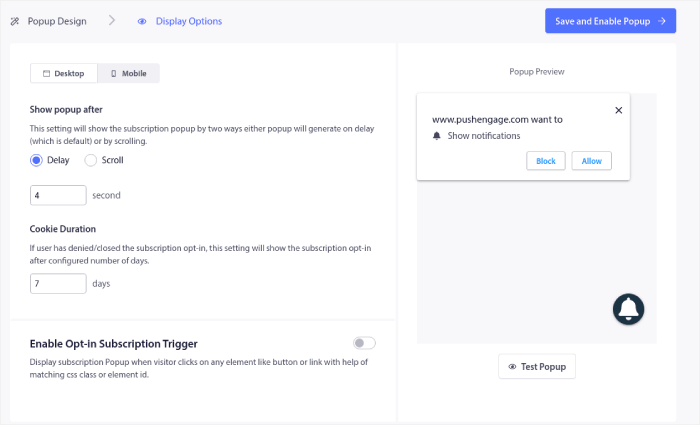
Vous pouvez définir un délai après lequel la fenêtre contextuelle s'affichera. Ou, vous pouvez définir le formulaire d'inscription pour qu'il s'affiche après que vos visiteurs aient fait défiler un certain pourcentage de la page Web.
Si vous souhaitez créer un bouton de clic pour vous abonner, vous pouvez également Activer le déclencheur d'abonnement au formulaire. Lorsque vous avez terminé, cliquez sur Enregistrer et activer la fenêtre contextuelle.
Et voilà !
Conclusion
C'est tout pour cette fois, les amis !
Vous venez d'ajouter une option de notification push en une seule étape à votre site en moins de 10 minutes !
Découvrez comment créer des campagnes automatisées de notifications push également. La plupart des campagnes push sont simples et efficaces. Nous vous recommandons donc de configurer plusieurs campagnes pour votre site. Voici quelques excellentes campagnes pour commencer :
- Comment envoyer automatiquement des notifications push RSS
- Comment configurer les notifications push d'abandon de panier à l'aide de GTM
- Comment programmer les notifications push facilement [Guide de 5 min.]
Et si ce n'est pas déjà fait, commencez avec PushEngage. PushEngage est le logiciel de notification push n°1 au monde. Vos campagnes sont donc entre de bonnes mains.


