Vous cherchez un moyen simple de configurer les notifications push de panier abandonné GoHighLevel pour votre site Web ?
La configuration des notifications push de panier abandonné peut être très difficile. La plupart des tutoriels portent sur les e-mails de panier abandonné et même ceux-ci peuvent être assez compliqués. C'est exactement pourquoi nous avons publié cet article.
Je vais vous montrer des instructions étape par étape sur la façon de configurer les notifications de panier abandonné GoHighLevel en étapes simples et faciles.
Et vous n'avez pas besoin de beaucoup d'expertise technique pour comprendre les étapes de cet article. De plus, si vous êtes bloqué à n'importe quelle étape, il vous suffit de contacter notre équipe du succès client et nous configurerons une campagne de panier abandonné pour vous !
Ça vous dit ? Plongeons.
Envoyez des notifications push GoHighLevel dès aujourd'hui !
Les notifications push sont un outil marketing super efficace et peu coûteux pour vous aider à augmenter votre trafic de retour, votre engagement et vos ventes en mode automatique.
Comment créer des campagnes de panier abandonné GoHighLevel par notification push
Dans cet article, nous allons vous montrer comment créer une campagne de panier abandonné GoHighLevel en utilisant PushEngage. PushEngage est le logiciel de notification push n°1 au monde et vous pouvez configurer des campagnes de panier abandonné directement depuis le tableau de bord PushEngage.

Donc, si vous ne l'avez pas encore fait, allez-y et créez un compte PushEngage. Pour configurer des campagnes de panier abandonné, vous devrez obtenir le plan Growth de PushEngage. Alors, sélectionnez le plan Growth et terminez la configuration de votre compte PushEngage.
Ensuite, rendez-vous sur le tableau de bord pour suivre ce tutoriel.
Étape n°1 : Créer une nouvelle campagne de notifications push de panier abandonné
Accédez au tableau de bord PushEngage, allez dans Campagne » Campagnes déclenchées et cliquez sur Créer une nouvelle campagne déclenchée :

Ensuite, sélectionnez le modèle Panier abandonné et cliquez sur Créer :

Et vous pouvez commencer à rédiger un autorépondeur pour panier abandonné.
Étape n°2 : Rédiger les détails de la campagne
Ensuite, vous voudrez rédiger la campagne dans le tableau de bord PushEngage. Sous Contenu, vous pouvez créer une série de notifications push :

Pour modifier une notification, cliquez simplement sur la flèche à côté et vous pouvez personnaliser la notification push :

Vous pouvez récupérer automatiquement la plupart de ces champs à l'aide de variables.
Si vous remarquez, il y a plusieurs variables entre crochets comme {{productname}} et {{price}}. Vous pouvez les utiliser, plus tard, pour définir les paramètres de votre extrait de code. Ces champs vous aideront à personnaliser vos notifications push. Par exemple, {{bigimageurl}} récupère automatiquement l'image du produit en fonction du produit abandonné.
Comme pour toute notification push, vous pouvez tout personnaliser concernant le contenu ici.
Vous pouvez également ajouter des boutons de paiement :
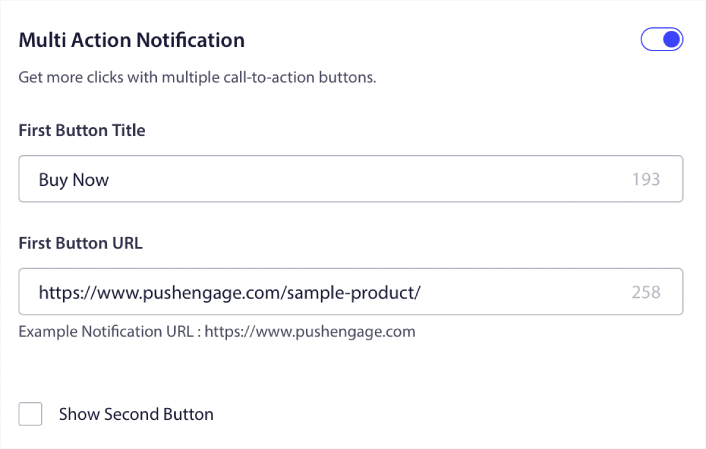
Ou, vous pouvez ajouter une durée de notification personnalisée :

Lorsque vous avez terminé, allez dans l'onglet Paramètres du déclencheur pour activer votre campagne.
Étape n°3 : Copier le fragment de code de la campagne
Nous ne recommandons pas vraiment de modifier quoi que ce soit dans les Paramètres du déclencheur car le modèle de panier abandonné s'occupe déjà de tout pour vous.
Alors, cliquez simplement sur le bouton Code d'intégration et copiez le code :
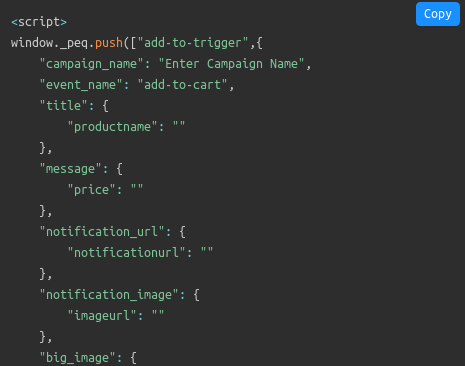
NOTE : Vous devrez copier plusieurs extraits de code ici. Il existe des extraits pour un événement d'ajout au panier, un événement de paiement et un mécanisme de suivi d'objectif que vous devrez ajouter.
Vous devrez demander à votre développeur de remplir cet extrait de code avec les variables utilisées sur votre site Web avant de les utiliser. Mais si vous n'avez pas de développeur, parlez-en à notre équipe du succès client. Nous configurerons la campagne pour vous. C'est entièrement gratuit !
Par exemple, des variables telles que le nom du produit et le prix sont complètement dynamiques. Ainsi, votre développeur devra associer les champs de cet extrait de code à des valeurs réelles.
Vous pouvez personnaliser davantage votre code pour envoyer des notifications push personnalisées, mais c'est assez avancé (plus à ce sujet plus tard).
Et ensuite, placez les extraits de code sur votre site Web.
Étape 4 : Enregistrer et lancer la campagne
C'est tout !
Appuyez simplement sur le bouton Activer le répondeur automatique :

Et vous avez terminé.
Comment créer des campagnes personnalisées de panier abandonné GoHighLevel
Vous pouvez créer des campagnes personnalisées de panier abandonné GoHighLevel à l'aide d'attributs personnalisés.
Cela signifie que vous pouvez connecter PushEngage à votre logiciel de gestion de la relation client (CRM) pour récupérer les détails personnels de chaque client. Par défaut, PushEngage capture les informations de l'appareil et de la géolocalisation pour chaque client. Mais vous pouvez étendre la portée de la personnalisation en utilisant l'API d'attributs PushEngage.
Vous pouvez créer des notifications push personnalisées pour les paniers abandonnés avec le nom de l'utilisateur, comme celle-ci :
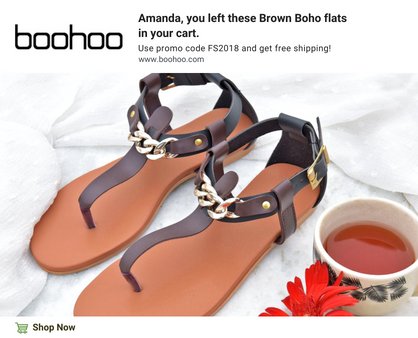
Ou ajoutez d'autres éléments tels qu'une baisse de prix ou des points de fidélité inutilisés :
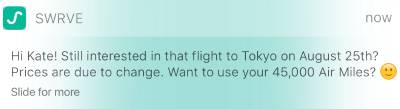
Ou même vendez d'autres produits en vente croisée :
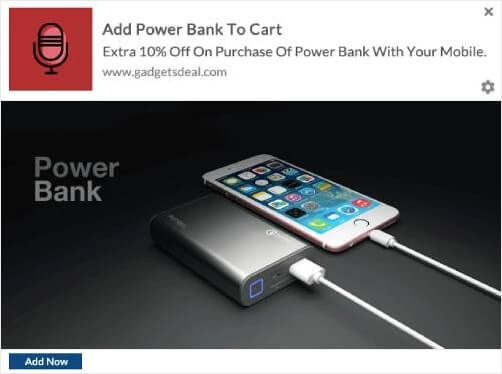
Il n'y a vraiment aucune limite au type de campagne que vous pouvez configurer à l'aide de nos API. Laissez libre cours à votre imagination !
Que faire après avoir configuré les notifications de panier abandonné GoHighLevel
C'est tout pour cette fois, les amis ! Si vous avez trouvé cela utile, vous devriez également consulter notre article sur comment réduire l'abandon de panier. Il y a des idées vraiment utiles là-bas.
Et si vous débutez avec les notifications push, vous devriez essayer PushEngage. PushEngage est le logiciel de notification push n° 1 au monde et vous pouvez créer une large gamme de campagnes de notification push à l'aide de PushEngage.
Pas convaincu ? Découvrez ces ressources incroyables sur les campagnes de notifications push :
- Comment convertir les abonnés en acheteurs à l'aide des notifications push web
- Comment notifier les abonnés des nouveaux articles WordPress
- Comment envoyer des notifications de réapprovisionnement pour augmenter vos ventes
- Comment nettoyer les listes d’abonnés aux notifications push (Facile)
- Comment envoyer automatiquement des notifications push RSS
- Comment utiliser les notifications push pour promouvoir un site d’actualités
- Comment utiliser les notifications push de vente croisée pour multiplier vos ventes par 2
- Comment utiliser les notifications push d'abandon de navigation (4 étapes)
Donc, si ce n'est pas déjà fait, commencez avec PushEngage dès aujourd'hui.


