Vous cherchez un moyen de créer un popup d'intention de sortie pour votre site WordPress ?
Un popup d'intention de sortie peut être incroyablement efficace pour capturer des prospects. Ils sont conçus pour convaincre et convertir en attirant toute l'attention du visiteur sur eux.
Mais devoir en coder une à partir de zéro est un vrai casse-tête. D'une part, vous devriez connaître suffisamment de HTML, CSS et Javascript pour créer la fenêtre contextuelle ainsi que les règles de déclenchement pour savoir quand l'afficher. Ensuite, vous devriez créer une intégration manuelle avec votre fournisseur de services de messagerie. Et enfin, vous devriez gérer les problèmes de confidentialité et de sécurité.
Bonne nouvelle : il existe un moyen beaucoup plus simple.
Dans cet article, nous allons vous montrer comment lancer un popup plein écran dans WordPress sans aucun codage en moins de 10 minutes.
Plongeons dans le vif du sujet.
Qu'est-ce qu'un popup d'intention de sortie ?
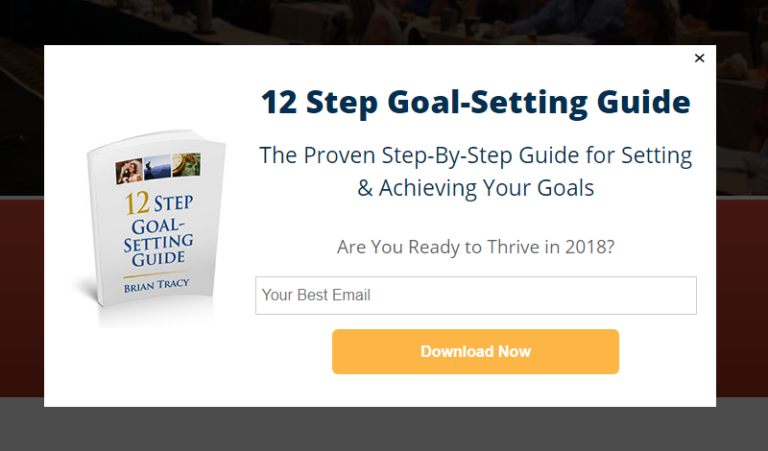
Un popup d'intention de sortie est un formulaire d'inscription qui apparaît lorsque vos visiteurs essaient de quitter votre site. Votre popup d'intention de sortie propose généralement aux visiteurs qui abandonnent une offre en échange de leur adresse e-mail. Mais si vous le souhaitez, vous pouvez également les rediriger vers un produit avec un code de réduction ou même vers votre contenu le plus performant.
En bref : un popup d'intention de sortie est conçu pour convertir les visiteurs qui, autrement, seraient partis sans convertir.
Voici un exemple :
Vous pouvez utiliser des popups d'intention de sortie pour :
- Accueillir les nouveaux visiteurs
- Offrir un coupon de réduction
- Diriger les visiteurs vers votre meilleur contenu
- Envoyer les visiteurs vers vos profils de réseaux sociaux
Et plus encore. Vous pouvez même créer des formulaires de contact popups. Les popups sont super flexibles et tant que vous êtes créatif, vous pouvez facilement en configurer qui convertissent bien.
Comment créer un popup d'intention de sortie dans WordPress
Maintenant que vous comprenez ce qu'est un popup d'intention de sortie et pourquoi vous voudriez en créer un, comment en créez-vous un ? Nous recommandons d'utiliser OptinMonster pour créer tous vos popups.

OptinMonster est la boîte à outils de conversion n°1 au monde et nous l'utilisons nous-mêmes. OptinMonster rend très simple la création de popups puissantes qui convertissent. Et vous n'aurez jamais besoin d'utiliser de code.
OptinMonster a à peu près tout ce dont vous avez besoin pour démarrer, développer et faire évoluer votre processus de génération de prospects par e-mail.
Voici un aperçu rapide de ce que vous pouvez faire en utilisant la boîte à outils :
- Développez votre liste d'e-mails en douceur pour le remarketing
- Convertissez les visiteurs de la première visite en lecteurs réguliers
- Réduisez les taux d'abandon de panier et d'abandon de navigation
- Créez des offres à durée limitée avec de vrais compteurs
- Augmentez les téléchargements d'e-books et les ventes de produits numériques
- Créez un entonnoir pour les événements en direct
- Améliorez l'engagement sur le site à l'aide de pop-ups gamifiés
- Redirigez votre trafic vers des pages et des articles qui vous rapportent de l'argent
- Créez une liste de prospects réels et supprimez les faux e-mails à l'aide d'opt-ins en deux étapes
Nous utilisons OptinMonster assez souvent et nous avons même écrit une critique complète d'OptinMonster. Vous pouvez la consulter, ou commencer votre campagne dès maintenant. Tout ce que vous avez à faire est de vous inscrire à OptinMonster et de suivre le reste de cet article.
Étape n°1 : Créer une campagne
Rendez-vous sur votre tableau de bord OptinMonster et cliquez sur le bouton Créer :

Sélectionnez l'option Template pour commencer à créer une option à l'aide d'un modèle prédéfini :

Pour ce tutoriel, nous allons créer un popup plein écran. Sélectionnez Plein écran pour commencer avec des modèles de popup plein écran :
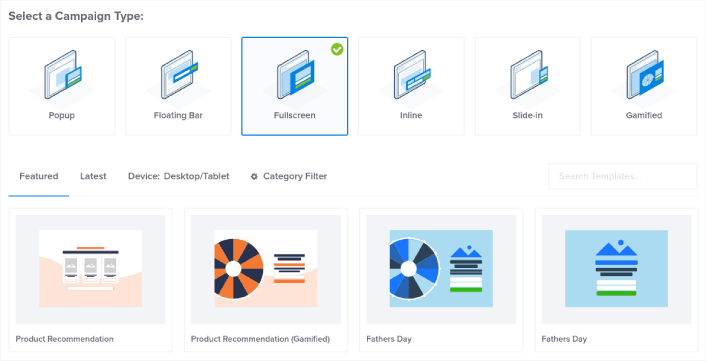
Ensuite, choisissez un modèle de campagne. Vous pouvez choisir le modèle que vous voulez, mais nous allons utiliser le modèle de campagne Recommandation de produit (Gamifié) pour ce tutoriel.
Après avoir sélectionné votre modèle, donnez un nom à votre campagne. N'oubliez pas que ce nom de campagne est pour vous et que vous créerez probablement un grand nombre de ces popups avec différentes options de ciblage. Donnez donc un nom significatif à la campagne, sinon vous finirez par être vraiment confus plus tard.
De plus, selon votre plan, vous pouvez également utiliser OptinMonster sur plusieurs sites. Sélectionnez donc le site web où vous souhaitez afficher votre campagne.

Appuyez sur Commencer la création lorsque vous avez terminé.
Étape n°2 : Modifier votre popup
Avec OptinMonster, vous obtiendrez un constructeur de popup visuel par glisser-déposer. Une fois que vous aurez terminé de créer votre campagne, vous pourrez modifier les moindres détails de votre popup. Commencez par modifier le titre de votre popup :
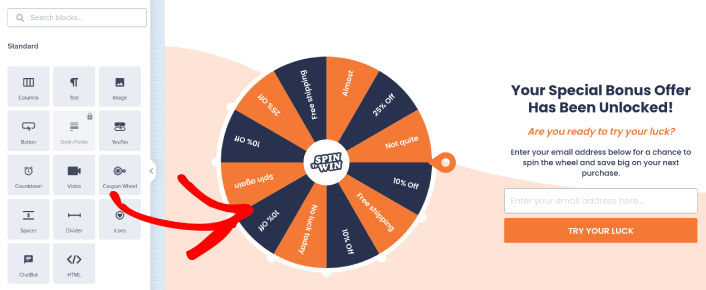
La partie la plus incroyable ici est que vous cliquez simplement sur le texte que vous souhaitez modifier et vous le changez en ligne. Il n'est pas nécessaire de remplir un formulaire ou de modifier du code HTML dans la popup.
Vous pouvez modifier tout ce que vous voulez concernant votre popup. Lorsque vous êtes satisfait de l'apparence de l'inscription, vous pouvez passer à des paramètres plus avancés.
Étape n°3 : Ajouter un bouton "Cliquer pour s'inscrire" à votre popup
Les notifications push vous aident à augmenter le trafic de votre site web et l'engagement en mode automatique. Et si vous gérez une boutique en ligne, PushEngage vous aide également à augmenter vos ventes en vous aidant à créer des notifications push e-commerce automatisées.
Vous pouvez commencer gratuitement, mais si vous êtes sérieux au sujet de la croissance de votre entreprise, vous devriez acheter un plan payant. De plus, avant d'acheter un service de notification push, vous devriez consulter ce guide sur les coûts des notifications push.
Voici un aperçu rapide de ce que vous obtenez avec PushEngage :
- Campagnes automatisées à forte conversion
- Options multiples de ciblage et de planification de campagnes
- Suivi des objectifs et analyses avancées
- Tests A/B intelligents
- Un responsable du succès dédié
Vous verrez que PushEngage est de loin le meilleur choix si vous voulez générer du trafic, de l'engagement et des ventes pour votre entreprise. Et si vous avez un budget limité, vous pouvez toujours faire preuve d'un peu créativité avec vos notifications push.
Tout d'abord, ajoutez un bloc HTML à votre fenêtre contextuelle depuis la barre latérale dans OptinMonster.

C'est ici que nous allons ajouter le code pour collecter les abonnés aux notifications push. Tout d'abord, collez le code suivant pour créer un bouton cliquable :
<button onclick="subscribeOnClickButton()" style="border: none; width: 100%; padding-left: 15%; padding-right:15%; text-align: center; display: inline-block; color: white;">Get Updates via Push Notifications</button>Collez le code là où il est indiqué que vous pouvez ajouter du HTML :

Bien sûr, vous pouvez jouer avec les styles pour le rendre plus attrayant. Ensuite, nous allons faire en sorte que le bouton collecte les abonnés aux notifications push lorsqu'il est cliqué.
Rendez-vous sur la page d'accueil de PushEngage et cliquez sur le bouton Commencer :

Ensuite, vous devrez sélectionner le plan gratuit pour essayer PushEngage ou choisir un plan payant si vous êtes sérieux au sujet de la croissance de votre entreprise. Les plans payants offrent plus d'options de campagne et la possibilité de créer des listes d'abonnés encore plus grandes.
Dans votre tableau de bord PushEngage, allez dans Paramètres du site » Détails du site et cliquez sur le bouton Cliquez ici pour les instructions de configuration. Sous N'importe quel site, vous obtiendrez votre code d'installation :

ATTENTION : Vous devez copier le code que vous obtenez de votre tableau de bord. Le code est unique pour chaque utilisateur de PushEngage. Vous ne pourrez pas copier le code de l'image et collecter les abonnés aux notifications push.
Une fois que vous avez le code dans votre tableau de bord PushEngage, prenez le deuxième script et ajoutez-lui du code supplémentaire. Votre code final devrait ressembler à ceci :
<script src="https://clientcdn.pushengage.com/core/02a6e92667ae2279fcba8932356c1d93.js" async></script>
<script> window._peq = window._peq || [];
function subscribeOnClickButton(){
window._peq.push(['subscribe',{}.pe,function(res){
console.log(res);
}]);
}
</script>
Ajoutez ce code au bloc HTML dans OptinMonster juste après le code de votre bouton et entre le bloc de code <div></div> et vous avez terminé !
Étape n°4 : Définir les règles d'affichage du popup d'intention de sortie
Les règles d'affichage sont destinées à définir quand votre campagne s'affiche sur votre site et qui la voit.
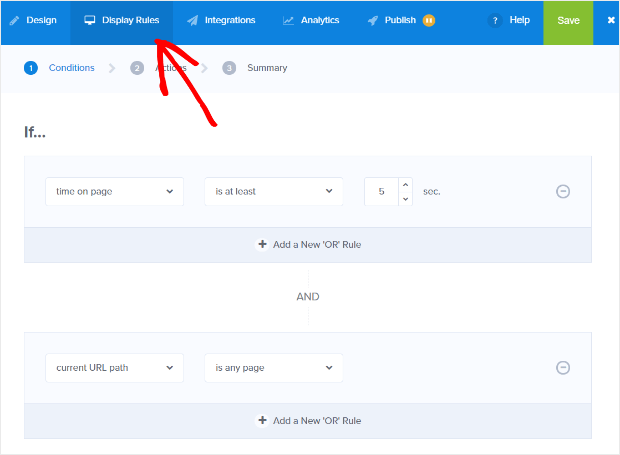
Notre recommandation est de définir le popup pour qu'il s'affiche si une sortie est détectée :
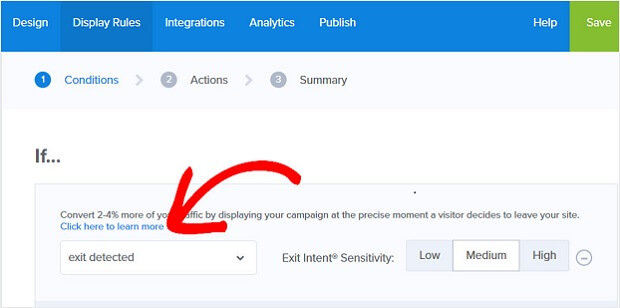
Cela crée un popup d'intention de sortie. Votre popup n'a pas besoin d'être un popup plein écran pour être déclenché par l'intention de sortie. En changeant simplement les règles d'affichage, vous pouvez transformer n'importe quel popup en popup d'intention de sortie.
Cliquez sur Étape suivante pour choisir l'Action. Ici, nous vous recommandons de définir Afficher la vue de la campagne sur Vue d'option, de définir Afficher avec MonsterEffect sur l'animation d'entrée de votre choix, et Jouer un effet sonore sur un effet sonore pour votre popup.
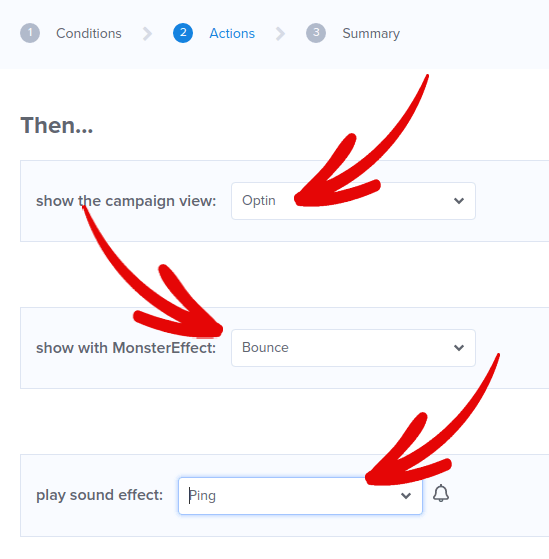
Ensuite, cliquez sur le bouton Étape suivante. Vous pouvez voir l'étendue complète de vos paramètres dans l'onglet Résumé.
Étape n°5 : Configuration de votre intégration e-mail
L'étape suivante consiste à configurer votre intégration e-mail. Cliquez sur Ajouter une nouvelle intégration depuis l'onglet Intégrations et sélectionnez votre fournisseur de services de messagerie :

Nous vous recommandons d'utiliser Drip pour votre marketing par e-mail si vous n'avez pas encore de fournisseur de services de messagerie.
Étape n°6 : Publier votre popup d'intention de sortie dans WordPress
Lorsque vous créez une nouvelle campagne, elle est En pause par défaut.
Accédez à l'onglet Publier depuis le menu supérieur pour voir les Options de publication. Ensuite, définissez le statut sur Publier et sélectionnez la plateforme de site Web :

Si vous utilisez un site WordPress, le plugin OptinMonster s'occupe du reste de la configuration automatiquement. Il en va de même pour Shopify et BigCommerce. Pour tout autre site, cliquez sur N'importe quel site et collez le code d'intégration dans l'en-tête de votre site Web :

Et voilà !
Que faire après avoir créé un popup d'intention de sortie dans WordPress
C'est tout pour cette fois, les amis !
Faites-nous savoir si cet article vous a aidé. La création de popups sur votre site peut vous aider à convertir votre trafic en abonnés par e-mail et en prospects commerciaux réels. Et nous vous recommandons vivement de commencer à créer des popups d'intention de sortie dès maintenant.
Et si vous recherchez un moyen abordable de développer votre trafic, nous vous recommandons d'utiliser les notifications push. Les notifications push peuvent vous aider à générer plus de trafic de retour et d'engagement sur le site. Vous pouvez également créer des campagnes de notifications push automatisées qui génèrent des ventes.
Pas convaincu ? Consultez ces ressources :
- 7 stratégies intelligentes pour stimuler l'engagement client
- Les notifications push sont-elles efficaces ? 7 statistiques + 3 conseils d'experts
- Comment configurer des notifications push pour paniers abandonnés (Tutoriel facile)
- Comment ajouter un plugin WordPress de notifications Web à votre site
Nous vous recommandons d'utiliser PushEngage pour créer vos campagnes de notifications push. PushEngage est le logiciel de notifications push n°1 au monde. Donc, si ce n'est pas déjà fait, commencez avec PushEngage dès aujourd'hui !


