Vous cherchez un guide pour tester si vos notifications push web fonctionnent ou non ?
Les notifications push sont un outil marketing relativement nouveau. Par conséquent, le dépannage des notifications push web peut être un peu fastidieux car il est difficile de trouver de bons tutoriels en ligne.
Bonne nouvelle : cet article est le seul guide de test des notifications push dont vous aurez jamais besoin. Nos experts en logiciels de notifications push web l'ont rédigé, et il vous aidera à tester vos notifications push pour n'importe quel navigateur ou système d'exploitation.
Nous utilisons PushEngage comme exemple dans cet article, mais les tests sont universels. Donc, même si vous utilisez un autre fournisseur, cela devrait aller.
PushEngage est le meilleur logiciel de notification push sur le marché. Donc, si ce n'est pas déjà fait, vous devriez commencer avec PushEngage dès aujourd'hui.
Maintenant, il y a quelques éléments à prendre en compte avant de pouvoir tester vos notifications push.
Ne vous inquiétez pas. Nous avons inclus toutes les pré-requis au début de cet article. Assurez-vous simplement de suivre tout étape par étape, et tout ira bien.
Ça vous va ? Super ! Plongeons dans le vif du sujet.
Ce qu'il faut faire avant de pouvoir tester vos notifications push
Tester les opt-ins de notifications push ou si elles ont été correctement installées peut être un casse-tête.
Si vous vous abonnez aux notifications push web, vous ne verrez plus le pop-up d'abonnement. Et cela rend difficile le test des notifications push web.
La manière la plus simple de faire vos tests est de commencer avec Chrome (n'importe quel système d'exploitation convient).
Google Chrome est l'un des navigateurs les plus utilisés, et tester la compatibilité avec Chrome devient très facile car vous pouvez créer plusieurs profils dans Chrome pour les tests.
Pour être clair : vous pouvez également effectuer les mêmes tests dans N'IMPORTE QUEL navigateur tant qu'il est pris en charge par PushEngage (plus à ce sujet plus tard).
Mettons-nous au travail.
Étape n°1 : Créer un nouveau profil Google Chrome
Vous pouvez créer de nouveaux profils dans votre navigateur Chrome pour simuler plusieurs visites uniques sur votre site web.
Chaque fois que vous visitez votre site avec un profil différent, Chrome simulera automatiquement un nouvel utilisateur. De cette façon, vous pouvez tester vos notifications push pour plusieurs utilisateurs pour tous les tests de cet article.
Alors, configurons un nouveau profil sur Chrome dès maintenant !
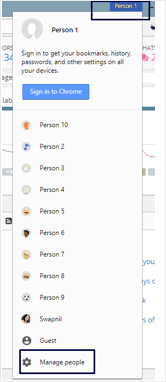
Sur votre ordinateur, ouvrez votre navigateur Chrome et connectez-vous à Google. En haut à droite, vous verrez un profil utilisateur. Sélectionnez l'image de votre profil ou votre nom d'utilisateur et cliquez sur Gérer les personnes :
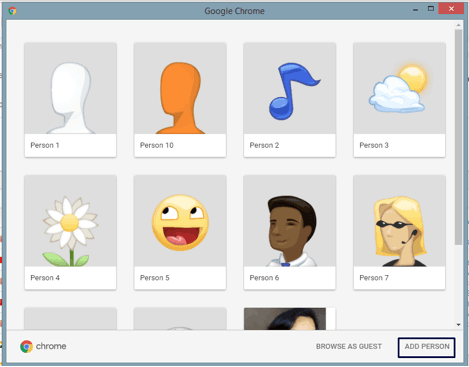
Ensuite, cliquez sur Ajouter une personne :
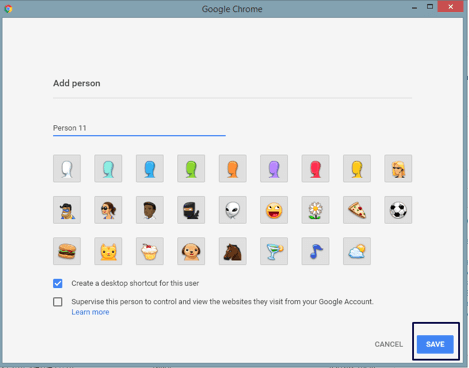
Créez un nouveau compte et cliquez sur Enregistrer :
Et voilà. Tester les notifications push sera BEAUCOUP plus facile pour vous maintenant.
Étape n°2 : Vérifier la prise en charge du navigateur pour les notifications push web
PushEngage prend en charge tous les navigateurs majeurs et une liste complète de plateformes de création de sites web. Vous pouvez consulter la liste complète des intégrations prises en charge pour vous assurer que vous êtes couvert.
Vous devriez obtenir le même support de n'importe quel fournisseur. Si vous utilisez un fournisseur différent et que vous n'obtenez pas le support pour un navigateur ou une plateforme majeure, vous pouvez nous contacter. Notre équipe Customer Success vous aidera à migrer vers PushEngage immédiatement.
Divulgation complète : Les notifications push du navigateur ne sont pas autorisées pour certains visiteurs. Par exemple, un navigateur qui s'ouvre dans l'application Facebook ou tout navigateur qui ne prend pas en charge Javascript ne peut pas utiliser les notifications push.
Mais la grande majorité des visiteurs de votre site proviendront de navigateurs populaires qui prennent en charge Javascript. Donc, ce n'est pas un problème majeur.
Étape n°3 : Vérifier le certificat SSL
Vous n'avez pas besoin d'avoir un site Web HTTPS pour utiliser les notifications push de PushEngage. Mais nous vous recommandons vivement d'installer un certificat SSL sur votre site Web si ce n'est pas déjà fait.
Dans tous les cas, vous pouvez toujours installer des notifications push Web sur votre site Web. Consultez nos guides d'installation si vous n'avez pas terminé votre processus d'installation. Le processus est légèrement différent pour les sites HTTP et HTTPS.
Vous pouvez également ajouter le code d'installation à l'aide de Google Tag Manager.
Mais avant de tester vos notifications push, vous devrez terminer le processus d'installation.
Étape n°4 : Activer les notifications push de bienvenue
Une fois que vous avez installé les notifications push sur votre site, vous devriez configurer les notifications push de bienvenue ensuite.
Rendez-vous sur votre tableau de bord PushEngage et allez dans Paramètres » Paramètres du site » Paramètres d'installation et activez les notifications de bienvenue pour les nouveaux abonnés :
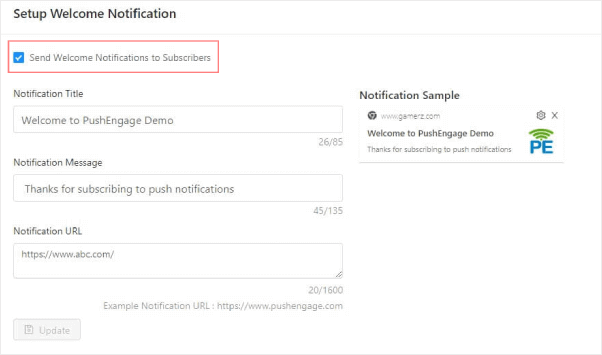
C'est une étape pratique car elle nous aide à valider si une inscription a été complétée.
Et c'est tout ce que vous devez faire avant de vous lancer dans les tests.
Comment tester les notifications push Web pour votre site
Nous allons enfin commencer à tester les notifications push pour votre site.
NOTE : Veuillez ne pas commencer les tests avant d'avoir terminé toutes les conditions préalables aux tests. Faites-nous confiance quand nous vous disons que vous vous détesterez plus tard d'avoir sauté cette étape !
Avez-vous terminé toutes les conditions préalables ?
Très bien.
Commençons les tests maintenant.
Test n°1 : Utilisation de différents profils dans Chrome
À ce stade, vous avez déjà créé différents profils d'utilisateurs sur Chrome et configuré une notification de bienvenue à l'aide de PushEngage. Vous devriez donc obtenir une demande d'autorisation lorsque vous visitez votre site à partir d'un nouveau profil d'utilisateur comme celui-ci :
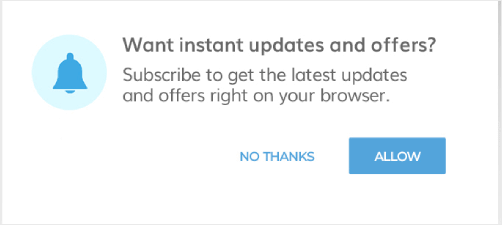
Selon le type d'opt-in que vous avez configuré, vous obtiendrez soit un opt-in en une seule étape, soit un opt-in en deux étapes. Suivez l'opt-in et s'il s'agit d'un opt-in en deux étapes, cliquez sur 'Autoriser' pour les deux opt-ins.
Si vos notifications push ont été correctement installées, vous devriez voir la notification de bienvenue maintenant.
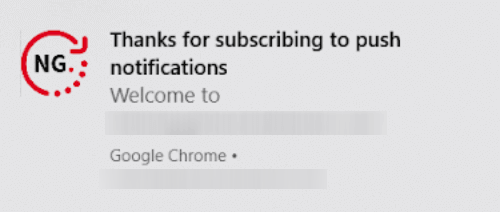
Essayez cela pour au moins cinq profils d'utilisateurs différents, pour être sûr. Vous pourriez également demander à quelques-uns de vos employés ou amis de s'inscrire et de tester.
Test n°2 : Tester si la segmentation fonctionne
La segmentation client peut jouer un rôle énorme dans votre stratégie de notification push.
Et l'une des meilleures fonctionnalités que vous pouvez utiliser sur PushEngage est de segmenter vos abonnés lorsqu'ils choisissent de recevoir des notifications. C'est un excellent test car il peut tester votre opt-in, la fonctionnalité de segmentation et vos notifications push en une seule fois.
Très cool !
La première étape consiste à vous rendre sur votre tableau de bord PushEngage et à créer deux segments. Si vous n'êtes pas sûr de la manière de créer un segment ou du type de segments à utiliser, essayez de créer des segments basés sur les catégories ou les fonctionnalités du blog.
Si vous débutez dans la création de segments, vous devriez consulter cet article sur comment créer des segments de notification push.
Une fois que vous avez ajouté le code sur votre site pour taguer vos abonnés avec un segment qu'ils ont choisi, vous pouvez procéder au test des opt-ins.
Partagez le lien avec un groupe de personnes et demandez-leur de s'abonner à vos notifications.
Une fois qu'ils sont abonnés, vous pouvez envoyer des notifications push aux utilisateurs de ce segment particulier. S'ils reçoivent la notification, vos notifications push ont été installées correctement et tout fonctionne bien.
Test n°3 : Dépannage pour les sites Web HTTP
Comme nous l'avons dit précédemment, vous n'avez pas besoin d'avoir un certificat SSL installé sur votre site pour envoyer des notifications push. Si vous avez suivi les instructions d'installation et ajouté le fragment de code à votre site, vous devriez voir une option d'opt-in lorsque vous visitez votre site en utilisant un nouveau profil Chrome :

Cette section de l'article est destinée au dépannage des sites HTTP si vous ne recevez pas d'opt-in.
Appuyez sur Ctrl + U pour afficher le code source du site Web et recherchez le fragment de code JavaScript PushEngage. C'est le même fragment de code que vous avez obtenu du tableau de bord PushEngage, puis collé sur votre site lors de l'installation.
Le code doit se trouver dans la section head du site Web, car il pourrait ne pas fonctionner si vous l'avez ajouté à l'intérieur des balises HTML <footer> ou <body>. Si vous ne voyez pas le code dans la section head, c'est là que se situe votre problème. Demandez à votre développeur de l'ajouter à la section head à la place.
Mais s'il se trouve dans la section head et que vous ne voyez toujours pas d'opt-in lorsque vous visitez votre site en utilisant un nouveau profil Chrome, assurez-vous de ne pas utiliser de balise defer.
Voici à quoi votre code devrait ressembler :
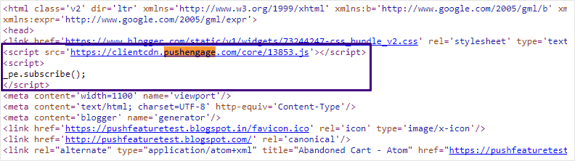
Si le code indique :
<script src="demo_defer.js" defer></script>
Ou, <script defer> _pe.subscribe(); </script>
Demandez à votre développeur de supprimer cette balise defer du code, et cela devrait fonctionner correctement.
Test n°4 : Dépannage pour les sites Web HTTPS
Si vous utilisez un site Web HTTPS, la première étape du dépannage est la même que pour un site Web HTTP. Le code pour intégrer PushEngage doit être présent dans la section head du site Web.
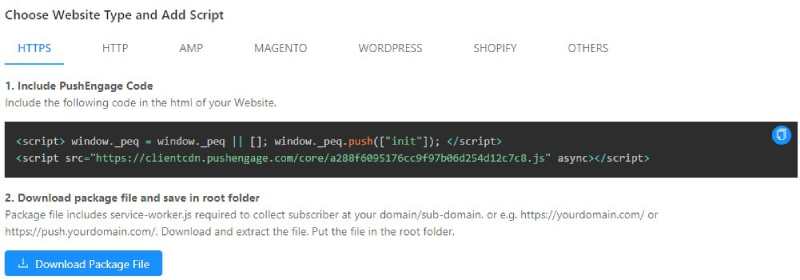
Si ce code n'est pas présent dans la section head, vous devrez le supprimer et l'ajouter à l'intérieur de la balise <head>. Si ce n'est pas le problème, il pourrait s'agir du fichier service-worker.js que vous avez ajouté lors de l'installation.
Rendez-vous à cette URL (remplacez your-site-name par le nom réel de votre site) :
https://www.example.com/service-worker.js
Et vérifiez si cela renvoie une erreur 404. Une erreur 404 signifie qu'il y a un problème lors de la récupération de ce fichier, et c'est pourquoi vous ne pouvez pas envoyer de notifications push. À ce stade, vous devriez contacter notre équipe du succès client immédiatement.
Nous examinerons le problème de plus près et vous aiderons à le résoudre.
Mais si ce n'est pas non plus le problème, vous devrez vérifier votre manifeste JSON. Rendez-vous sur cette URL (remplacez your-site-name par le nom de votre site réel) :
https://www.example.com/manifest.json
Si les liens sont accessibles, vous obtiendrez des résultats comme ceux-ci :
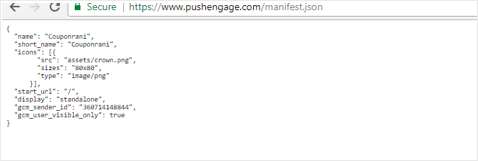
Si vous n'obtenez pas cette réponse, il est probable que vous n'ayez pas pu ajouter les fichiers nécessaires au dossier racine de votre site.
Pas de souci, il existe une solution de contournement appelée Installation Rapide.
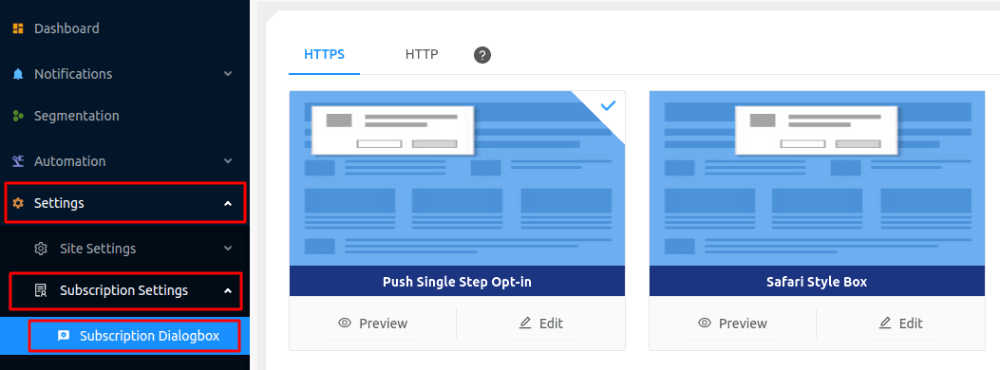
Connectez-vous à votre compte PushEngage et allez dans Paramètres » Paramètres d'abonnement » Boîte de dialogue d'abonnement :
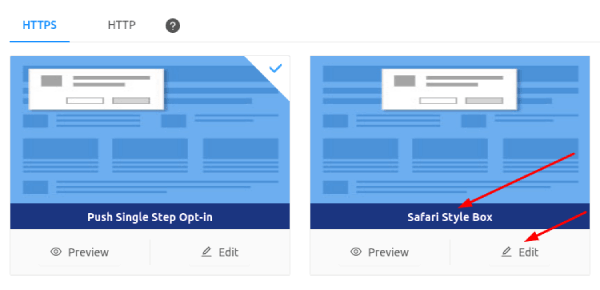
Ensuite, allez dans Boîte de style Safari » Modifier :
Enfin, allez dans Options et activez Installation Rapide :
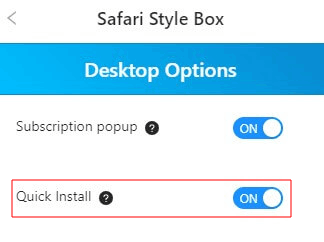
Et vous devriez être prêt.
Test n° 5 : Utilisation de la console pour déboguer les problèmes
Avertissement : Ce test est réservé aux développeurs et ne doit être utilisé que lorsque tous les autres tests échouent. Si vous n'êtes pas vous-même un développeur, contactez-nous immédiatement.
Visitez votre site Web en utilisant un nouveau profil, puis appuyez sur Ctrl + Maj + l (inspecter l'élément) et cliquez sur Console et tapez _pe.subscribe(); dans la fenêtre de la console :
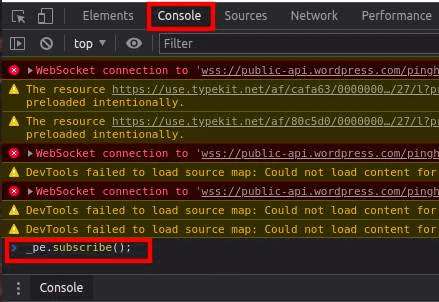
Et appuyez maintenant sur Entrée.
Vous devriez maintenant voir le message d'erreur exact qui empêche les notifications push de fonctionner. Tout ce que vous avez à faire maintenant est de le déboguer.
Conclusion
C'est tout pour cette fois, les amis !
Si vous avez trouvé ce guide utile, vous devriez également consulter notre article sur les exemples d'opt-in à forte conversion. C'est le moyen idéal de configurer vos campagnes juste après avoir testé vos notifications push.
PushEngage offre de nombreuses campagnes très puissantes que vous devriez également découvrir. Après tout, PushEngage est le logiciel de notification push n° 1 au monde. La plupart des campagnes avancées sont des notifications push automatisées complètes.
Vous pourriez gagner de l'argent en mode automatique, même pendant votre sommeil.
Donc, si ce n'est pas déjà fait, commencez avec PushEngage dès aujourd'hui.


