La version 68 de Chrome a été déployée avec une expérience améliorée pour les utilisateurs de Windows 10. Avec la nouvelle version de Chrome 68, Google prend en charge les notifications natives du système d'exploitation Windows.
Un changement connexe a été le lancement de Microsoft Edge prenant en charge les notifications web push, ce que PushEngage prend également en charge maintenant.
Vérifiez comment les notifications push apparaissent sur différents systèmes d'exploitation. Le déploiement actuel aura un impact sur l'apparence des notifications push sous Windows 10.
Le comportement et l'apparence des notifications push Chrome vont changer avec cette mise à jour. Les utilisateurs verront désormais les notifications rester dans le centre d'actions de Windows, et l'impact majeur sera sur l'engagement et les taux de clics qui doivent augmenter puisque la notification reste dans le centre d'actions jusqu'à ce qu'elle soit cliquée.
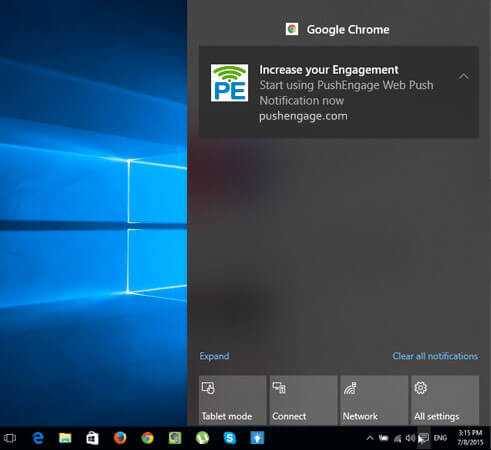
De plus, si vous utilisez la grande image de notification et l'option « Exiger une interaction » lors de l'envoi de notifications à vos abonnés, vous devez être conscient de cette mise à jour. Ci-dessous sont listés les changements de Chrome 68 pour Windows 10.
- Conception des notifications
- Conception de notifications multi-actions
- Conception et taille des notifications avec grande image
- Exiger une interaction
Chrome prend en charge les notifications natives sous macOS depuis juin 2017. C'était la version 59 de Chrome et au-delà. Les utilisateurs souhaitent une expérience similaire sur leurs appareils, donc avec cette version, Chrome offre aux utilisateurs des notifications natives pour Windows 10 qui resteront dans leur centre d'actions après avoir disparu de l'écran.
Conception des notifications
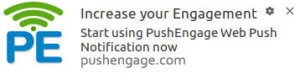
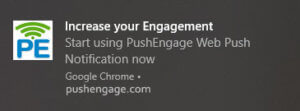
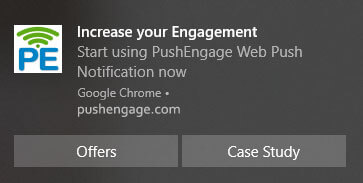
La notification web push apparaissait auparavant avec un fond blanc car Chrome, après la mise à jour, utilise l'interface utilisateur de Windows 10 pour donner à toutes les notifications un aspect et une expérience similaires. Elle sera affichée sur un fond gris avec du texte blanc et une petite image sur le côté.
Avant –
Maintenant –
Comment optimiser la notification push pour Windows 10
- Étant donné que la couleur de fond n'est plus blanche, modifiez la petite image utilisée dans la notification pour la rendre plus visible.
Dans le centre d'actions, à côté du bouton de fermeture, vous avez une flèche vers le haut dans le coin droit, ce qui rend la notification rétractable.
Conception de notifications multi-actions
Avant la sortie, les boutons d'action s'affichaient les uns en dessous des autres sous Windows 10 Chrome. Maintenant, ils apparaîtront côte à côte.
Avant
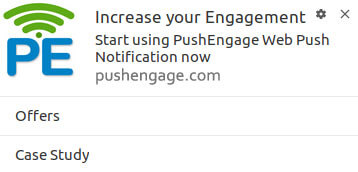
Maintenant –
Notification avec grande image
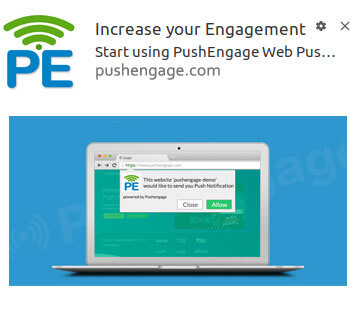
La taille de l'image de notification et son apparence changent.
Au lieu d'apparaître en bas après le titre et le message. La grande image apparaîtra en haut de la notification, ce qui attirera l'attention des utilisateurs et augmentera probablement le taux de clics.
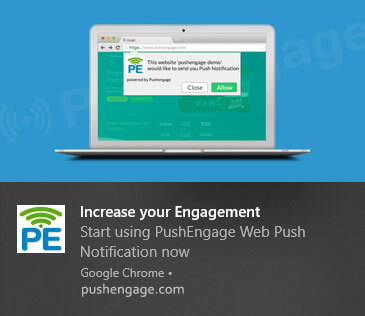
La taille de l'image passe de 360X240px à 364X180px. Si vous continuez à utiliser l'ancienne taille, l'image s'affichera correctement pour tous les autres systèmes d'exploitation, sauf pour les utilisateurs de Chrome sous Windows 10.
Comment optimiser la notification push pour Windows 10
- Pour une meilleure couverture de la grande image, veuillez utiliser la taille de 364X184px.
Pour tous les autres systèmes d'exploitation (sauf Mac – qui ne prend pas en charge les grandes images), une grande image ou une image héros apparaîtra comme auparavant.
Exiger une interaction
Avant la mise à jour, en choisissant ‘Garder la notification ouverte jusqu'à interaction’ dans le tableau de bord PushEngage, la notification restait à l'écran. Désormais, avec la mise à jour Chrome 68, la notification disparaît de l'écran et va dans le Centre d'actions Windows. Elle y reste jusqu'à interaction.
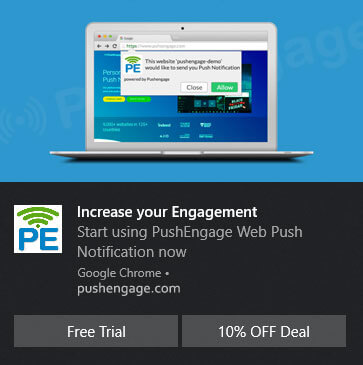
Il y a une autre subtilité concernant require interaction : si vous ajoutez des boutons d'action sur les notifications, celles-ci ne seront pas déplacées vers le centre d'actions, elles resteront à l'écran jusqu'à interaction.
Comment optimiser la notification push pour Windows 10
- Donc, si vous prévoyez d'envoyer une notification et que vous souhaitez que les utilisateurs interagissent non pas depuis le centre d'actions mais depuis l'écran lui-même, ajoutez-y des boutons d'action.
Le Googler Peter Beverloo a annoncé par tweet que la mise à jour était désormais déployée pour 100 % des utilisateurs de Chrome. Nous tiendrons cette page à jour avec les changements à venir lors de la prochaine mise à jour.


