Google introduit l'interface utilisateur Quite User Interface pour les utilisateurs de Chrome 80, qui vise à améliorer l'expérience utilisateur en ce qui concerne les demandes de permission. Désormais, tous les utilisateurs qui visitent le site Web ne recevront pas l'invite d'opt-in ou de permission pour l'abonnement aux notifications push, et cela dépendra des préférences de l'utilisateur (comme avant, mais avec une option supplémentaire), des actions passées de l'utilisateur et des performances du site Web en ce qui concerne l'opt-in des notifications push et leur livraison fonctionneront avec la sortie de la mise à jour de Chrome 80 qui est prévue pour le 4 février 2020.
Que va-t-il se passer ?
Chrome bloquera la demande d'abonnement aux notifications push Web, en fonction de votre comportement d'utilisateur ou des performances du site. Cela sera fait par l'UI Quite introduite dans Chrome 80+.
Voici les trois façons dont cela fonctionnera –
- Utilisateurs qui bloquent fréquemment les demandes de notification push – Chrome 80 bloquera la demande d'abonnement aux notifications par défaut. L'utilisateur devra l'activer manuellement ou supprimer le blocage pour pouvoir voir à nouveau la demande.
- Sites Web avec un faible taux d'opt-in – Chrome 80 bloquera toutes les demandes de notification push par défaut. Cela se produirait si les visiteurs cliquaient fréquemment sur Bloquer sur l'opt-in natif du navigateur de votre site Web. À mesure que le navigateur collecte plus de données, il bloquera les sites Web qui utilisent les notifications push pour les logiciels malveillants et le spam/promos.
- Options supplémentaires dans les paramètres : Tous les utilisateurs ont la possibilité de bloquer toutes les demandes push en utilisant l'interface utilisateur Quite, dans le cadre de leurs paramètres.
Aperçu de l'interface utilisateur Quite de Chrome –
Les visiteurs verront une indication dans la barre d'URL au lieu de recevoir l'opt-in natif une fois que les notifications Quite sont activées pour le bureau et le message « Notification bloquée » pour le mobile et le bureau.
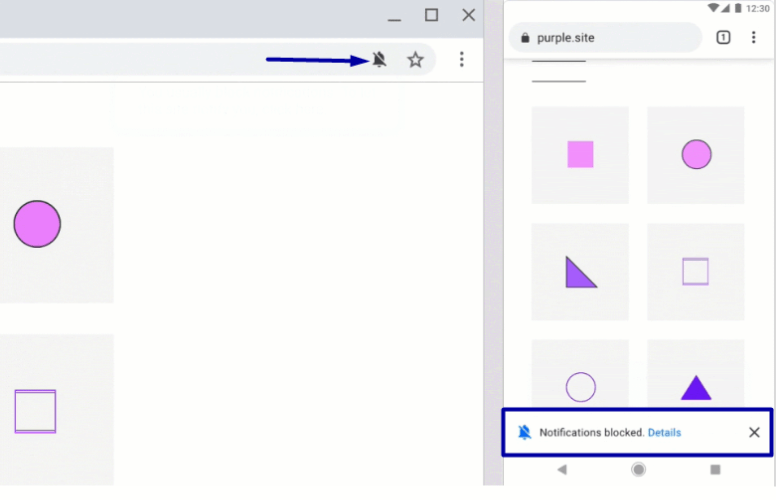
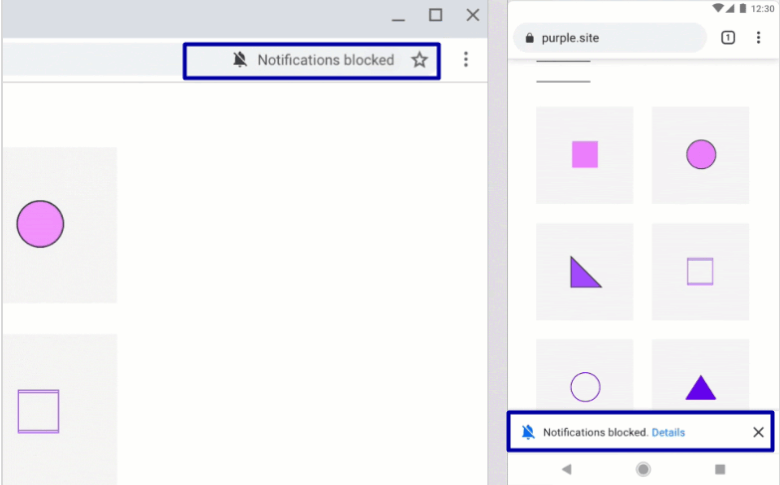
L'équipe Chromium a également lancé la version « Canary » de Chrome qui contient la plupart des implémentations de la nouvelle mise à jour. Vous pouvez configurer ces paramètres dans la version bêta pré-version de « Quieter notification permission prompt ».
Vous pouvez vérifier la même chose en visitant le lien – chrome://flags/
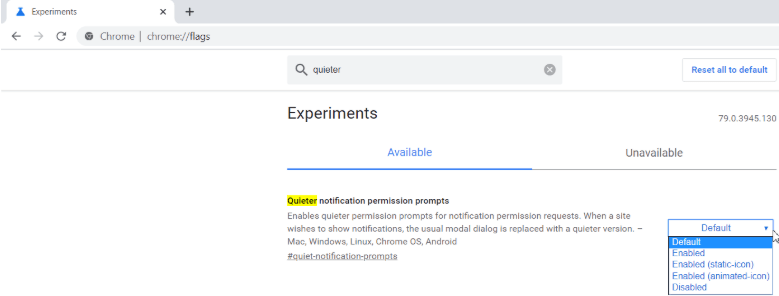
Il pourrait y avoir quelques changements une fois que la version finale sera déployée.
Suggestion et mises à jour PushEngage pour les changements de Chrome 80
PushEngage a préparé des directives et quelques modifications dans notre produit, pour la nouvelle mise à jour du navigateur Chrome 80+ afin que vous puissiez continuer à utiliser votre canal de notifications push Web de manière optimale.
Voici comment nous nous sommes préparés pour la mise à jour du navigateur –
1. Déclenchez l'opt-in sur l'action de l'utilisateur lorsque l'utilisateur en tire de la valeur – Comme Google l'a suggéré dans ses meilleures pratiques d'expérience utilisateur pour l'opt-in/permission, il est préférable de demander à un utilisateur lorsqu'il tire de la valeur de votre site. Exemple : Recherchez un vol sur votre site ou abonnez-vous à une actualité de dernière minute.
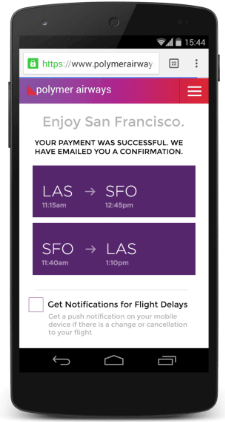
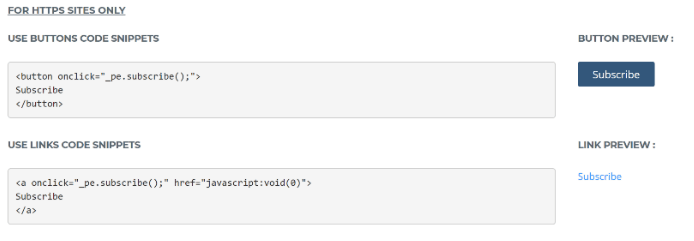
Pour de telles invites personnalisées, nous avons les éléments Bouton et Lien qui peuvent être utilisés pour déclencher une invite lors de toute action de l'utilisateur, que vous pouvez intégrer sur votre site. Le guide pour une telle intégration de code se trouve dans notre tableau de bord ou vous pouvez contacter notre support par chat en direct ou par e-mail.
2. Utilisation de l'optin en une seule étape ou de l'optin natif pour l'abonnement – L'optin en une seule étape offre l'avantage d'un taux de abonnement push plus élevé, mais il peut amener les clients à ne pas comprendre pleinement quand ils ont cliqué sur autoriser.
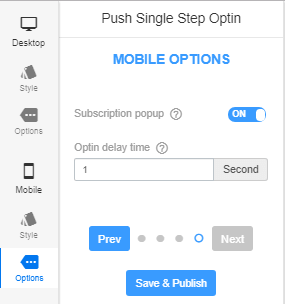
a) Délai avant l'optin : Par conséquent, nous vous recommandons d'ajouter un délai suffisant à l'affichage de l'optin, et si vous le souhaitez, affichez les messages concernant le but du consentement, utilisez-le dans l'élément de superposition. Nous avons la possibilité d'utiliser un délai en secondes ou un pourcentage de défilement comme option pour déclencher l'optin. De plus, vous pouvez configurer votre délai sur les appareils mobiles à une valeur légèrement différente de celle des ordinateurs de bureau.
b) Surveiller le taux d'optin avec nos analyses avancées : De plus, pour éviter un scénario où votre site est pénalisé pour une baisse du taux d'optin, nous développons un système de surveillance du taux d'optin. Comme vous le savez peut-être, nous sommes parmi les rares fournisseurs à vous fournir des analyses d'optin sur les actions des utilisateurs vers les invites de permission/option.
Ceci se trouve dans l'analyse d'optin de votre tableau de bord PushEngage. En attendant que la surveillance soit disponible, vous pouvez vérifier régulièrement votre taux d'abonnement dans l'analyse d'optin. Par exemple, si vous définissez une alerte de surveillance si le taux d'optin de permission tombe en dessous de 5 %, nous le surveillerons quotidiennement et vous enverrons une alerte s'il est inférieur au taux. Ensuite, vous pouvez décider de prendre des mesures correctives ou de passer à tout autre style d'optin si vous le souhaitez. En dehors de cela, vous pouvez également comparer vous-même les données du taux d'abonnement et décider si vous souhaitez continuer à utiliser l'optin en une seule étape ou non.

3. Utilisation de la cloche ou de l'optin multi-étapes – Nous travaillons à l'amélioration des autres types d'optin comme l'option Cloche, afin que vous puissiez l'utiliser pour gérer le cycle de vie complet d'un abonné, ainsi que pour le faire ressortir, grâce auquel vos visiteurs peuvent facilement s'abonner aux notifications.
Sur la superposition d'optin, vous pouvez ajouter un message supplémentaire pour inciter les utilisateurs au cas où ils auraient une interface utilisateur plus discrète, ils verront où cliquer pour activer les notifications au cas où elles seraient bloquées.
4. Le widget/bouton Obtenir les notifications – Si l'utilisateur a bloqué les notifications ou si le navigateur les bloque par défaut, nous afficherons le widget d'obtention de notifications et les étapes seront détaillées pour s'abonner aux notifications.
De cette façon, nous vous aidons à gérer l'expérience de votre site Web en ce qui concerne les permissions/optin de notification push Web et à garantir que vos taux d'abonnement restent sains.
Si vous souhaitez discuter des meilleures pratiques ou si vous avez des questions concernant la nouvelle mise à jour de Chrome, vous pouvez contacter directement votre responsable de compte ou nous envoyer un e-mail à [email protected].