Vous cherchez un moyen simple d'envoyer des notifications de réapprovisionnement Shopify pour votre site e-commerce ?
Disons qu'un visiteur de votre site a adoré votre produit et a essayé de l'acheter, mais que le magasin était en rupture de stock. Dès que vous réapprovisionnez vos stocks, vous devez envoyer une notification à ce visiteur. C'est ce qu'on appelle une alerte de réapprovisionnement ou une alerte d'inventaire.
Pourquoi ? Simple : c'est une vente facile. Ce visiteur a déjà adoré votre produit et a essayé de l'acheter. Vous savez donc qu'il est définitivement intéressé. Une simple notification push peut générer beaucoup de ventes supplémentaires et augmenter les revenus de votre entreprise de manière autonome.
Il est très facile de configurer des notifications de réapprovisionnement sur n'importe quel site Web. Mais cela peut être assez déroutant si vous le faites pour la première fois.
Cet article va vous aider à configurer les notifications de réapprovisionnement Shopify en moins de dix minutes.
Ça vous va ?
Plongeons dans le vif du sujet !
Envoyez des campagnes de notifications push de réapprovisionnement Shopify dès aujourd'hui !
Les notifications push sont un outil marketing super efficace et peu coûteux pour vous aider à augmenter votre trafic de retour, votre engagement et vos ventes en mode automatique.
Comment créer des notifications de réapprovisionnement Shopify
Les notifications de réapprovisionnement Shopify vous permettent de convertir les visiteurs intéressés en clients payants. Et si vous suivez notre tutoriel étape par étape, vous pourrez envoyer des alertes de réapprovisionnement comme celle-ci :

Vous pouvez même modifier la campagne pour envoyer des alertes de stock comme celle-ci :

Plongeons dans le vif du sujet.
Comment créer une campagne push de réapprovisionnement
Avant de commencer à créer une campagne de notification push de réapprovisionnement Shopify, nous avons besoin d'une application de notification push Shopify. Je recommande d'utiliser PushEngage pour envoyer des campagnes de notifications push.

PushEngage est le meilleur service de notifications push au monde. Et nous ne parlons pas seulement de la version gratuite. Il vous permet de vous connecter avec les visiteurs après qu'ils aient quitté votre site avec des messages push ciblés.
PushEngage est notre premier choix pour les services et outils de notification push car il est :
- Super facile à utiliser
- Dispose d'un constructeur de campagnes visuelles avec des modèles prédéfinis qui nécessitent peu ou pas de codage pour être configurés
- Facile à configurer entièrement des campagnes de notifications push automatisées pour tout type de site
- Entièrement équipé de SDK Android et iOS pour développer, déployer, analyser et gérer rapidement des campagnes push d'applications
- Conçu avec plusieurs options pour envoyer des notifications push personnalisées pour des taux de clics plus élevés
- Équipé d'un suivi d'objectifs personnalisé, de paramètres UTM et d'analyses avancées
- Dispose de puissantes options de test A/B des notifications push
Et ce n'est qu'un aperçu. Consultez la liste complète des fonctionnalités de PushEngage avant d'aller plus loin. La partie la plus incroyable de PushEngage est qu'il dispose d'un plan gratuit à vie que vous pouvez essayer avant de prendre une décision d'achat.
Vous pouvez également consulter ce guide sur comment envoyer des notifications web push Shopify pour une façon simple de commencer.
Vous verrez que PushEngage est sans aucun doute le meilleur choix si vous souhaitez générer du trafic, de l'engagement et des ventes pour votre entreprise. Et si vous avez un budget limité, vous pouvez toujours faire preuve d'créativité avec vos notifications push. Créons maintenant nos notifications push de réapprovisionnement Shopify.
Étape n°1 : Créer une nouvelle alerte de réapprovisionnement
Rendez-vous sur votre tableau de bord PushEngage et allez dans Campagnes » Campagnes déclenchées :
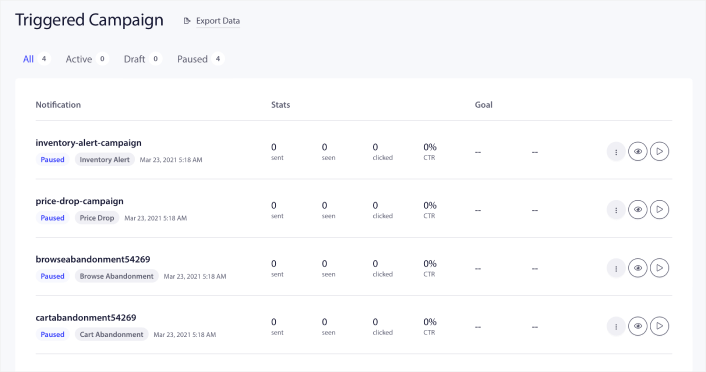
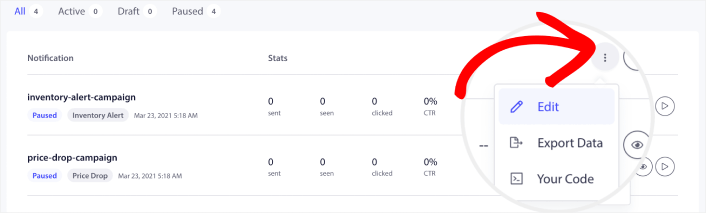
Sélectionnez ensuite le modèle pour campaign-alerte-stock, cliquez sur le bouton d'options, puis sur Modifier :
Et vous devriez voir un nouvel écran pour modifier votre campagne qui ressemble à ceci :
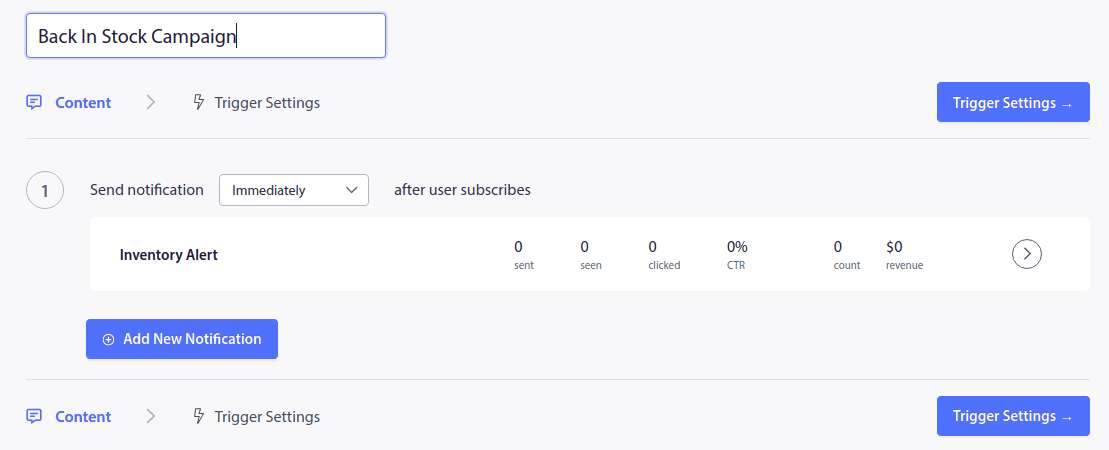
Étape n°2 : Rédiger vos notifications
Ensuite, pour modifier votre première notification, cliquez sur la flèche à côté de la notification :
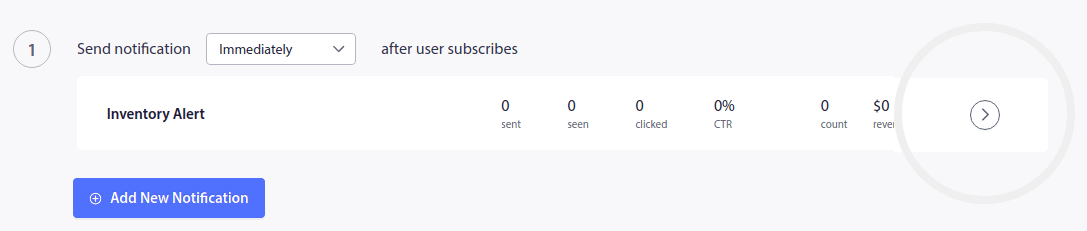
Ensuite, modifiez le texte de votre notification push sous Apparence et conception de la notification :
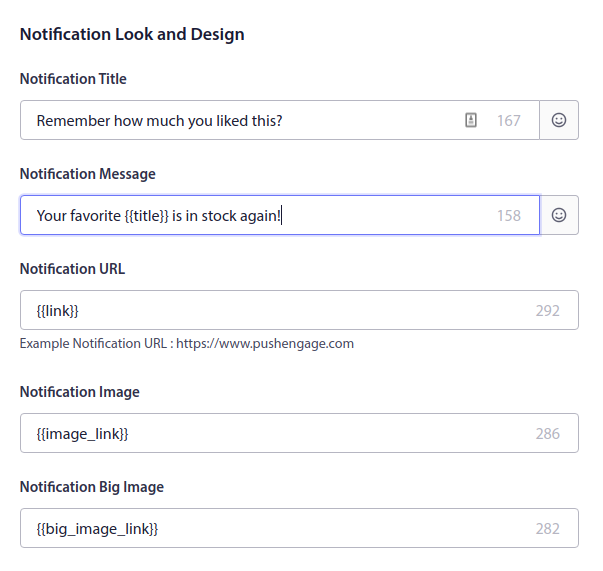
Comme vous pouvez le voir, il y a un tas de balises personnalisées telles que {{title}} et {{link}} dans les notifications push. Ces balises sont appelées attributs. Nous parlons des attributs PushEngage plus en détail dans notre article sur comment envoyer des notifications push personnalisées avec des attributs.
En termes simples, les attributs vous aident à personnaliser automatiquement vos alertes de réapprovisionnement Shopify. Ils sont conçus pour récupérer dynamiquement les détails personnels enregistrés de vos clients et les détails du produit tels que l'image du produit, le nom du produit et l'URL du produit.
De cette façon, vous pouvez envoyer des notifications push personnalisées très facilement. Nous parlerons de la configuration des attributs plus en détail bientôt. D'abord, terminons votre première notification en ajoutant des boutons d'appel à l'action :
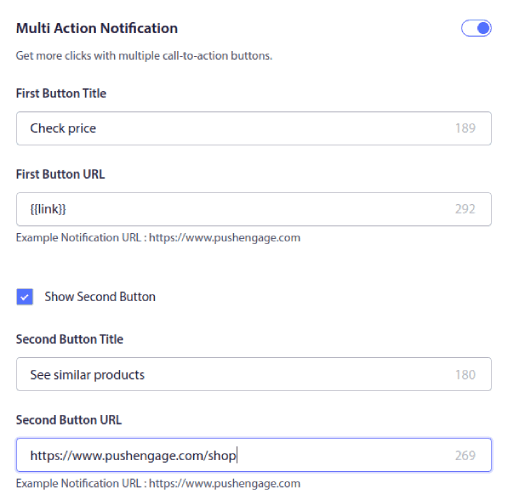
Avec PushEngage, il est très facile de créer plusieurs boutons d’appel à l’action (CTA) avec différentes URL. Tout ce que vous avez à faire est d’activer le deuxième CTA de notification push en cochant Afficher le deuxième bouton.
Vous pouvez également définir une Durée de notification personnalisée :
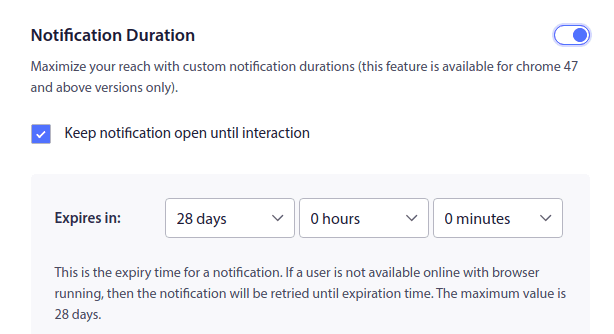
Définir une durée de notification vous permet de terminer les notifications lorsqu’une offre expire. Si vous ne définissez pas de date d’expiration pour vos notifications, elles continueront de s’accumuler dans le centre de notifications de votre abonné jusqu’à ce qu’il les voie. À première vue, cela peut sembler très spammy et c’est un excellent moyen de perdre rapidement beaucoup d’abonnés.
Lorsque vous avez terminé, cliquez sur Paramètres de déclenchement et définissez les Limites de déclenchement pour votre campagne :
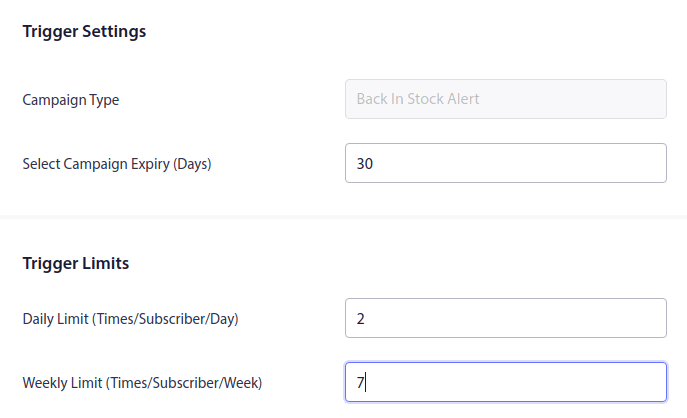
Les limites de déclenchement garantissent que vous ne spammez pas vos abonnés. Si vous définissez une limite quotidienne de 2, vos abonnés recevront au maximum deux notifications push de votre part par jour.
Vous pouvez également configurer des paramètres UTM pour suivre plus efficacement les notifications push :

Le plugin Shopify PushEngage ajoute automatiquement le code nécessaire à votre alerte de réapprovisionnement Shopify. Tout ce que vous avez à faire est d'activer la campagne une fois que vous avez terminé de la modifier.
Étape n°3 : Activer la campagne déclenchée
Maintenant, tout ce que vous avez à faire est d'appuyer sur le bouton « Activer la campagne déclenchée » :

Et voilà ! Votre site enverra désormais des notifications automatisées de réapprovisionnement Shopify.
Que faire après avoir créé une notification de réapprovisionnement Shopify
Les notifications de réapprovisionnement sont l'une des campagnes de notifications push les plus puissantes que vous puissiez créer pour Shopify. Maintenant que vous en avez une en place, vous devriez également consulter les notifications de panier abandonné, les notifications d'abandon de navigation et les alertes de baisse de prix.
Nous vous recommandons d'utiliser PushEngage pour commencer votre parcours dans les notifications push. Consultez ces puissantes ressources pour commencer rapidement :
- Comment ajouter des notifications push Shopify à votre site
- Meilleures applications Shopify pour un magasin de vêtements
- Meilleurs badges de confiance Shopify pour augmenter les taux de conversion
- Comment envoyer des e-mails automatisés dans Shopify (La manière facile)
PushEngage est le logiciel de notifications push n°1 sur le marché et il est très facile de créer des notifications automatisées puissantes à l'aide de PushEngage.
Alors, si ce n’est pas déjà fait, commencez dès aujourd’hui avec PushEngage.
Heureusement, les notifications push ne sont pas si compliquées à configurer. Et vous pouvez toujours consulter cet article sur les campagnes automatisées th


