個人の選択と好みを尊重することは、Webプッシュ通知のデザインにおける重要な原則です。したがって、Webプッシュ通知のオプトインには「許可」の明示的なクリックが必要であり、購読は個人のブラウザ設定に表示されます。プッシュ通知サービスをご利用の場合は、ユーザーが購読解除できるさまざまな方法を確認してください。PushEngageでは、個人の好みを尊重し、ユーザーがプッシュ通知を購読解除するための複数のオプションを作成しました。ブラウザ設定を使用してWebプッシュ通知を購読解除する方法についてガイドを作成しました。
GDPRのようなプライバシー規制により、購読解除オプションを提供することがはるかに容易になり、購読者に対して購読解除のきめ細かなオプションを提供できるようになりました。PushEngageでは、Webプッシュ通知のGDPRコンプライアンスに必要なすべての機能を作成しました。
7種類のプッシュ通知オプトインから選択できます。したがって、既存の購読者がWebプッシュ通知を無効にしたい場合は、当社の「購読解除オプトイン」を利用できます。これにより、既存の購読者はワンクリックで購読解除できます。
購読解除オプトインは2つの方法でカスタマイズできます
- ウィジェット
- ベル
これらの設定は、すべてのページまたは任意のページで有効にすることができ、購読者がプッシュ通知の購読を解除するオプションを利用できるようにします。これらの設定はPushEngageダッシュボードから行うことができます。
設定を有効にする手順は次のとおりです。
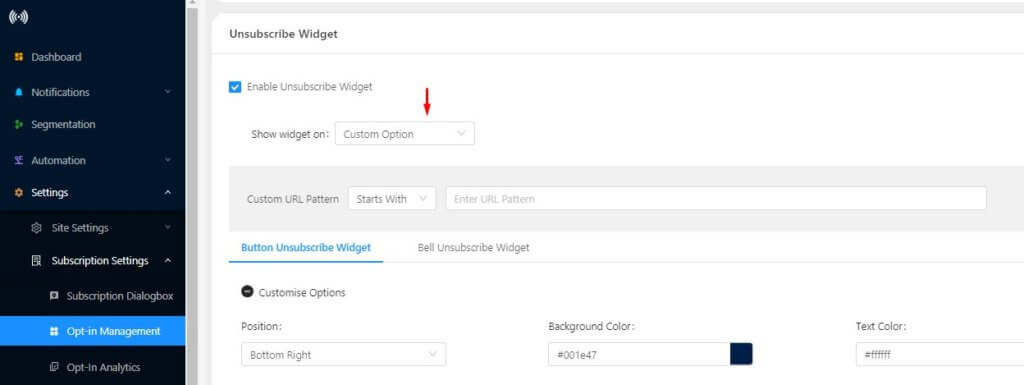
設定 > 購読設定 > オプトイン管理に移動します。
ステップ1) 購読解除管理を有効にするをクリックします。
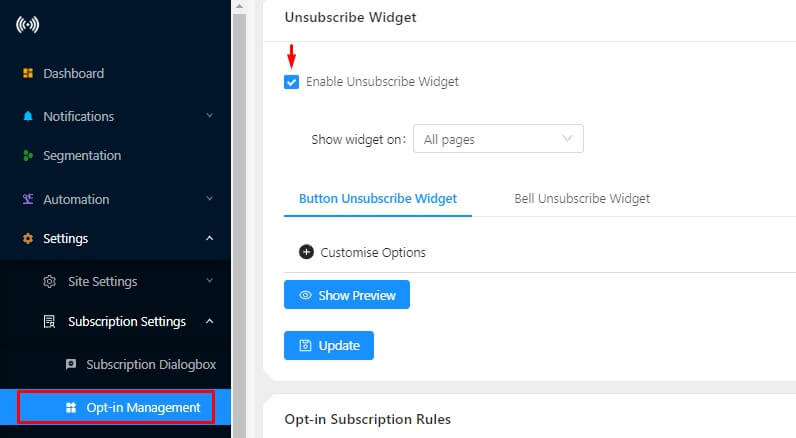
ステップ2) 次に、ユーザーに購読解除オプションを表示する場所を選択します。
- すべてのページ: 購読解除ウィジェットがすべてのページに表示されます
- カスタムページ: 購読解除ウィジェットを表示したいページのURLパターンを選択します。カスタムページにはいずれか1つのオプションを選択できます。
ステップ3) 2種類の購読解除ウィジェットから選択できます。
- ボタン購読解除ウィジェット: ボタンとして表示されます。ユーザーはこのボタンをクリックしてプッシュ通知の購読を解除できます。

- ベル購読解除ウィジェット: ページにベルとして表示されます。ワンクリックで、ユーザーはプッシュ通知の購読を解除できます


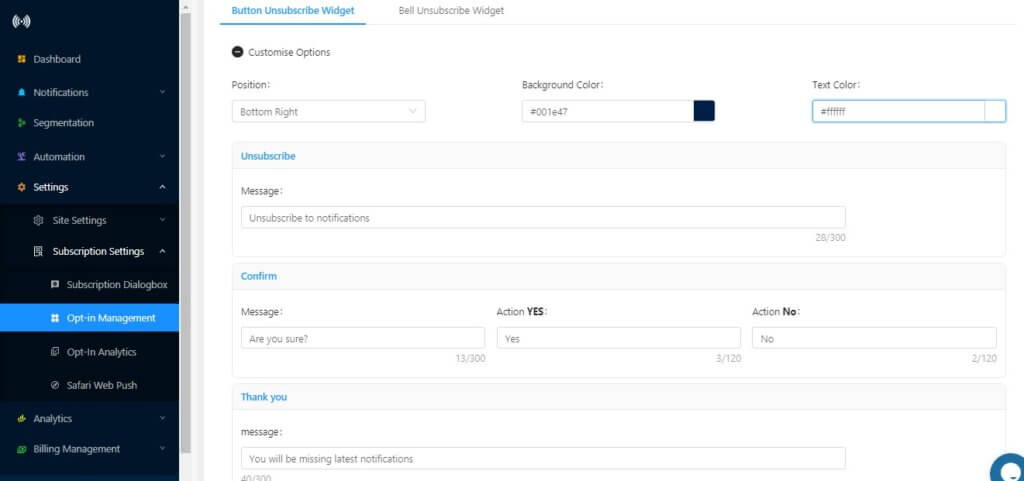
購読解除ウィジェットのメッセージングをカスタマイズすることもできます。ウィジェットをカスタマイズするには、以下の手順を確認してください。
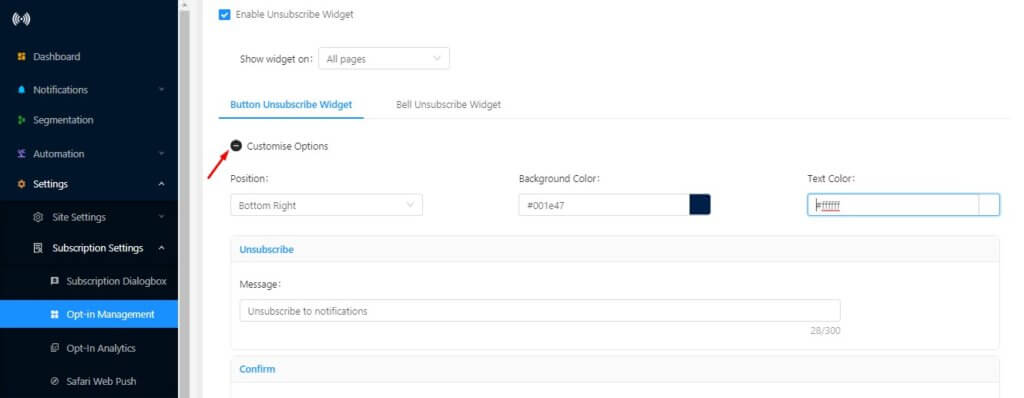
購読解除ウィジェットの種類を選択します。例: ボタン購読解除ウィジェットを選択しました。


タイトル – 購読解除ボタンに表示されるタイトルです。ユーザーにとってより明確になるようにテキストメッセージを編集できます。
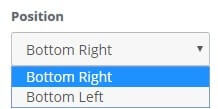
位置 – 購読解除のオプトインを表示する場所を選択できます。オプトインは、ページの下部左側または下部右側に表示できます。

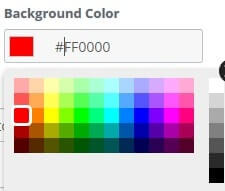

背景色 – 購読解除オプトインの背景色をカスタマイズすることもできます。完了したら保存すると、購読解除オプトインに同じ色が反映されます。
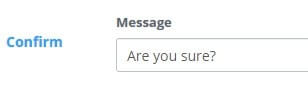
確認メッセージ – ユーザーが購読解除ボタンをクリックしたときに表示されるメッセージです。
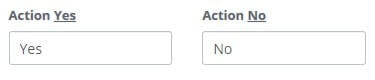
確認オプション – はい/いいえ、または購読解除/購読解除しないなどのアクション名を提案できます。購読者はそれに応じてアクションを実行します。
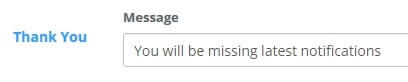
サンキューメッセージ – 購読者がボタンをクリックした後、最後に表示されます。
すべての設定が完了したら、保存をクリックします。購読解除ウィジェットがウェブサイトでアクティブになります。
設定のスクリーンショットはこちらです –
ベル購読解除ウィジェットのカスタマイズも同様の手順で行うことができます。
GDPRのための購読解除セクションを作成するためのベストプラクティス
購読者に購読解除を提供する別のページをウェブサイトに作成することをお勧めします。
a) 例として、サイトに example.com/unsubscribe のようなセクションを作成できます。
b) 次に、ブラウザの設定を使用して購読解除する方法についての指示をこのページに追加できます。 こちらが、使用できる購読解除ガイドへのリンクです – 購読解除のさまざまな方法。
c) 次に、購読解除ウィジェットを表示するためのカスタムオプションでこのページを選択します。次に、ウィジェットを設定して、そのページにのみ購読解除ウィジェットを表示するようにします。
プッシュ通知の購読を解除するさまざまな方法を表示できます
テスト設定をこちらで構成しました – http://dnidhi.blogspot.in/p/unsubscribe.html。そこには「ChromeとFireFoxでプッシュ通知を購読解除する方法」という記事があります。
また、通知を購読するためのオプトインが画面に表示されます。購読してウェルカム通知を受け取ることで、一連のテストを行うことができます。
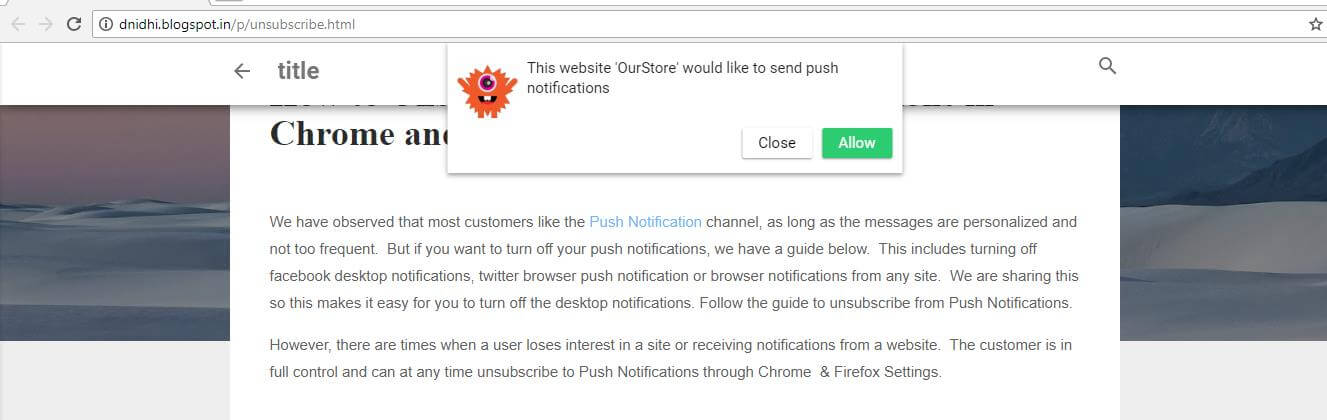
次に下にスクロールすると、通知の購読を解除するために使用できる購読解除オプトインが表示されます。参考のためのスクリーンショットはこちらです。
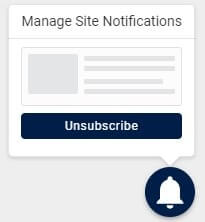
購読解除をクリックすると、購読解除ユーザーとしてマークされます。
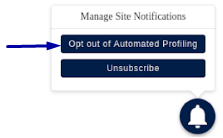
PushEngageでは、購読者は自動応答およびトリガー通知を通じて受信した通知のオプトアウト権を有します。これは、ユーザーに登録解除ウィジェットが提供され、通知の登録解除または自動プロファイリングのオプトアウトを選択できる登録解除ウィジェットと同様に機能します。これらの設定を有効にするには、設定 > 購読者管理に移動し、自動パーソナル通知を有効にします。設定が有効になると、購読者は登録解除のオプトインと同じオプトインを受け取ります。
一度登録解除したユーザーが気が変わった場合に、プッシュ通知の許可ボックスを再度表示するにはどうすればよいですか?
方法は以下の通りです:
- 通知ウィジェットを取得: ダッシュボードから、サブスクリプションダイアログボックス設定に移動します。以下のようなオプションが表示され、有効にすることができます。
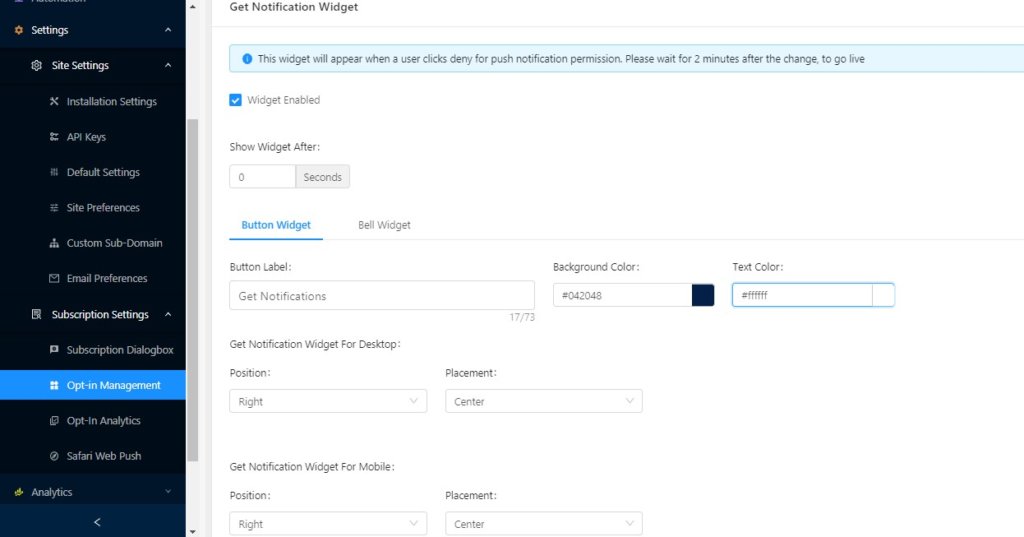
オプションを有効にします。背景色や文字色もカスタマイズできます。このウィジェットは、ユーザーがプッシュ通知サービスを拒否したか、プッシュ通知から登録解除した場合に表示されます。以下にそのスクリーンショットを示します。

「通知を取得」ウィジェットを表示することは、ユーザーが正常に通知から登録解除されたことを確認することでもあります。「通知を取得」ウィジェットを有効にしていない場合でも、購読者は通知から登録解除されたとマークされ、ウェブサイトからの通知を受信しなくなります。
- Cookieの有効期間を設定: 「通知を取得」ウィジェットを有効にしたくない場合は、ユーザーにプッシュ通知のオプトインを表示するCookieの有効期間を設定できます。サブスクリプションダイアログボックスに移動して編集します:
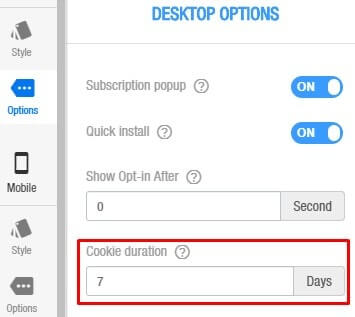
デスクトップのCookieの有効期間を選択してください:
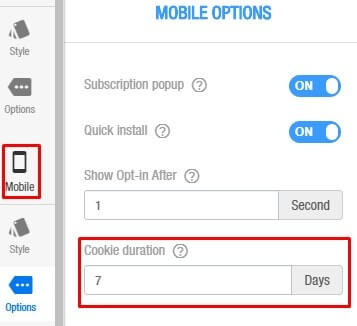
モバイルのCookieの有効期間を選択してください:
Cookieを設定すると、設定された日数後にプッシュ通知のオプトインがユーザーに再表示されます。



登録解除してください!メッセージが殺到しています!WHOLESOME YUMのレシピが1つ欲しかっただけです!
Eleanorさん、こんにちは。このような経験をされたとのこと、大変申し訳ありません。残念ながら、私たちはWholesome Yumのプッシュ通知キャンペーンを作成していません。そのため、より関連性の高いコンテンツの送信について、Wholesome Yumに相談することをお勧めします。すぐに解決したい場合は、プッシュ通知の登録解除方法に関する記事をお読みください。お役に立てれば幸いです。