Chromeでウェブプッシュ通知の購読を解除する方法をお探しですか?
それなら、この記事はあなたにぴったりです。Google Chromeでウェブプッシュ通知の購読を解除する3つの方法をご紹介します。どのオペレーティングシステムを使用していても機能します。
多くのウェブサイトが購読を悪用してプッシュ通知を送信してくるため、非常に迷惑であることは理解しています。PushEngageでは、お客様が大量のプッシュ通知に迷惑することのないよう、非常に厳格な公正利用ポリシーを設けています。
さらに重要なのは、PushEngageは設計上GDPRにも準拠しています。そのため、PushEngageを使用してプッシュ通知を作成する人は誰でも、購読者に購読解除のための明確な方法を提供することを保証します。
ただし、この記事の方法は、プッシュ通知を送信しているサイトがPushEngageを使用していない場合でも機能します。また、AndroidのChrome通知にも対応しています。
よさそうですね?さあ、始めましょう。
サイトからプッシュ通知を有効にする方法
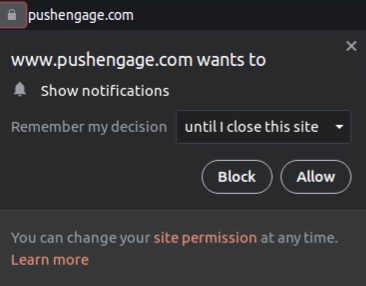
まず、サイトからプッシュ通知を受信する方法について説明します。すべてのサイトは、プッシュ通知を送信するためにあなたの許可を必要とします。あなたがする必要があるのは、任意のサイトにアクセスし、プッシュ通知のオプトインが表示されたら、許可をクリックすることだけです。
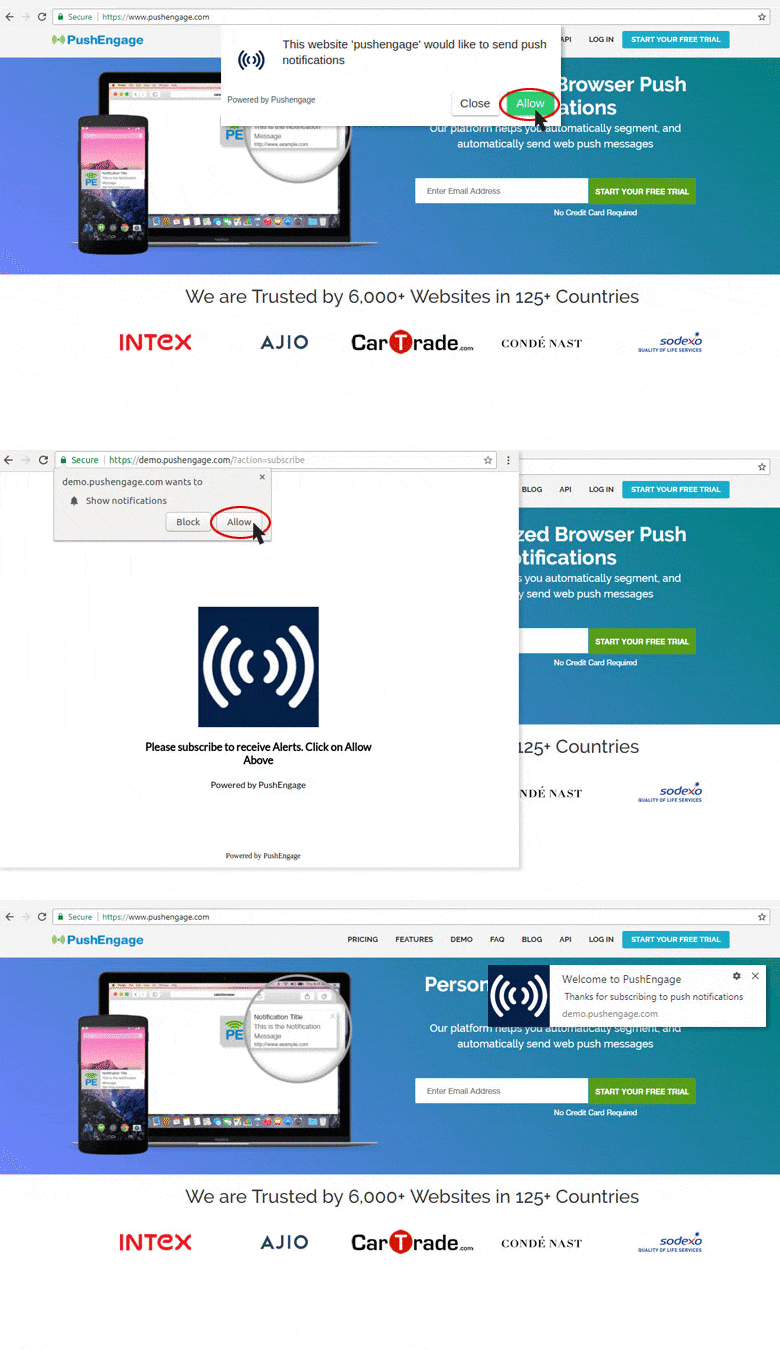
一部のサイトでは、プッシュ通知のダブルオプトインを採用しています。その場合、許可をクリックした後、Chromeプッシュ通知を購読することを本当に望んでいるのかを確認する必要があります。
プッシュ通知を購読したくない場合は、ポップアップモーダルでブロックを選択してください。購読しているウェブサイトからあまりにも多くのプッシュ通知を受信することは、プライバシーとセキュリティの侵害になる可能性があることは理解しています。そのため、次にそれらの購読を解除する方法を説明します。
Chromeでプッシュ通知の購読を解除する方法(PCおよびMac向け)
PCまたはMacでChromeを使用している場合、次の方法でプッシュ通知の購読を解除できます。
- 通知から直接通知を無効にするオプションをクリックする
- プッシュ通知用のウェブサイトウィジェットから購読解除ボタンをクリックする
- Chromeですべてのサイトからの通知をブロックする
- 特定のサイトからのウェブプッシュ通知の送信許可を管理する
Chromeでプッシュ通知を無効にすることは、有効にすることよりも少し複雑です。しかし、難しくはありません。あなたがする必要があるのは、以下のいずれかの方法の手順に従うことだけです。
始めましょう。
方法1:受信した通知の購読を解除する
まず、Chromeを開く必要さえなく、プッシュ通知の購読を解除できる最も簡単な方法から始めましょう。ブラウザが閉じている場合でも、ブラウザ通知はあなたに送信されます。
Chromeでプッシュ通知を受信した瞬間に、通知を右クリックできます。これにより、特定のウェブサイトからのプッシュ通知を無効にするワンクリックオプションが表示されます。

注意:この方法は、プッシュ通知を受信した直後にのみ機能します。通知トレイから通知を却下した場合、これは機能しません。その場合は、代わりに他の方法を試してください。
方法2:通知を送信しているウェブサイトから購読を解除する
受信するプッシュ通知はさまざまなウェブサイトから送信されます。特定のウェブサイトからのプッシュ通知を無効にしたい場合は、そのウェブサイトにアクセスしてください。ページに登録解除ボタンがあるか確認してください:

それをクリックして、登録解除したいことを確認してください:

これで、そのサイトからの将来のウェブプッシュ通知はすべて登録解除されます。
この方法の唯一の問題は、登録解除ボタンを作成して表示するかどうかは完全にウェブサイト次第であることです。それがない場合、次の方法が確実に機能します。
方法#3:Chromeの権限を使用してサイトからの通知をブロックする
この方法は、前の方法といくぶん似ています。プッシュ通知を送信しているウェブサイトにアクセスする必要があります。しかし、この方法ははるかに効果的であり、サイトが登録解除ボタンを作成するかどうかには依存しません。
ブラウザのサイト設定から、受信を停止したい通知を選択できます。
アドレスバーの南京錠をクリックして設定を選択し、ドロップダウンメニューで「通知」が表示されます:
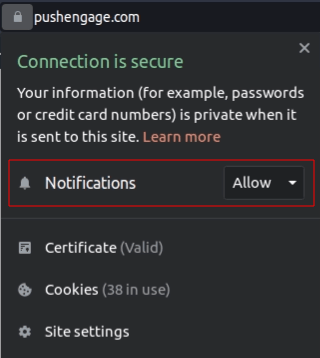
権限を「許可」から「ブロック」に変更すると、その特定のサイトからのプッシュ通知を無効にできます。ただし、まだ望まないサイトから通知を受信している場合は、別の方法を使用できます。
方法#4:Chromeの設定を使用してすべてのプッシュ通知を管理する
最後に最高のものを保存しました。この方法は、他の方法のようなワンクリック方法ではありません。しかし、それは100%機能します。Google Chromeで通知設定を変更します。
Chromeアプリを開き、新しいブラウザタブに移動します。次に、「chrome://settings」に移動するか、右上隅のメニューをクリックしてChromeの設定を表示します。次に、「コンテンツ」に移動してコンテンツ設定を表示します。
「権限 » 通知」に移動します:
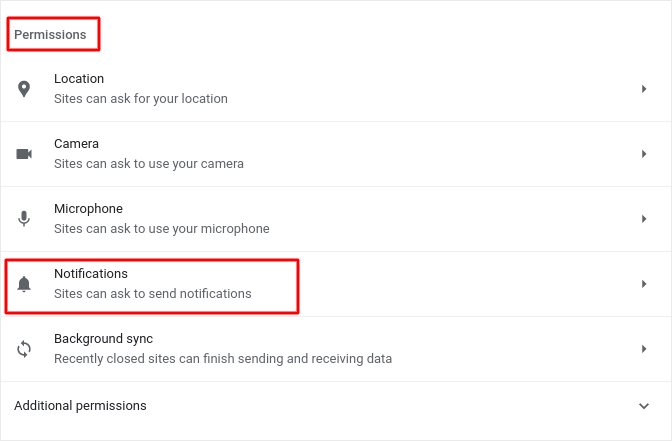
次に、その横にある矢印をクリックします。「通知の送信を許可」までスクロールします:
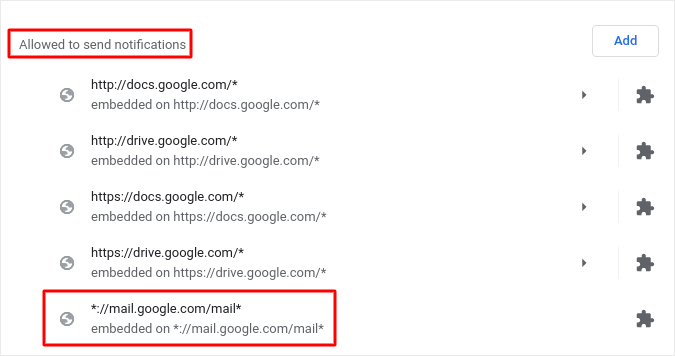
これは、ウェブプッシュ通知を送信できるウェブサイトのリストです。GmailなどのコアGoogleサービスを無効にしないことをお勧めします。ただし、購読している通知はすべてここに表示されます。
ここで、すべてのコンテンツ設定をクリアしてリセットできます。しかし、より穏やかなオプションとして、無効にしたいものを探してください。
その横にある矢印をクリックし、「権限 » 通知」までスクロールします:
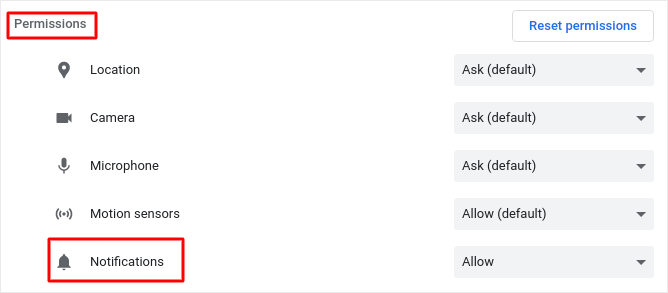
そして、その権限を「許可」から「ブロック」に変更します。
最後に、「変更を保存」をクリックします。これで完了です。この方法は、Chromeブラウザを使用している限り、どのOSまたはデバイスを使用しているかに関係なく機能します。
Chromeでプッシュ通知を登録解除する方法(Androidの場合)
Androidデバイスを使用してChromeでプッシュ通知を登録解除することもできます。AndroidでChrome通知を登録解除するには2つの方法があります。それでは、それぞれを順番に見ていきましょう。
方法#1:Chrome通知設定の編集
AndroidデバイスでChromeのプッシュ通知を購読解除するには、Chromeブラウザを開きます。次に、右上にあるメニューアイコン (⋮) をクリックします。
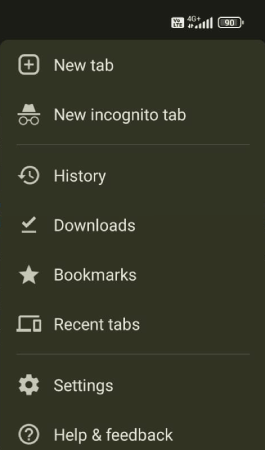
設定 » 詳細設定 » サイトの設定: に移動します。
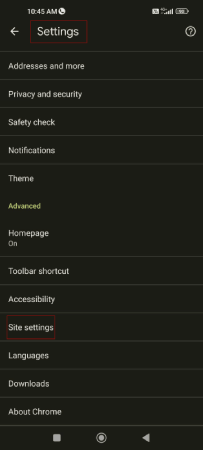
通知をクリックします。
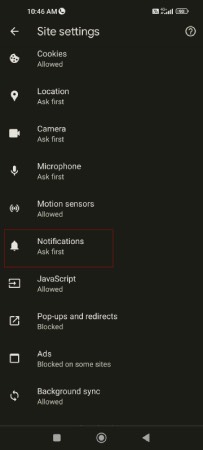
プッシュ通知の購読リストが表示されます。
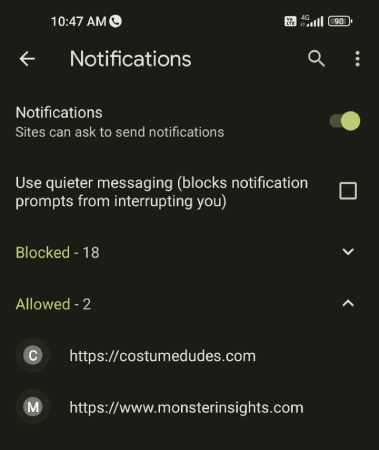
購読解除したいものを選択し、トグルを使用して通知の購読を解除します。
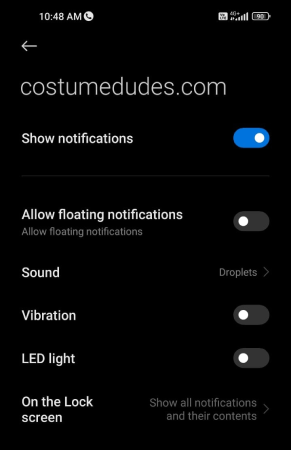
これで完了です。
方法#2: 情報メニューを使用してChrome通知を購読解除する
AndroidでChrome通知を購読解除する別の方法は、情報メニューを使用することです。購読解除したいサイトに移動し、右上にあるメニューアイコン (⋮) をクリックします。
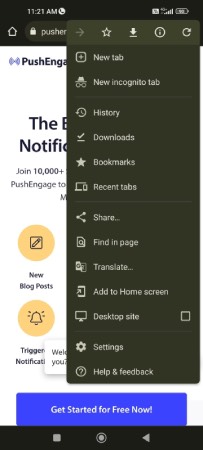
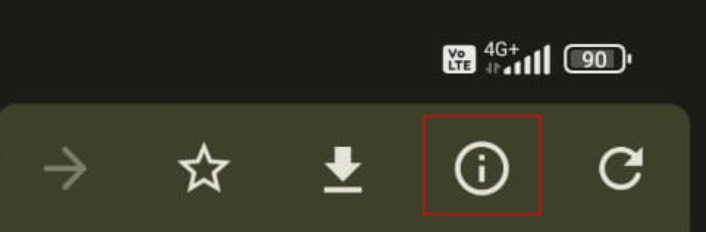
メニューの一番上にあるiアイコンをクリックして、サイト情報を表示します。
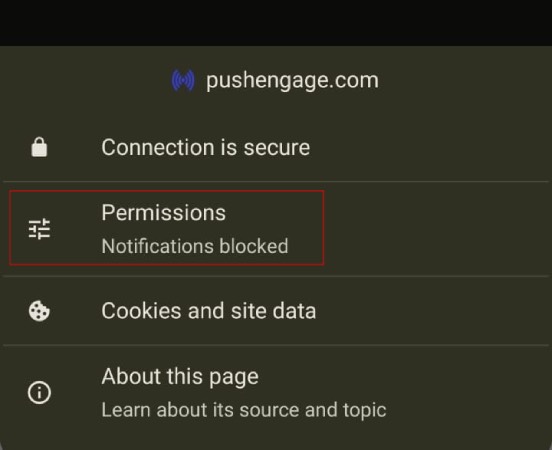
権限をクリックします。
次に、通知をクリックします。
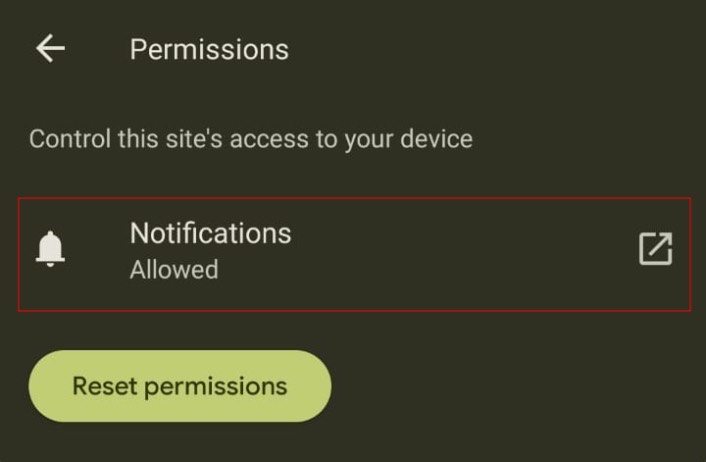
最後に、トグルを使用して通知の購読を解除します。
これで完了です!
Chromeプッシュ通知の購読解除後にやること
Chromeプッシュ通知の購読解除が完了したら、Cookieデータも削除することをお勧めします。プッシュ通知は個人識別子を保存しません。代わりに、プッシュ通知ソフトウェアは、デバイスとブラウザに基づいて購読者ハッシュIDを生成します。このデータは、ブラウザのCookieとして保存されます。
Cookieデータをクリアするには、購読解除したばかりのウェブサイトに移動し、ページを右クリックします。要素を検証を選択し、アプリケーション » ストレージ » サイトデータをクリアに移動します。
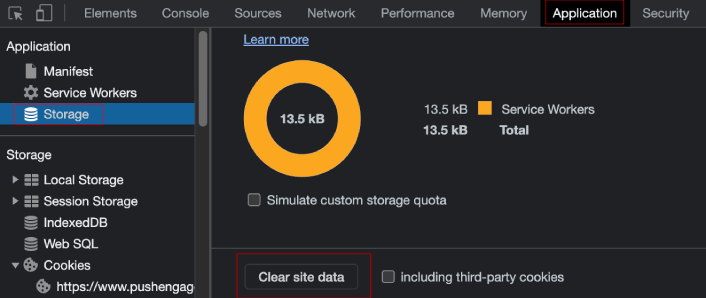
自分でプッシュ通知の購読を解除したいことは理解しています。
しかし、プッシュ通知は、サイトへのリピートトラフィック、エンゲージメント、および売上をもたらす最も効果的なマーケティングチャネルの1つです。したがって、購読者でなくても、自分でプッシュ通知を送信することを検討する必要があります。他のチャネルではできない方法でビジネスを成長させるのに役立ちます。
信じられませんか?それでは、これらの素晴らしいリソースをご覧ください。
- 顧客エンゲージメントを高めるための7つのスマートな戦略
- プッシュ通知は効果的ですか?7つの統計情報+3つの専門家のアドバイス
- ウェブ通知WordPressプラグインをサイトに追加する方法
- 放棄されたカートのプッシュ通知を設定する方法(簡単なチュートリアル)
プッシュ通知キャンペーンの作成にはPushEngageの使用をお勧めします。PushEngageは、世界No.1のプッシュ通知ソフトウェアです。そして、私たちは購読者に過剰なプッシュ通知をスパム送信することを容認しません。したがって、他の人を煩わせない独自のプッシュ通知を作成して送信したい場合は、今すぐPushEngageを使い始めましょう!


