PushEngage MCPサーバーは、無料プランを含むすべてのPushEngageプランでご利用いただけます。
これは無料のオープンソースコネクタであり、AIアシスタントがモデルコンテキストプロトコル(MCP)を介してPushEngageアカウント内で機能することを可能にします。Claude、Cursor、Codex、または他のMCPクライアントに通知の送信、オーディエンスの構築、A/Bテストの実行、または先月のクリック率の取得を依頼してください。サーバーは、ダッシュボードと同じセグメント、分析、プラン制限を使用して、あなたのアカウント内で実行します。
これは、中規模および大企業のeコマースブランドのリテンションおよびライフサイクルチーム、およびそれらのチームと協力する開発者やエージェンシー向けに構築されています。npxを使用して独自のコンピューターで実行します。ブラウザ経由でサインインするため、どこにも貼り付けるAPIキーはありません。送信とスケジュール設定からオーディエンス、キャンペーンレポート、分析、サイト設定まで、アカウントの7つの領域にわたる27のツールをカバーしています。
こちらから入手してください: PushEngage MCPサーバー。セットアップはコンピューターごとに3つのステップで完了します。
PushEngage MCPサーバーを構築した理由
多くのチームは、すでに一日のうちの一部をAIアシスタント内で作業しています。開発者やエージェンシーは、すでに複数のMCPサーバーを接続していることがよくあります。私たちは、PushEngageが単に話題にするだけでなく、実際に操作できるものであることを望んでいました。
5つの画面の代わりに1つの文章
ダッシュボードは、手動で何かを構築する場所です。しかし、日常の多くのタスクは単純です。明日のプッシュをスケジュール設定する、トリガーされたキャンペーンがアクティブかどうかを確認する、デフォルトの通知有効期限を変更するなど。1つの文章で5つの画面よりも速い場合、アシスタントがクリックを行い、何をしたかを教えてくれます。
同じアカウント、同じルール、同じ制限
すべてが実際のサイト、セグメント、オーディエンスグループに対して実行されます。何も別のツールや2番目の購読者リストにコピーされません。プランの制限が適用され、アシスタントはダッシュボードであなたができることと同じように、プランとPushEngageのログインによって許可されたことしか実行できません。
ローカルでオープンソースなので、すべての行を読むことができます
サーバーは、MCPクライアントがnpxを介して開始するプロセスとして、独自のコンピューターで実行されます。ホストされたまたはリモートのPushEngage MCPエンドポイントはありません。コードはMITライセンスであり、GitHubにあり、npmでは@pushengage/mcpとして公開され、公式MCPレジストリではio.github.awesomemotive/pushengage-mcpとしてリストされています。
ブラウザサインイン、APIキーなし
PushEngage承認ページでアクセスを承認します。アシスタントはパスワードを見ることはなく、チャットに貼り付けるAPIキーもありません。
PushEngage MCPサーバーができることすべて
サーバーはアカウントの7つの領域にわたって27のツールを公開します。ツールは名前で呼び出すのではなく、ジョブを説明すると、アシスタントがツールを選択します。詳細が必要な場合(どのオーディエンスグループを意味するかなど)は、アシスタントが質問します。
| エリア | アシスタントができること | 知っておくと便利 |
|---|---|---|
| 送信 | 今すぐ送信、後でスケジュール、各購読者の現地時間に合わせたスケジュール、定期送信の設定、下書きの保存、クリック率で勝者を選ぶA/Bテストの実行。統計情報とともに、過去、スケジュール済み、下書きの通知を一覧表示します。 | 送信は、すべてのサブスクライバーまたは保存されたオーディエンスグループに送信されます。スケジュールとオーディエンスグループにはBusiness以上が必要です。A/Bテストとタイムゾーン送信にはPremium以上が必要です。 |
| オーディエンス | URLベースのセグメント、オーディエンスグループ(国、デバイス、セグメント、エンゲージメント、日付、カスタム属性)、カスタム購読者属性を一覧表示および作成します。 | サイトごとに最大50のカスタム属性。 |
| キャンペーンと自動化 | ドリップ、トリガー(カート放棄、閲覧放棄、値下げなど)、RSSキャンペーン、ワークフローを分析とともに一覧表示します。 | 読み取り専用。ダッシュボードまたはワークフロービルダーで作成および編集します。 |
| 分析 | 購読者、送信数、表示数、クリック数、目標の累計値、およびクリック率と解除率の日次、週次、月次のトレンド。 | 目標番号には、Premium以上での目標追跡が必要です。 |
| サイト設定 | サイト名、タイムゾーン、ジオロケーション、デフォルトのUTMパラメータ、フォールバック通知、通知の有効期限、サービスワーカー設定を読み取りおよび更新します。 | 更新は現在の値を上書きするため、部分的な変更は残りの部分には影響しません。 |
| チャットウィジェット | チャットウィジェットをステータス、チャネル、デバイス、営業時間、ページターゲティングとともに一覧表示します。 | 読み取り専用。チャットウィジェットは、21のチャネルとカスタムリンクをサポートしています。 |
| アカウントとサイト | サインイン、ステータスの確認、サインアウト、サイトの一覧表示、作業するサイトの選択を行います。 | 切り替えずに作業するには、リクエストで別のサイトを指定します。 |
ここに、すべてのツールを領域ごとに、わかりやすい言葉で示します。
通知の送信(3つのツール)
pushengage_send_notificationは、通知を送信またはスケジュールします。1つのツールで3つの配信モードをカバーします:即時送信、単発スケジュール(オプションで各サブスクライバーのローカルタイムゾーン)、および繰り返し。保存されたオーディエンスグループの名前を指定しない限り、すべてのサブスクライバーに送信されます。pushengage_send_ab_notificationは、2つのバリアントを持つA/B通知を送信します。インテリジェントA/Bテストをオンにすると、各バリアントをサンプリングし、設定した遅延後にクリック率で勝者を選択し、残りに勝者を展開します。pushengage_list_notificationsは、送信済み、スケジュール済み、下書きの通知を新しい順に一覧表示します。ステータス、送信日範囲、またはタグでフィルタリングし、分析を要求して、集計されたA/Bおよびタイムゾーン送信統計を取得できます。
ダッシュボードで通知を送信前に確認したい場合は、アシスタントに最初に下書きとして保存するように依頼してください。
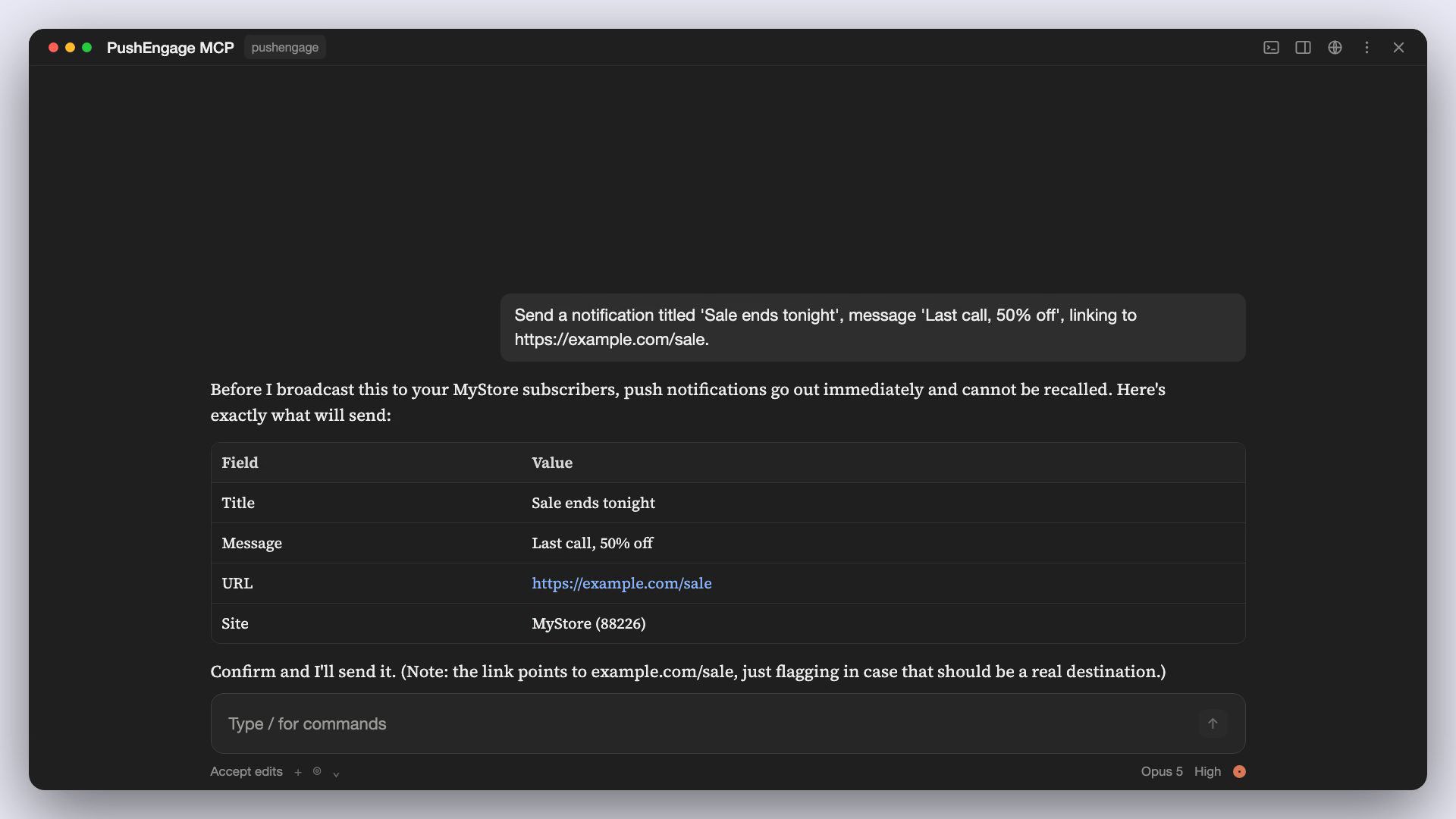
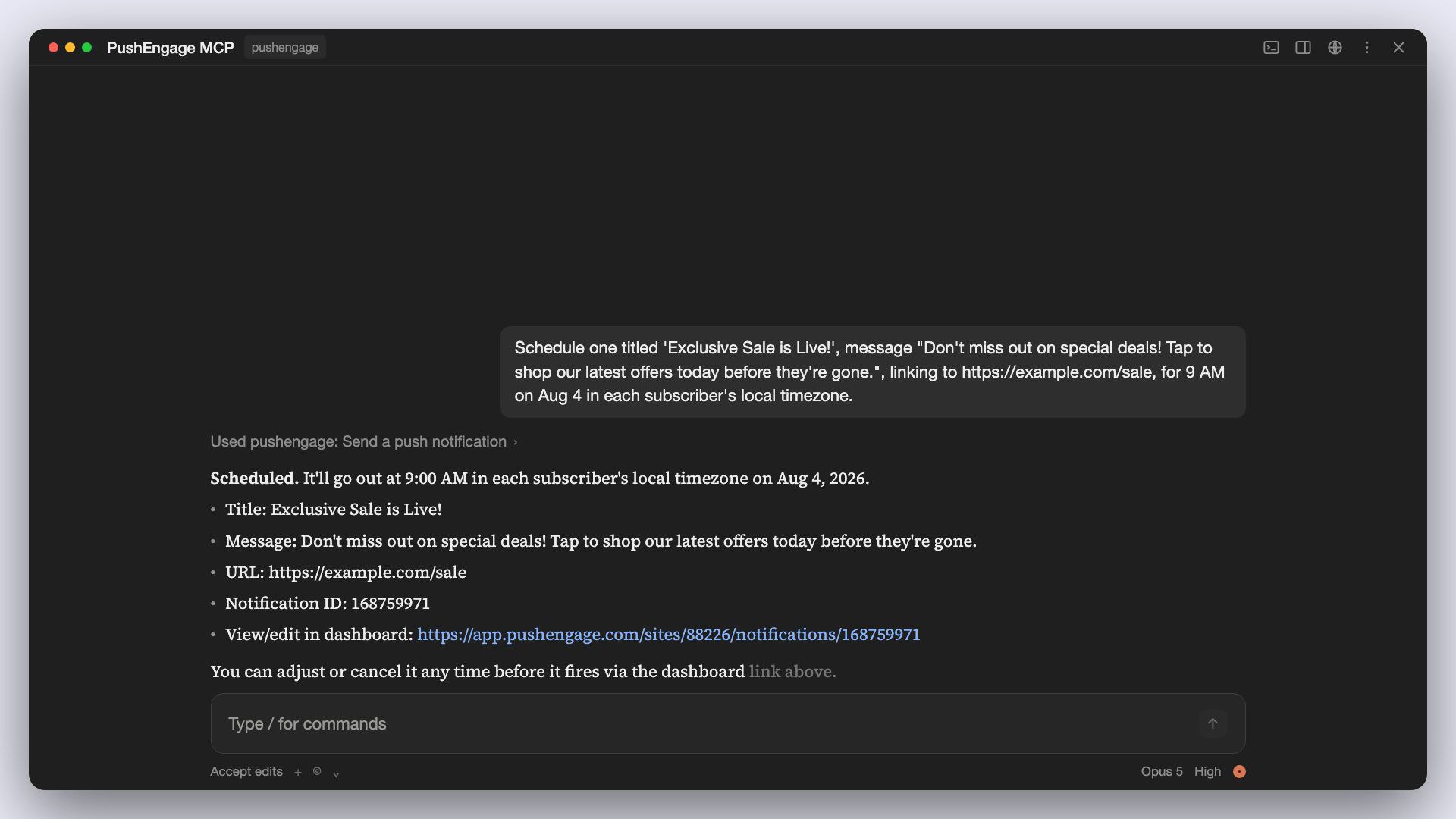
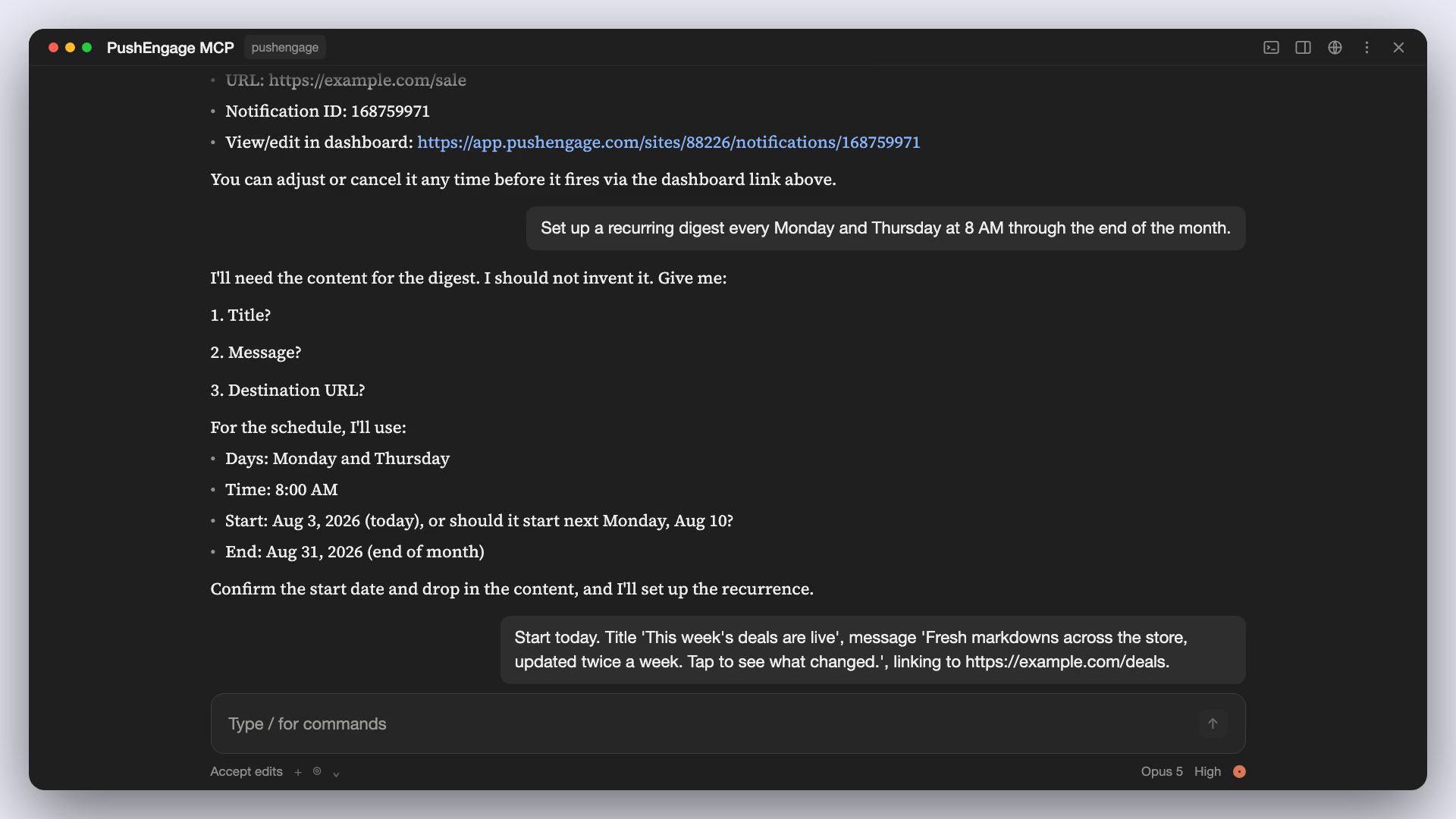
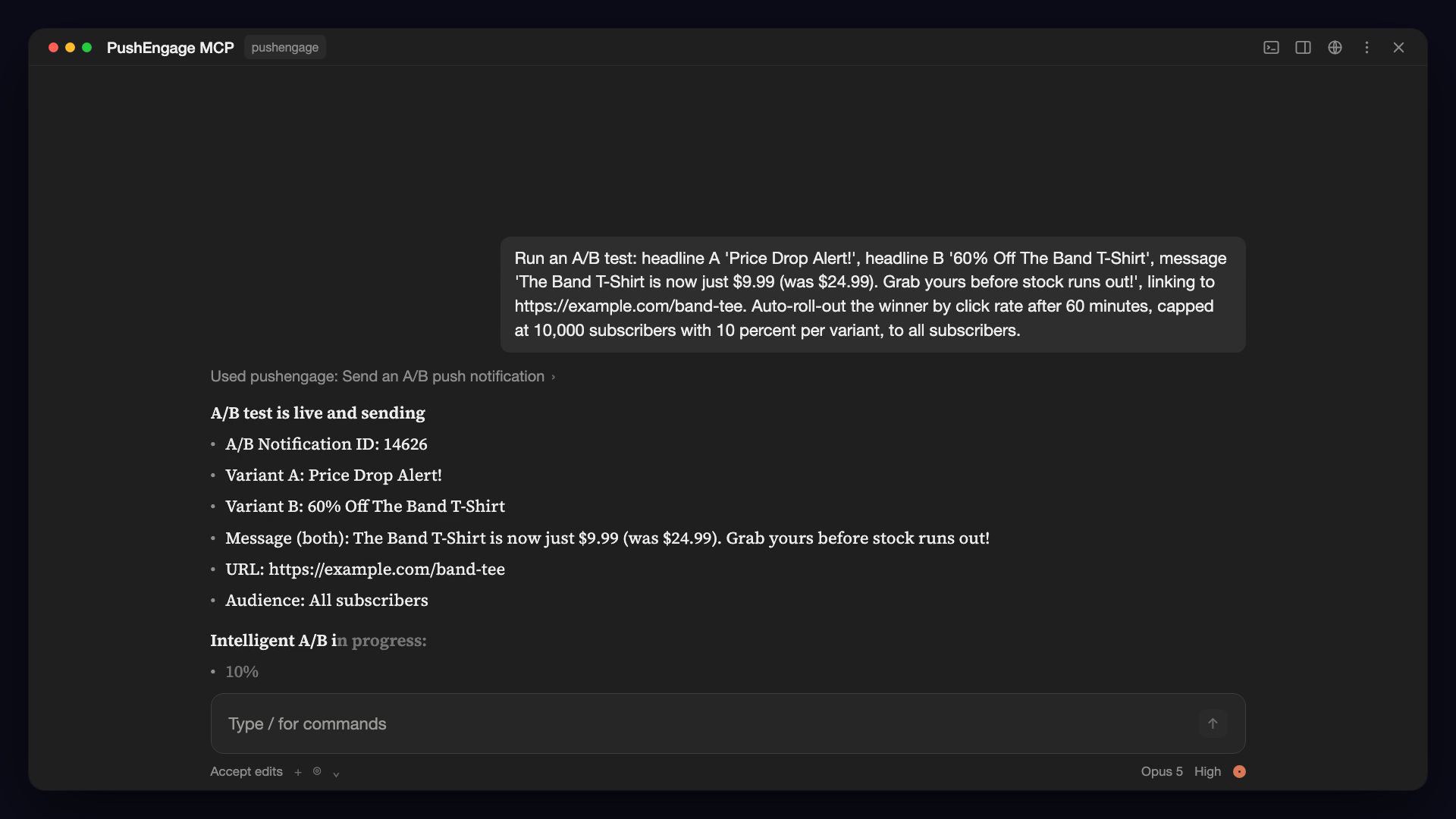
コピーに関する注意:MCPサーバーは通知を作成しません。タイトルまたはメッセージを省略した場合、アシスタントがそれを要求します。PushEngage内でAIで作成されたコピーが必要な場合は、それはAI Copywriterであり、Business、Premium、Growthでは個別の有料アドオンであり、Enterpriseには含まれています。
オーディエンス(6つのツール)
pushengage_list_segmentsおよびpushengage_create_segmentは、URLルールベースのサブスクライバーセグメント(例:URLに/saleを含むページを訪問したすべての人)を一覧表示および作成します。pushengage_list_audience_groupsおよびpushengage_create_audience_groupは、デバイス、国、セグメント、エンゲージメント、日付、属性から構築された保存されたターゲティンググループを一覧表示および作成します。送信ツールはこれらのグループを名前でターゲットにします。pushengage_list_attributesおよびpushengage_create_attributeは、サイトごとに最大50個まで、オーディエンスグループのルールで使用するカスタム購読者属性キーを一覧表示および作成します。
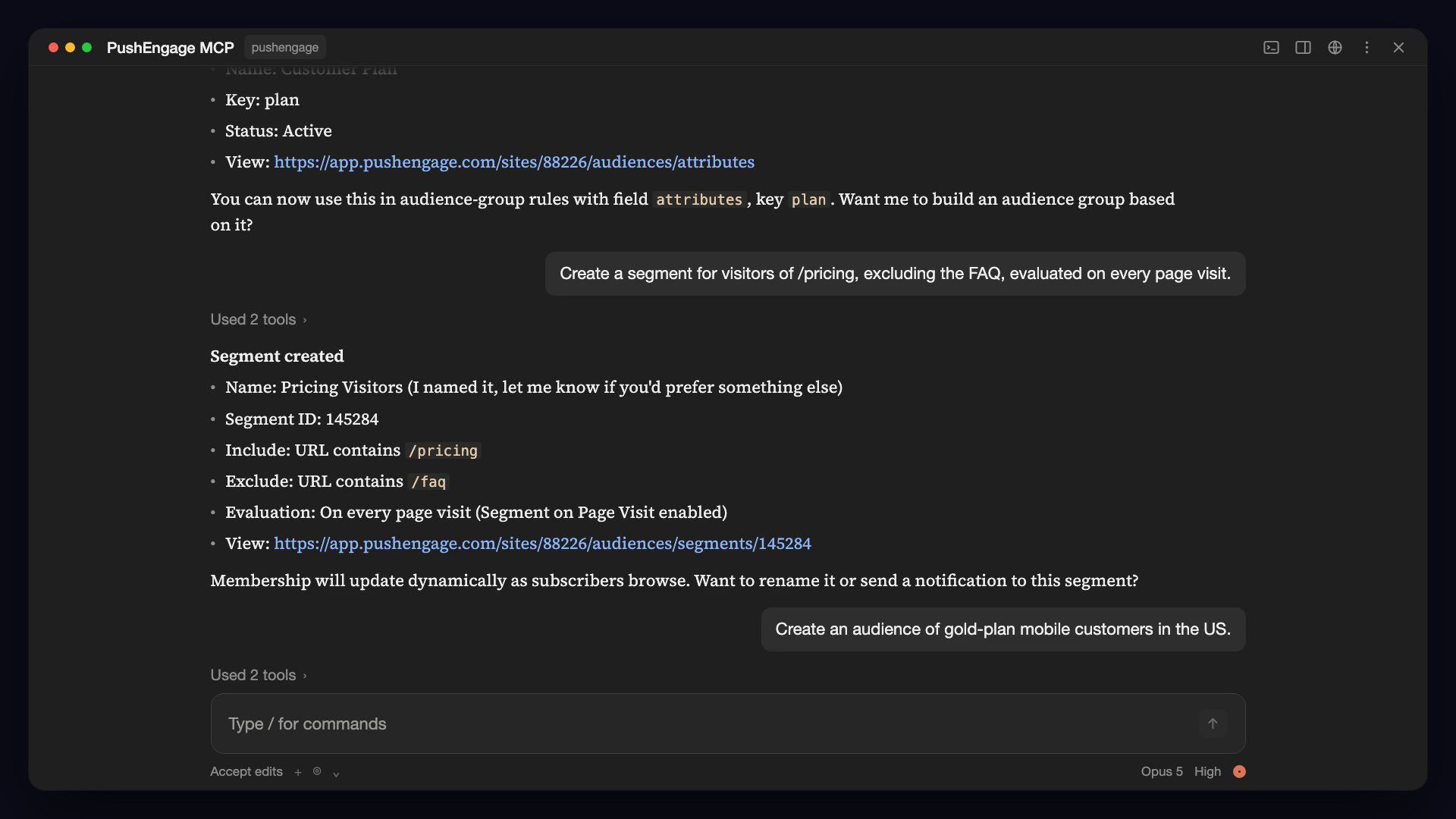
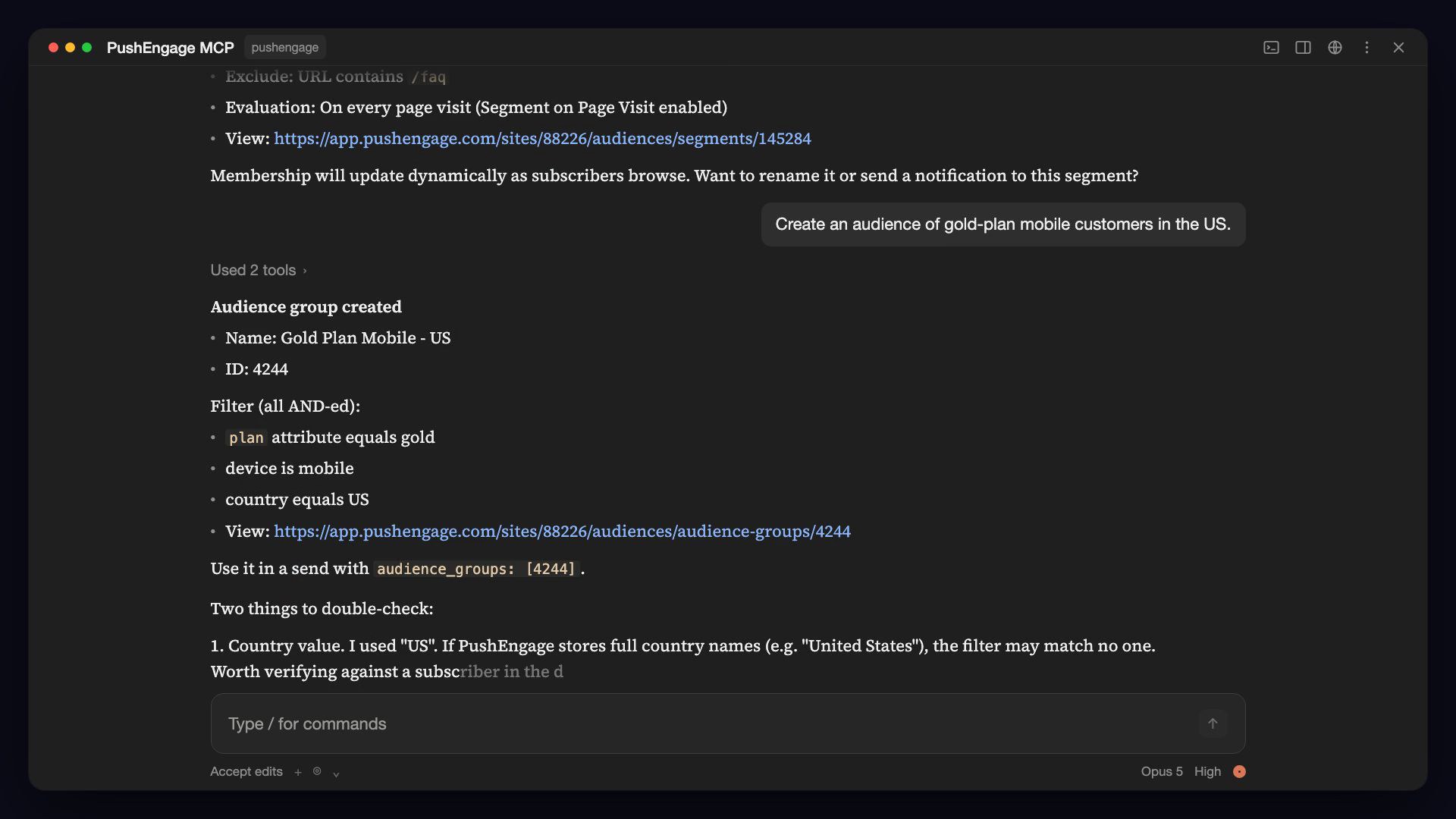
詳細については、AIアシスタントでプッシュ通知セグメントを構築する方法をお読みください。
キャンペーンと自動化(4つのツール、読み取り専用)
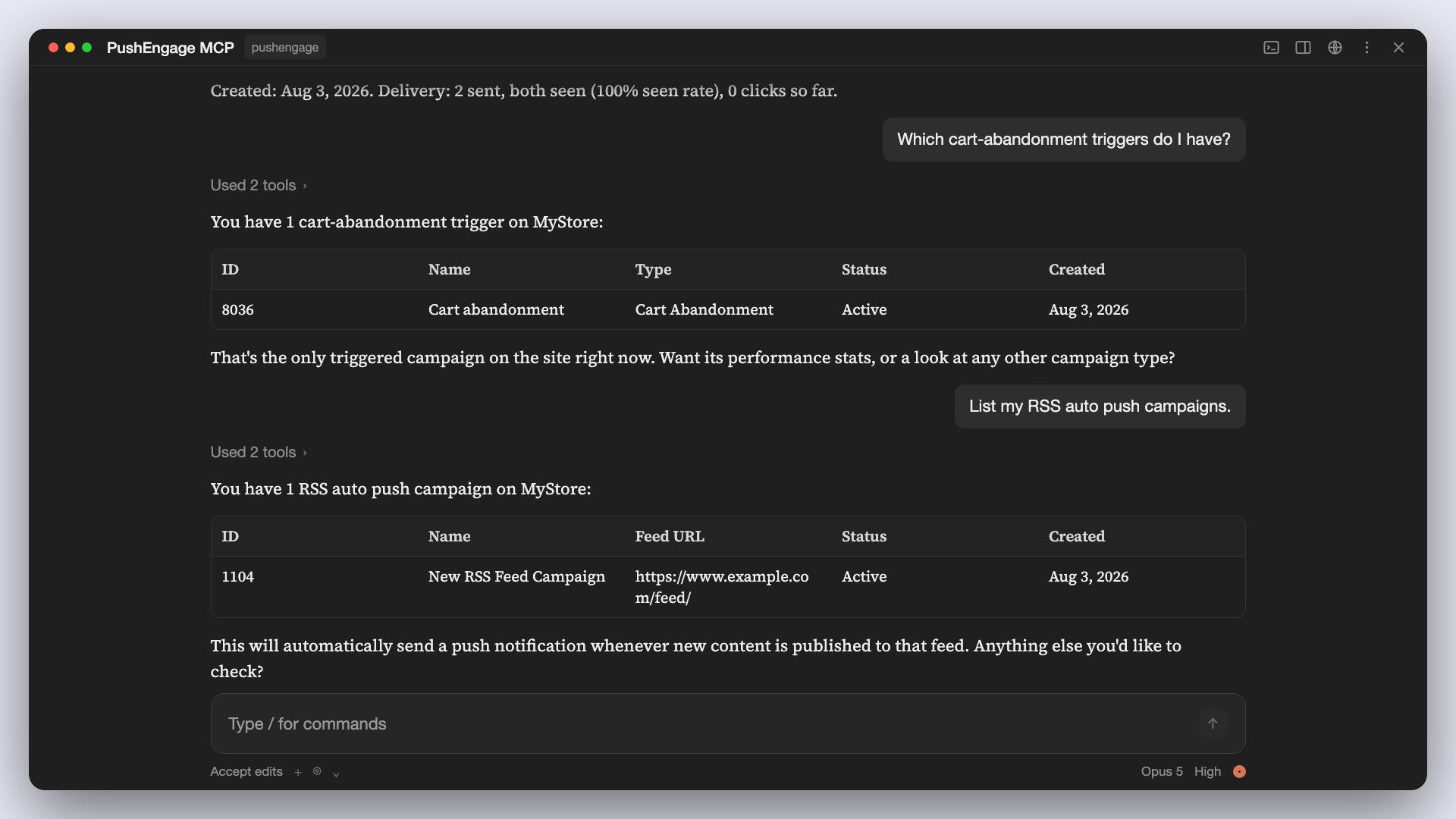
pushengage_list_drip_campaignsは、ドリップ自動応答を一覧表示します。ステータスでフィルタリングし、キャンペーンごとの統計情報を要求できます。pushengage_list_triggered_campaignsは、カート放棄、閲覧放棄、価格下落などのトリガーキャンペーンを一覧表示します。ステータスでフィルタリングし、分析情報をオプションで追加できます。pushengage_list_rss_campaignsは、RSS自動プッシュキャンペーンを一覧表示します。ステータスでフィルタリングできます。pushengage_list_workflowsは、ワークフロー自動化を一覧表示します。ステータスでフィルタリングし、分析情報を要求して、購読者が何人参加し、アクティブで、完了し、または失敗したか、さらに目標統計情報を確認できます。
これら4つはレポートツールです。トリガーキャンペーン、ドリップ、RSSキャンペーン、ワークフローは、ダッシュボードとワークフロービルダーで構築および編集されます。アシスタントはそれらを一覧表示し、レポートできます。これをルーチンにするには、AIでドリップとワークフローを監査する方法を参照してください。
分析(2つのツール)
pushengage_get_analytics_summaryは、購読者数、送信された通知数、表示数、クリック数、および目標の数と値の生涯合計を返します。pushengage_get_analytics_timeseriesは、指定された期間の1日、1週間、または1か月のバケットを、購読者数、送信数、表示数、クリック数、クリック率、および解除数とともに返します。
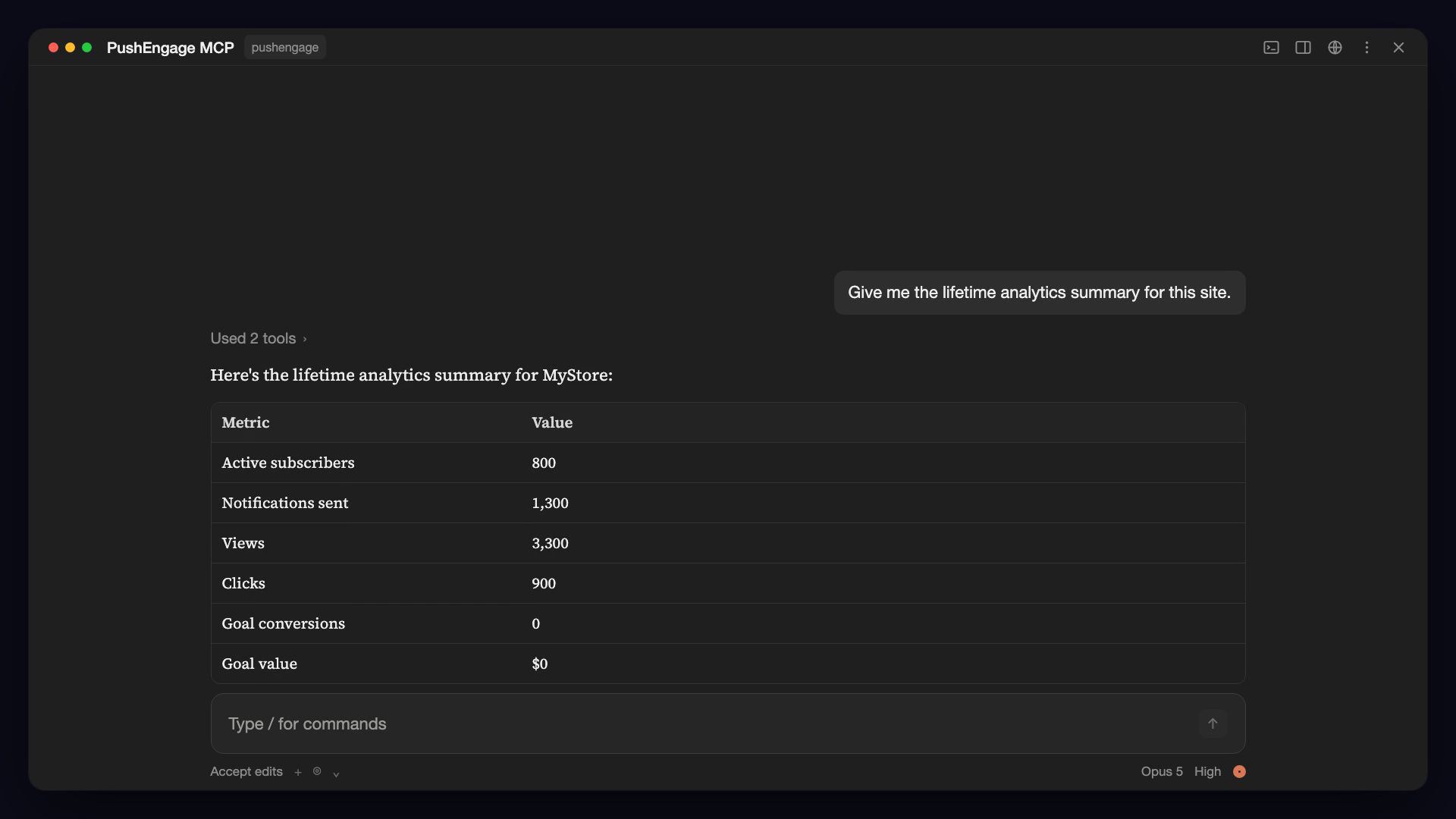
詳細については、AIアシスタントによる平易な言葉でのプッシュ分析を参照してください。
サイト設定(6つのツール)
pushengage_get_site_detailsおよびpushengage_update_site_detailsは、サイト名、URL、タイムゾーン、ジオロケーション、および「Powered By PushEngage」ブランディングトグルを読み取りおよび変更します。pushengage_get_campaign_defaultsおよびpushengage_update_campaign_defaultsは、UTMパラメータ、フォールバック通知、フォールバック属性、およびデフォルトの通知有効期限を読み取りおよび変更します。pushengage_get_service_worker_settingsおよびpushengage_update_service_worker_settingsは、サービスワーカーの登録、サブフォルダサポート、およびワーカーファイルパスを読み取りおよび変更します。
更新は現在の値を上書きするため、「デフォルトの有効期限を7日に設定」は有効期限のみを変更します。AIによるPushEngageサイト設定の管理を参照してください。
チャットウィジェット(ツール1件、読み取り専用)
pushengage_list_chat_widgetsは、WhatsApp、Messenger、その他のチャネルを表示するオンサイトウィジェットを一覧表示します。各ウィジェットのステータス、チャネル、デバイス、営業時間制限、ターゲティングが表示されます。
チュートリアル:AIアシスタントからチャットウィジェットを確認する。
アカウントとサイト(ツール5件)
pushengage_auth_loginはブラウザをPushEngageに開き、承認時にトークンを保存します。pushengage_auth_statusは、サインインしているかどうか、選択されているサイト、トークンの有効期限を示します。pushengage_auth_logoutは、ローカルに保存されたトークンを削除します。pushengage_list_sitesは、アクセスできるPushEngageサイトを一覧表示します。pushengage_select_siteは、他のツールが操作する現在のサイトを設定します。選択は再起動後も記憶されます。
業界別のユースケース
以下のすべてのシナリオでは、MCPサーバーが現在提供しているツールを使用します。プロンプトは記載通りに入力するか、ご自身の言葉で入力してください。
eコマースとDTCリテール
eコマースのリテンションチームにとって、日々の業務はカート、閲覧セッション、価格変更、セールカレンダーです。
- リカバリーキャンペーンの朝のチェック。「現在アクティブなトリガーキャンペーンはどれで、それぞれどのようにパフォーマンスを発揮していますか?」アシスタントは、カート放棄、閲覧放棄、値下げ、在庫復活キャンペーンを分析とともに一覧表示します。ダッシュボードで異常な点があれば修正します。(これらのキャンペーンタイプはGrowthプランにあります。)
- 適切なローカル時間に配信されるセール送信。「URLに/saleを含むページを閲覧した人を全員対象としたSale browsersというセグメントを作成し、そのセグメントからオーディエンスグループを作成してください。」次に「Sale browsersオーディエンスグループに、各購読者の現地時間午後7時に20%オフのプッシュ通知をスケジュールしてください。」セグメントとオーディエンスグループが作成され、購読者のタイムゾーンごとに送信がスケジュールされます。タイトル、メッセージ、URLを指定しなかった場合は、アシスタントが尋ねます。(オーディエンスグループはBusiness以上、タイムゾーン送信はPremium以上が必要です。)
- ローンチ前のヘッドラインテスト。「金曜日のローンチに向けて、購読者の20%を対象に2つのヘッドラインでA/Bテストを行い、2時間後に勝者を全員に送信してください。」アシスタントはインテリジェントなA/Bテストを実行し、クリック率に基づいて勝者を展開します(Premium以上)。
マーケットプレイスとマルチブランドリテール
複数のストアフロントを運営している場合、難しいのは作業中のサイトを把握しておくことです。
- ブランド横断の購読者チェック。「PushEngageサイトを表示してください。」次に「各サイトについて、生涯分析の概要を教えてください。」ブランドごとの購読者数、送信数、表示数、クリック数、目標達成数が表示されます。
- 別のブランドで、切り替えなしで作業する。 「サイト12345でアクティブなトリガーキャンペーンを表示する。」 リクエストで別のサイトを指定すると、現在の選択を変更せずにそのサイトで作業できます。
- ストア全体で一貫したデフォルト設定。 「各サイトのキャンペーンデフォルトを表示し、異なるサイトのデフォルト通知有効期限を7日に設定する。」 アシスタントは、各サイトのUTMパラメータ、フォールバック通知、有効期限を読み取り、有効期限のみを更新します。
パブリッシャーおよびメディア
パブリッシャーはリピートトラフィックで収益を上げるため、ジョブはスケジュール送信、RSS、登録解除の監視に関するものです。
- 毎週のまとめ。 「毎週月曜日の午前9時に、12月末まで『今週の新着』プッシュを送信する。」 アシスタントは定期的な送信を設定します(スケジュール設定にはBusiness以上が必要です)。メッセージとURLが指定されていない場合は、アシスタントが尋ねます。
- RSSの健全性チェック。 「アクティブなRSS自動プッシュキャンペーンを一覧表示する。」 ステータスでフィルタリングされたRSSキャンペーンが表示されます。
- 疲労を早期に発見する。 「過去90日間のクリック率と登録解除数の週ごとの変化は?」 アシスタントは週ごとの集計を取得するため、送信数の増加が購読者を失う原因になっているかどうかを確認できます。
SaaSおよびオンラインサービス
SaaSチームにとって、プッシュ通知はユーザーを製品に呼び戻します。MCPサーバーは、ターゲティングとレポート作成を迅速に行います。
- 評価者をターゲットにする。 「/pricingの訪問者のセグメントを作成する。」 次に:「そのセグメントからオーディエンスグループを作成し、『プランについて質問がありますか?』というタイトルの通知を送信して、価格設定FAQにリンクする。」 保存されたオーディエンスグループをターゲットに送信します(オーディエンスグループにはBusiness以上が必要です)。
- 静かなユーザーを再エンゲージする。 「過去30日間通知をクリックしていない米国の購読者のオーディエンスグループを作成し、ウィンバックオファーを送信する。」 オーディエンスグループにはBusiness以上が必要です。
- オンボーディングレポート。 「どのワークフローが稼働しており、それぞれを完了して目標を達成した購読者は何人いますか?」 アシスタントは、開始数、アクティブ数、完了数、失敗数、および目標統計を報告します。
オンライン教育
コースビジネスは、リマインダーと登録ページで成り立っています。
- クラスのリマインダー。 「毎月火曜日と木曜日の午後6時に、今月末まで定期的なリマインダーを設定する:タイトル『クラス開始まで1時間』、クラスページへのリンク。」 メッセージなどの詳細が不足している場合は、アシスタントがスケジュールを設定する前に尋ねます。(スケジュール設定にはBusiness以上が必要です。)
- コース閲覧者をターゲットにする。 「コース閲覧者という名前のセグメントを、URLに/coursesが含まれるページを訪問したすべての人のために作成する。」
- ウェルカムシーケンスを確認する。 「アクティブなドリップキャンペーンを、送信数、閲覧数、クリック数とともに一覧表示する。」 各ドリップキャンペーンの送信数、閲覧数、クリック数が表示されます。
非営利団体と募金活動
アピールはタイミングと、どの送信が目標を達成したかを知ることに依存します。
- 適時かつ適切なタイミングでのアピール。 「明日の午前10時に、各購読者のローカルタイムゾーンで『締め切りまでに目標達成にご協力ください』というプッシュ通知をスケジュールしてください。」(プレミアム以上)
- 寄付ページ訪問者にリーチ。 「/donate の訪問者のセグメントを作成します。」その後、ターゲットを絞ったアピールを行うためにオーディエンスグループに追加します(オーディエンスグループはビジネス以上が必要です)。
- 目標のレポート。 「生涯の目標カウントと目標値は?」目標追跡が設定されている場合、分析サマリーには目標カウントと値が含まれます(プレミアム以上)。
多くのクライアントを管理する代理店
代理店は多くのメリットを得られます。なぜなら、同じチェックがすべてのクライアントアカウントで繰り返されるからです。
- 1人のアシスタント、複数のクライアントアカウント。サーバーをクライアントごとに2回登録し、それぞれに独自のトークンファイルを持たせます(セットアップは以下)。その後:「pushengage-client-a を使用して、先月の送信数、クリック数、クリック率を教えてください。」代理店ガイドとマルチクライアントセットアップガイドで手順を説明しています。
- ローンチ前の設定監査。 「このサイトのサービスワーカー設定とキャンペーンのデフォルトを表示してください。」登録、サブフォルダサポート、ワーカーパス、UTMパラメータ、有効期限を1回の返信で確認できます。
- 月次レポート。 「先月送信されたすべての通知を、A/Bテストとタイムゾーン送信統計を含む分析とともにリストアップしてください。」クライアントレポートの出発点が得られます。
PushEngage MCPサーバーの設定方法
コンピューターごとに3つのステップ:MCPクライアントにエントリを1つ追加し、ブラウザからサインインしてから、サイトを選択します。より遅い、画面ごとのバージョンについては、PushEngage MCPセットアップガイドをお読みください。完全なリファレンスは、AIエージェントドキュメントにあります。
要件
- 少なくとも1つのサイトを持つPushEngageアカウント(無料または有料)。
- Node.js 18以降。アシスタントは
npx経由でサーバーを実行します。 - Claude Desktop、Claude Code、Cursor、またはその他のように、stdio経由でローカルサーバーを実行するMCP対応クライアント。
グローバルにインストールするものは何もありません。npxは、アシスタントがサーバーを起動するたびにサーバーを取得します。
Claude Desktop(ワンクリックバンドル)
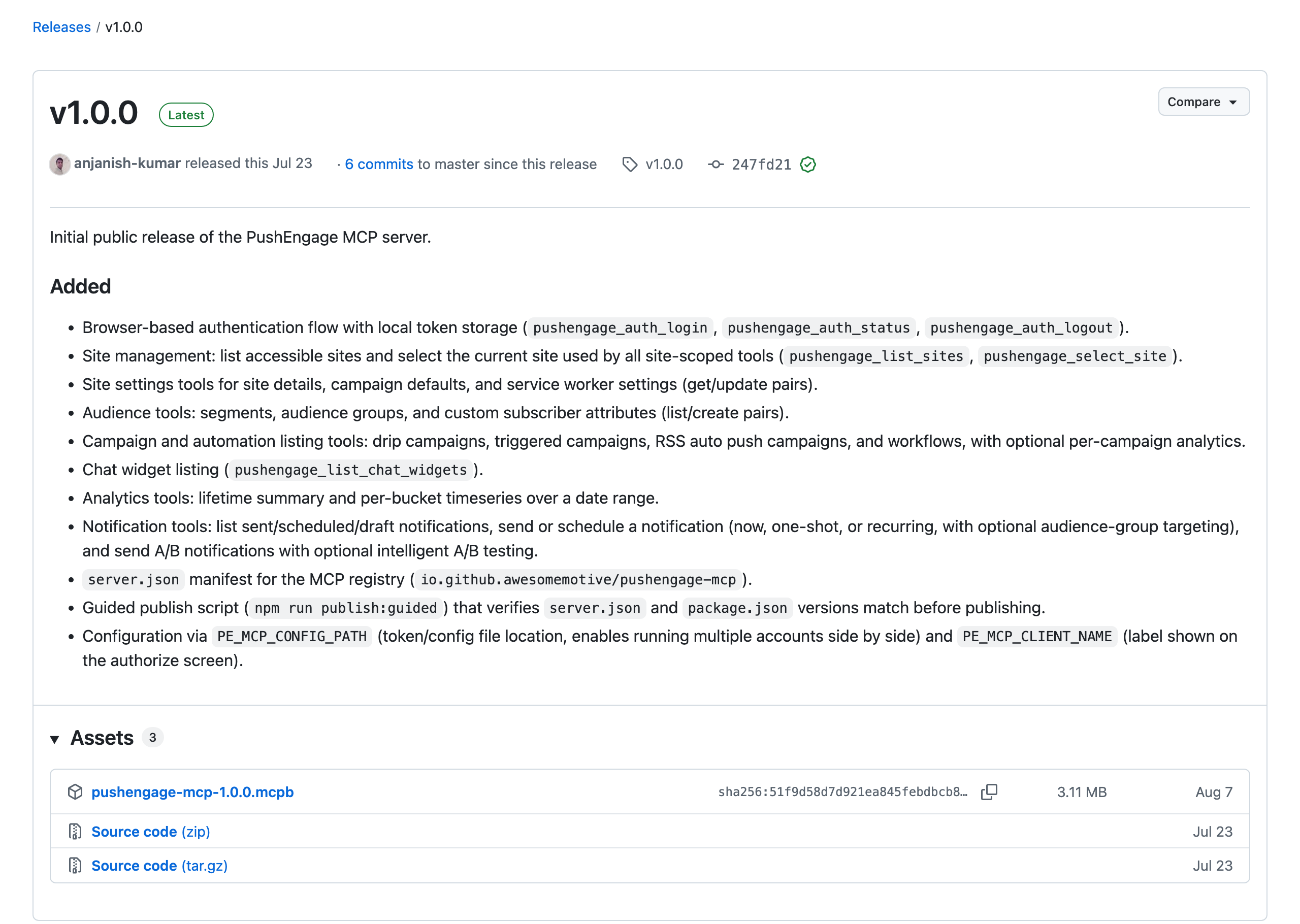
Claude Desktopでの最も簡単な方法はMCPバンドルです:
- 最新の
pushengage-mcp-<version>.mcpbファイルをGitHubリリースページからダウンロードします。 - Claude Desktopで開きます(ダブルクリックするか、ウィンドウにドラッグします)そしてインストールをクリックします。
すべてがバンドルされているため、編集するJSONはありません。インストールダイアログでは、オプションでPushEngage承認画面に表示されるラベルとカスタムトークンファイルのパスを設定できます。これは、複数のアカウントを実行する場合に便利です。
Claude Desktop(手動設定)
~/Library/Application Support/Claude/claude_desktop_config.json(macOS)またはお使いのプラットフォームの同等のファイルを編集します:
{
  "mcpServers": {
    "pushengage": {
      "command": "npx",
      "args": ["-y", "@pushengage/mcp"]
    }
  }
}
Claude Desktopを再起動します。「pushengage」サーバーがツールリストに表示されるはずです。
Claude Code
ターミナルでこれを実行します:
claude mcp add pushengage -- npx -y @pushengage/mcpまたは、PushEngage Agent Skills プラグイン(下記参照)をインストールすると、MCP サーバーが自動的に設定されます。
Cursor
ドキュメントの Add to Cursor ワンクリックボタンを使用します。または、~/.cursor/mcp.json を編集するか(コマンドパレットを開き、Cursor Settings、MCP、Add new global MCP server の順に選択)、以下の設定を行います。
{
  "mcpServers": {
    "pushengage": {
      "command": "npx",
      "args": ["-y", "@pushengage/mcp"]
    }
  }
}
Codex
Codex は、Codex CLI および IDE 拡張機能でローカル MCP サーバーを実行します。ターミナルで以下を実行してください。
codex mcp add pushengage -- npx -y @pushengage/mcpまたは、~/.codex/config.toml に追加します。
[mcp_servers.pushengage]
command = "npx"
args = ["-y", "@pushengage/mcp"]
VS Code with Copilot
ドキュメントの Install in VS Code ワンクリックボタンを使用します。または、コマンドパレットから MCP: Add Server を実行するか、ワークスペースの .vscode/mcp.json に以下を追加します。
{
  "servers": {
    "pushengage": {
      "type": "stdio",
      "command": "npx",
      "args": ["-y", "@pushengage/mcp"]
    }
  }
}
Gemini CLI
~/.gemini/settings.json に追加します。
{
  "mcpServers": {
    "pushengage": {
      "command": "npx",
      "args": ["-y", "@pushengage/mcp"]
    }
  }
}
ウィンドサーフィン
~/.codeium/windsurf/mcp_config.json に追加します。
{
  "mcpServers": {
    "pushengage": {
      "command": "npx",
      "args": ["-y", "@pushengage/mcp"]
    }
  }
}
Warp
Settings、AI、MCP Servers に移動し、+ Add をクリックして貼り付けます。
{
  "pushengage": {
    "command": "npx",
    "args": ["-y", "@pushengage/mcp"]
  }
}
OpenCode
opencode.json に追加します。
{
  "$schema": "https://opencode.ai/config.json",
  "mcp": {
    "pushengage": {
      "type": "local",
      "command": ["npx", "-y", "@pushengage/mcp"],
      "enabled": true
    }
  }
}
Devin
Settings、Connections、MCP Servers を開き、Add a custom MCP をクリックして貼り付けます。
{
  "mcpServers": {
    "pushengage": {
      "command": "npx",
      "args": ["-y", "@pushengage/mcp"]
    }
  }
}
その他の stdio MCP クライアント
stdio 経由で MCP を話すクライアントならどれでも動作します。以下のように実行するように設定してください。
npx -y @pushengage/mcpChatGPT を使用していますか? ChatGPT チャットはリモート MCP サーバーにしか接続できないため、このローカルサーバーを実行できません。Codex(CLI または IDE 拡張機能)はローカルサーバーを実行します。上記の Codex の手順を使用してください。
エージェントに自己設定させる
当社のドキュメントは、人間だけでなく AI エージェントが読み取れるように構築されています。すべてのドキュメントページには Markdown バージョンがあります(URL に .md を追加)。llms.txt はすべてのページをインデックス化し、llms-full.txt はドキュメント全体を 1 つのファイルに保持します。コーディングエージェントをオンボーディングするには、次のようなプロンプトを貼り付けます。
Read https://www.pushengage.com/api/ai-agents.md and set up the PushEngage MCP server and Agent Skills in this project.初回実行:サインイン、承認、サイトの選択
認証はブラウザで行われるため、資格情報はアシスタントに渡されることはありません。
- 「PushEngage にログインしてください。」と尋ねます。サーバーは PushEngage の承認ページへのブラウザタブを開きます。
- Authorize をクリックします。タブが成功を確認し、アクセストークンがコンピューターに保存されます。
- 「PushEngage のサイトを表示してください。」、次に「サイト 12345 を使用」(ご自身のサイト ID を使用)と尋ねて、作業するサイトを選択します。この選択は再起動後も記憶されます。
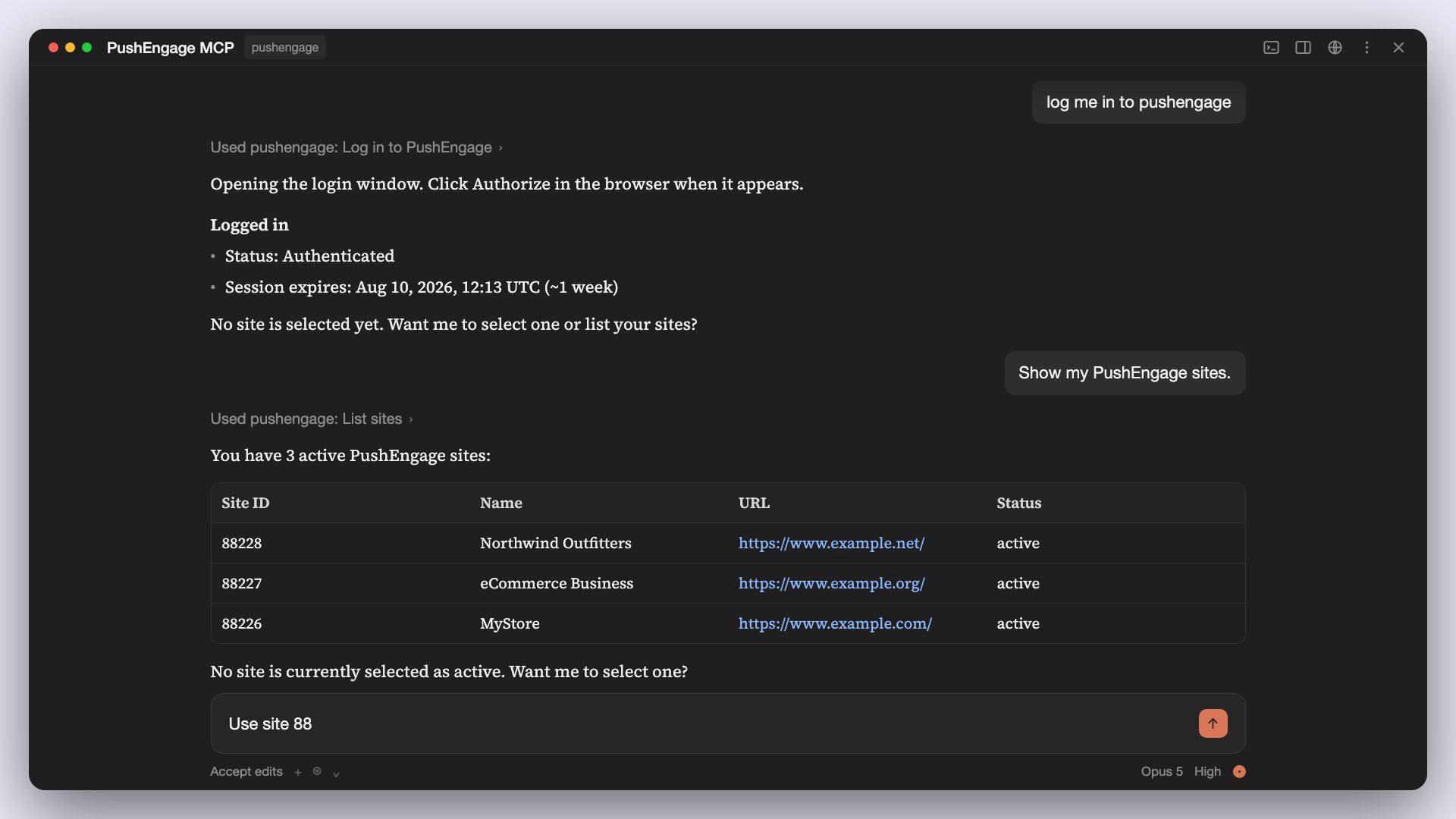
それ以降、サイトスコープのツールは、別のサイトを指定しない限り、現在のサイトで動作します。送信、セグメント、レポートなど、やりたいことを記述してください。これに慣れていない場合は、PushEngage MCP 初心者ガイド を読むことをお勧めします。
複数の PushEngage アカウントを実行する
複数のアカウントを持つ代理店やチームは、サーバーを 2 つの名前で登録できます。それぞれに独自のトークンファイルがあり、トークンが衝突しないようにします。この 2 つの環境変数がこれを制御します。
| 設定 | デフォルト | 機能 |
|---|---|---|
PE_MCP_CONFIG_PATH | ~/.pushengage/mcp.json | トークンが保存される場所。アカウントごとに異なるパスを設定してください。これは絶対パスである必要があり、指定されたとおりに正確に使用され、~ の展開はありません。 |
PE_MCP_CLIENT_NAME | AIアシスタント | たとえば "Claude Desktop" のように、承認画面に表示されるリクエストアプリのラベル。 |
{
  "mcpServers": {
    "pushengage-client-a": {
      "command": "npx",
      "args": ["-y", "@pushengage/mcp"],
      "env": {
        "PE_MCP_CONFIG_PATH": "/Users/you/.pushengage/mcp-client-a.json",
        "PE_MCP_CLIENT_NAME": "Claude Desktop (Client A)"
      }
    },
    "pushengage-client-b": {
      "command": "npx",
      "args": ["-y", "@pushengage/mcp"],
      "env": {
        "PE_MCP_CONFIG_PATH": "/Users/you/.pushengage/mcp-client-b.json",
        "PE_MCP_CLIENT_NAME": "Claude Desktop (Client B)"
      }
    }
  }
}
アシスタントに、各サーバー名で個別にログインするように依頼します。それぞれが、ブラウザで選択した PushEngage アカウントに対して承認されます。
セキュリティとトークンの保存
- ブラウザでのサインイン。 PushEngage の承認ページでアクセスを承認します。アシスタントは PushEngage のパスワードを見ることはありません。
- URL にトークンを含めない。 ダッシュボードは POST リクエストでサーバーにトークンを渡すため、URL、ブラウザの履歴、またはアクセスログに表示されることはありません。
- お使いのコンピューターに保存されます。 トークンは
~/.pushengage/mcp.jsonに0600の権限で保存され、ユーザーアカウントのみが読み取ることができます。PushEngage が有効期限を設定し、pushengage_auth_statusがそれを表示します。 - 簡単に取り消し可能。 アシスタントにログアウトを依頼するか、PushEngage の 設定、次に セキュリティ ですべてのセッションを終了してください。
- ローカルで実行されます。 ホストされたエンドポイントがトークンを保持することはありません。サーバーは、お使いのマシン上のプロセスです。
トラブルシューティング
サーバーが接続しない(「接続が閉じられました」)。 ターミナルで npx -y @pushengage/mcp が正常に実行されても、クライアントがサーバーを切断として表示するか、MCP error -32000: Connection closed のようなログが表示される場合、それはほぼ常に PATH の問題です。Dock または Finder から起動されたクライアントは、シェルの起動ファイルを読み込まないため、Node がバージョンマネージャー(nvm、fnm、volta)から提供された場合、クライアントは npx を見つけることができません。ターミナルで which npx を実行し、その絶対パスをクライアントに指定し、同じフォルダを PATH として渡してください:
{
  "mcpServers": {
    "pushengage": {
      "command": "/absolute/path/from/which-npx",
      "args": ["-y", "@pushengage/mcp"],
      "env": {
        "PATH": "/absolute/folder/containing/that/npx:/usr/bin:/bin:/usr/sbin:/sbin"
      }
    }
  }
}編集後にクライアントを再起動してください。which npx が /usr/local/bin または /opt/homebrew/bin の下に出力する場合、Node のインストールはバージョンマネージャーベースではないため、クライアント自体の MCP ログで実際のエラーを確認してください。
AUTH_EXPIRED。 トークンが期限切れました。アシスタントに再度ログインするように依頼してください。
NO_SITE_SELECTED。 アシスタントにサイトを一覧表示するように依頼し、サイトスコープのリクエストを実行する前に使用するサイトを指定してください。
ブラウザが開きません。 これは、SSH 経由などのヘッドレスまたはリモートセッションで発生します。承認 URL は、サーバーを実行しているターミナルに出力されます。手動で開いてください。
その他の問題。 サーバーが返すすべてのエラーは、[CODE] タグと平易な説明で始まります。ヘルプが必要な場合は、サポートに共有してください。
試す一般的なプロンプト
これらはそれぞれ、サーバーが現在持っているツールにマッピングされます。注記されているように、プランの制限が適用されます。
送信とスケジュール
- 「タイトルが『セールは今夜まで』、メッセージが『最後の呼び出し、50% オフ』で、https://example.com/sale にリンクする通知を送信して。」
- 「購読者それぞれの現地時間に合わせ、午前9時にスケジュールしてください。」(Premium以上)
- 「カート訪問者オーディエンスグループに、明日の午後8時にプッシュをスケジュールしてください。」(Business以上)
- 「毎週月曜日と木曜日の午前8時に、月末まで定期的なダイジェストを設定してください。」(Business以上)
- 「毎週月曜日の午前9時に、12月末まで『今週の新着』プッシュを送信してください。」(Business以上)
- 「ダッシュボードで確認できるように、これを下書きとして保存してください。」
- 「2つのヘッドラインでA/Bテストを実行し、クリック率で勝者を自動ロールアウトしてください。」(Premium以上)
- 「スケジュールされた通知を表示してください。」
- 「先週送信した通知を統計情報とともに一覧表示してください。」
- 「『black-friday』タグが付いた通知を、A/Bテストとタイムゾーン送信の統計情報とともに一覧表示してください。」
オーディエンス
- 「/pricingの訪問者のセグメントを作成してください。」
- 「セールと表示されるURLのページを訪れた人を対象に、セールブラウザというセグメントを作成してください。」
- 「セグメントを一覧表示してください。」
- 「米国のゴールドプラン顧客のオーディエンスを構築し、そのオーディエンスのみに送信してください。」(Business以上)
- 「米国のモバイル購読者のオーディエンスグループを作成してください。」(Business以上)
- 「30日間通知をクリックしていない米国の購読者のオーディエンスグループを構築してください。」(Business以上)
- 「オーディエンスグループを一覧表示してください。」
- 「プランというカスタム属性を作成してください。」
- 「このサイトにはどのようなカスタム属性がありますか?」
分析
- 「購読者数は何人ですか?また、過去30日間のクリック率はどうでしたか?」
- 「このサイトの生涯分析サマリーを教えてください。」
- 「過去90日間のクリック率と解除率は週ごとにどのように変化しましたか?」
- 「過去2週間の日ごとの送信数、表示数、クリック数を表示してください。」
- 「今年の月ごとの購読者増加数を表示してください。」
- 「生涯目標のカウントと値は何ですか?」(目標追跡が必要、Premium以上)
キャンペーンレポート
- 「現在アクティブなトリガーキャンペーンはどれで、それぞれどのように実行されていますか?」
- 「どのようなカート放棄トリガーがありますか?」
- 「アクティブなドリップキャンペーンを、送信数、表示数、クリック数の統計情報とともに一覧表示してください。」
- 「RSS自動プッシュキャンペーンを一覧表示してください。」
- 「現在ライブのワークフローはどれで、それぞれいくつ完了し、目標を達成しましたか?」
- 「どのワークフローでエントリーが失敗しましたか?」
サイト設定
- 「通知のデフォルト有効期限を7日に設定してください。」
- 「サイトのタイムゾーンをAsia/Kolkataに変更し、ジオロケーションをオンにしてください。」
- 「デフォルトのUTMパラメータは何ですか?」
- 「デフォルトのutm_sourceをpushengageに設定してください。」
- 「フォールバック通知を表示します。」
- 「サービスワーカーの設定を表示します。」
- 「サービスワーカーのサブフォルダサポートは有効になっていますか?」
チャットウィジェット
- 「チャットウィジェットを一覧表示します。」
- 「各チャットウィジェットはどのチャネルを表示しますか?」
- 「営業時間に制限されているチャットウィジェットはどれですか?」
- 「メインのチャットウィジェットはどのデバイスとページを対象としていますか?」
アカウント
- 「PushEngageにログインします。」
- 「ログインしていますか?また、どのサイトが選択されていますか?」
- 「トークンはいつ失効しますか?」
- 「PushEngageサイトを表示します。」
- 「サイト12345を使用します。」
- 「PushEngageからログアウトします。」
送信に関する詳細は、AIアシスタントからプッシュ通知を送信する方法をお読みください。
アプリ開発者向けエージェントスキル
MCPサーバーはあなたのアカウントを操作します。PushEngageエージェントスキルは異なるジョブを実行します。これらは、AIコーディングエージェントにiOS、Android、Flutter、React NativeアプリでPushEngageプッシュ通知SDKを統合およびデバッグするように教えます。
これらのスキルは、エージェントスキル(SKILL.md)とエージェントプラグイン形式という2つのオープンスタンダードに従っているため、Claude Code、Cursor、Codex、Copilot、Windsurf、VS Codeなど、いずれかをサポートするエージェントで動作します。このパックには6つのスキルが含まれています。
| スキル | 機能 |
|---|---|
エンゲージメントをプッシュ | エントリースキル。プラットフォームを検出し、適切なスキルにルーティングします。 |
pushengage-ios | iOSの統合とデバッグ。 |
pushengage-android | Androidの統合とデバッグ。 |
pushengage-flutter | Flutterの統合とデバッグ。 |
pushengage-react-native | React Nativeの統合とデバッグ。 |
pushengage-debug | 壊れた統合のための共有診断スキル。 |
ダッシュボードで設定されたアプリを持つPushEngageアカウントと、エージェントスキルをサポートするAIコーディングエージェント(Claude Codeを推奨)が必要です。
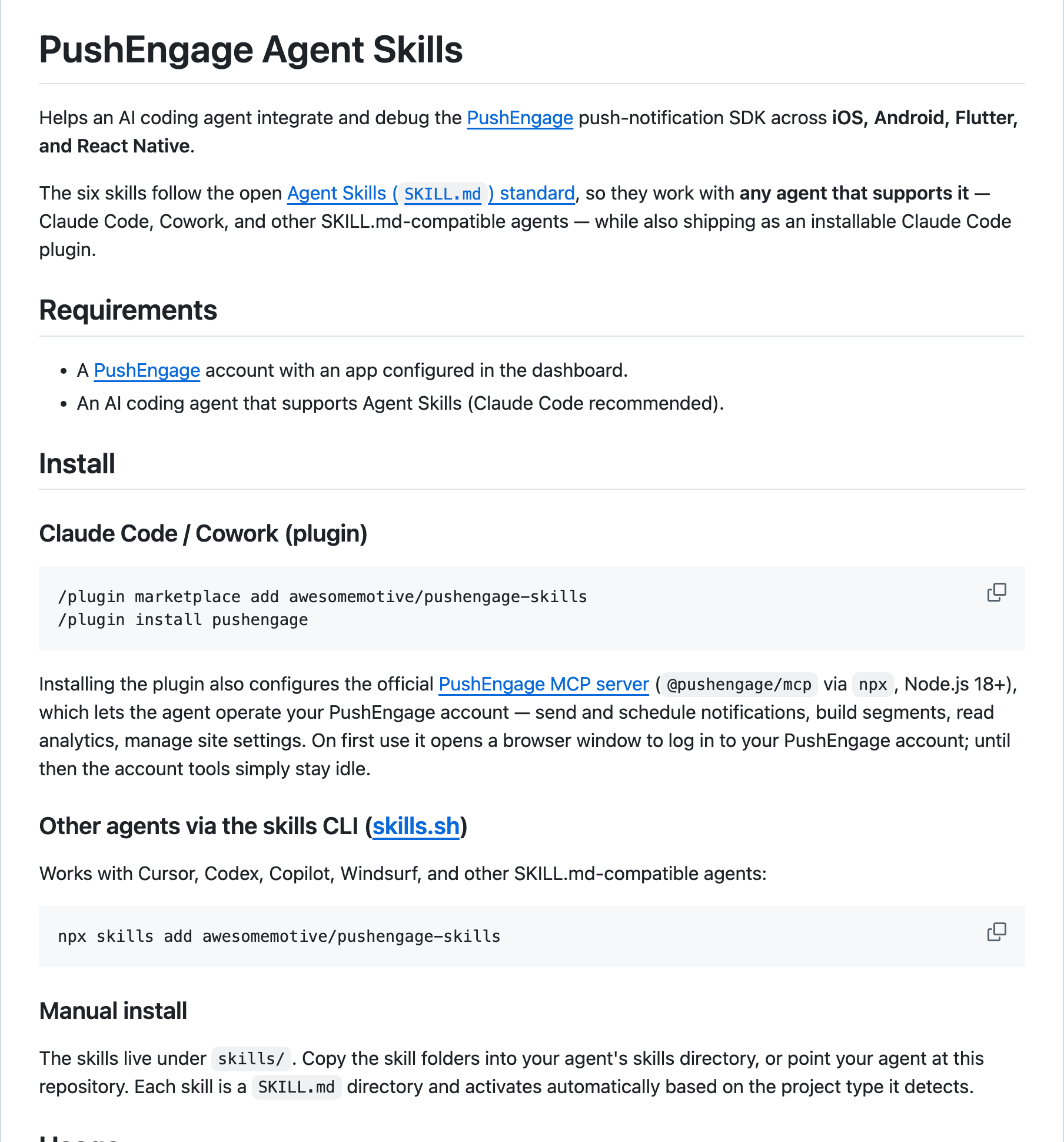
Claude CodeまたはCowork(プラグイン):
/plugin marketplace add awesomemotive/pushengage-skills
/plugin install pushengage
プラグインをインストールすると、PushEngage MCPサーバーも設定されるため、同じエージェントがPushEngageアカウントを操作することもできます。初回使用時にログインするためのブラウザウィンドウが開きます。それまでは、アカウントツールはアイドル状態のままです。
Cursor、Codex、Copilot、Windsurf、およびその他のSKILL.md互換エージェント(スキルCLI):
npx skills add awesomemotive/pushengage-skills手動:スキルはリポジトリのskills/の下にあります。スキルフォルダをエージェントのスキルディレクトリにコピーするか、エージェントをリポジトリに向けます。各スキルは、検出したプロジェクトタイプに基づいて自動的にアクティブ化されます。
インストール後、エージェントと話すだけです:
- 「このアプリにPushEngageを統合するのを手伝ってください。」は、完全な統合フローを実行します。
- 「PushEngage通知がiPhoneに届きません。」は、診断フローを実行します。
- 「PushEngageの設定を監査してください。」は、静的監査を実行します。
プラグインはプラットフォームを検出し、一致する統合またはデバッグスキルに引き継ぎます。
よくある質問
使用するために開発者である必要がありますか?
いいえ。セットアップは、コピーされた設定エントリとブラウザでのサインインのみで、その後はすべて通常の言語で行われます。アシスタントがnpxでサーバーを起動するため、コンピュータにNode.js 18以降が必要です。セットアップドキュメントには、各クライアントのコピー&ペーストの手順が記載されています。
どのAIアシスタントが連携しますか?
stdio経由でローカルサーバーを実行する任意のMCPクライアント。ドキュメントには、Claude Desktop、Claude Code、Cursor、Codex、Copilotを使用するVS Code、Gemini CLI、Windsurf、Warp、OpenCode、Devinの10のクライアントが含まれています。
ChatGPTと連携しますか?
ChatGPTチャットではありません。ChatGPTチャットはリモートMCPサーバーに接続しますが、PushEngage MCPサーバーはコンピューター上のローカルプロセスとしてのみ実行されます。OpenAIのCodexは、Codex CLIおよびIDE拡張機能でローカルMCPサーバーを実行しており、Codexの設定手順は上記にあります。
ホストまたはリモートのMCPエンドポイントはありますか?
いいえ。サーバーはアシスタントと同じコンピューター上でローカルに実行され、npx -y @pushengage/mcpで起動されます。接続するURLはなく、トークンを保持するホストされたPushEngageエンドポイントもありません。
どのPushEngageプランにMCPサーバーが含まれていますか?
無料プランを含め、すべてのプランで追加費用なしで利用できます。プランは、ダッシュボードの場合とまったく同様に、アシスタントができることを決定します。
- 無料: 1つのサイトまたはアプリに対してキャンペーンを送信し、セグメントを作成し、分析について質問できます。購読者は最大200人、キャンペーンは合計30件までです。
- ビジネス: 無制限のキャンペーン、スケジュール設定、オーディエンスグループ。
- プレミアム: 勝者を選出するA/Bテスト、各購読者のタイムゾーンでの送信、および質問できる目標と収益の追跡。
- グロース: アシスタントがレポートできるカート、閲覧、価格下落、在庫切れキャンペーン、およびカスタムイベントによってトリガーされるキャンペーン。
AIコピーライターはMCPサーバーとは別です。ビジネス、プレミアム、グロースプラン(10ドルでAIクレジット5,000件購入、1年間有効)の有料アドオンであり、エンタープライズプランには含まれています。
私のデータは安全ですか?ログイン・トークンはどこに保存されますか?
はい。ブラウザ経由でサインインするため、アシスタントはパスワードを見ることはなく、トークンは~/.pushengage/mcp.jsonに保存され、ユーザーアカウントのみが読み取ることができます。取り消すには、アシスタントにログアウトを依頼するか、設定のセキュリティの下にあるすべてのセッションを終了してください。詳細は上記セキュリティセクションに記載されています。
代理店は複数のPushEngageアカウントを管理できますか?
はい。サーバーをクライアントに2回、異なる名前で追加し、それぞれにPE_MCP_CONFIG_PATHで設定された独自のトークンファイルを持たせ、各アカウントに一度サインインします。代理店ガイドで手順を説明しています。
一度セットアップすれば、あとはリクエストするだけです。
PushEngage MCPサーバーはオープンソースで、お使いのコンピューターで実行され、無料プランを含むすべてのPushEngageプランで動作します。MCPクライアントに1つのエントリを追加し、ブラウザ経由でサインインし、サイトを選択して、質問を開始してください。
ブラウザタブまたはWordPressから作業したい場合は、PushEngageがそれらもカバーしています。ChromeおよびFirefox用のブラウザ拡張機能とWordPress Abilities API統合があります。
PushEngage MCPサーバーを設定するまたはプランを比較する。アクティブな購読者に対してのみ支払いが発生し、有料プランには14日間の返金保証が付いています。PushEngageが最適でない場合は、100%返金いたします。


