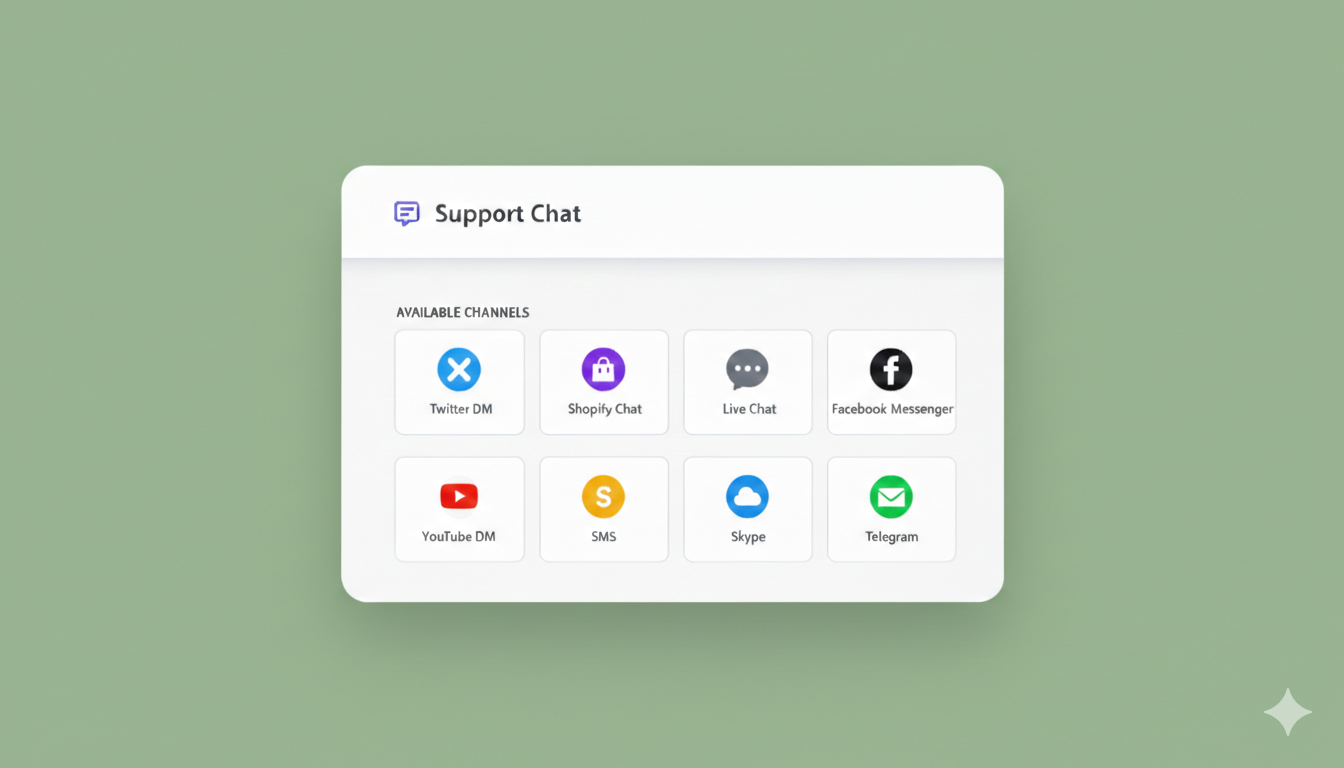
Deja de perder ventas por preguntas de clientes sin respuesta. Aquí te mostramos cómo añadir chat en vivo a tu sitio de WordPress, por 49 $/año en lugar de 200 $/mes.
Al final de esta guía, tendrás:
- Un widget de chat profesional en tu sitio de WordPress
- Mensajes de clientes enviados directamente a tu correo electrónico, SMS o WhatsApp
- Cero bandejas de entrada nuevas que revisar (las conversaciones van a TUS DMs)
- Todo configurado en menos de 5 minutos
Vamos a ello.
¡Envía mensajes multicanal hoy mismo!
Los mensajes de Push y WhatsApp son herramientas de marketing muy efectivas y de bajo costo que te ayudarán a aumentar tu tráfico recurrente, la interacción y las ventas de forma automática.
- Antes de empezar
- Métodos de instalación
- Problemas comunes y cómo solucionarlos
- Consejos profesionales para cerrar más ventas
- Próximos pasos
- Preguntas frecuentes
- ¿Cuánto cuesta el widget de chat de PushEngage?
- ¿Necesito un plan de pago de PushEngage?
- ¿Puedo usar esto con WooCommerce?
- ¿Funciona esto en el móvil?
- ¿Qué pasa si ya estoy usando LiveChat o Intercom?
- ¿Puedo personalizar en qué páginas se muestra el widget?
- ¿Cuántos mensajes puedo recibir?
- ¿Hay una aplicación móvil?
- ¿Qué idiomas admite el widget?
- ¿Puedo eliminar la marca "Powered by PushEngage"?
- ¿Sigues necesitando ayuda?
And if you’re still weighing your options, our comparison of every live chat widget for WordPress shows exactly where each free tool starts charging you.
Antes de empezar
Lo que necesitas:
- Un sitio web de WordPress (cualquier proveedor de hosting funciona)
- Una cuenta de PushEngage (regístrate gratis aquí)
- 5 minutos
Lo que no necesitas:
- Habilidades de codificación
- Ayuda de un desarrollador
- Conocimientos técnicos
- Herramientas caras
Métodos de instalación
Elige el método que mejor te funcione:
Método 1: Instalación de plugin (Recomendado - El más fácil)
Esta es la forma más rápida. Perfecto si nunca has instalado un plugin de WordPress antes.
Paso 1: Instala el plugin PushEngage
- Inicia sesión en tu panel de WordPress
- Ve a Plugins → Añadir nuevo
- En la barra de búsqueda, escribe "PushEngage"
- Encuentra el plugin oficial de PushEngage
- Haz clic en Instalar ahora
- Una vez instalado, haz clic en Activar
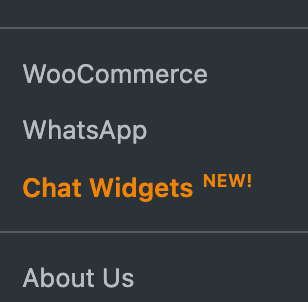
Eso es todo con el plugin. Ahora conectémoslo a tu cuenta.
Paso 2: Conecta tu cuenta de PushEngage
- En tu panel de WordPress, ve a PushEngage → Ajustes
- Haz clic en Conectar con PushEngage
- Inicia sesión en tu cuenta de PushEngage (o regístrate si aún no lo has hecho)
- Haz clic en Autorizar para dar permiso a WordPress
- Tu sitio ya está conectado
Paso 3: Habilita el widget de chat
- Inicia sesión en tu panel de PushEngage
- Ve a Widget de Chat → Ajustes
- Activa el widget ON
- Personaliza la apariencia de tu widget:
- Posición del Widget: Elige abajo a la derecha o abajo a la izquierda
- Color del Widget: Adapta los colores de tu marca
- Mensaje de Bienvenida: Escribe algo amigable (p. ej., “¡Hola! ¿Necesitas ayuda? Pregúntame lo que sea”)
- Nombre del Equipo: El nombre de tu negocio o “Equipo de Soporte”
Paso 4: Conecta tus canales preferidos
Aquí es donde ocurre la magia: no hay una bandeja de entrada separada que revisar.
- En tu panel de PushEngage, ve a Widget de Chat → Canales
- Conecta tus canales de mensajería preferidos:
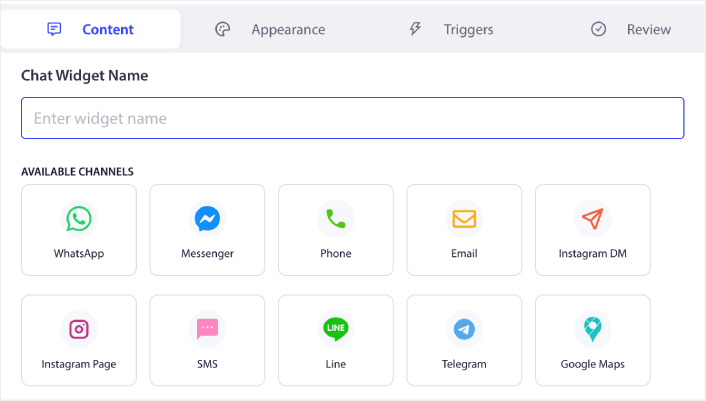
Correo electrónico (Recomendado para empezar):
- Haz clic en Añadir Correo electrónico
- Introduce tu dirección de correo electrónico
- Verifícala (revisa tu bandeja de entrada)
- Listo: los mensajes de los clientes ahora van directamente a tu correo electrónico
SMS (Recibe notificaciones en tu teléfono):
- Haz clic en Añadir SMS
- Introduce tu número de teléfono
- Recibirás un código de verificación
- Introduce el código: ya estás conectado
WhatsApp (Chatea donde tus clientes ya están):
- Haz clic en Añadir WhatsApp
- Escanea el código QR con WhatsApp
- Los mensajes de los clientes ahora se envían a WhatsApp
Otras opciones:
- Slack (para colaboración en equipo)
- Telegram (para conversaciones centradas en la privacidad)
Puedes conectar varios canales y dirigir diferentes tipos de consultas a diferentes miembros del equipo.
Paso 5: Prueba tu widget de chat
- Abre tu sitio web en una nueva ventana del navegador (o en modo incógnito)
- Deberías ver el widget de chat en la esquina que elegiste
- Haz clic en él y envíate un mensaje de prueba
- Comprueba tu canal conectado (correo electrónico, SMS, WhatsApp): tu mensaje de prueba debería llegar en segundos
Si ves el mensaje, has terminado. Tu widget de chat está activo y funcionando.
Método 2: Instalación manual de código (Para usuarios avanzados)
Si prefieres añadir código manualmente o tu tema lo requiere, aquí te explicamos cómo.
Paso 1: Obtén tu código de instalación
- Inicia sesión en tu panel de PushEngage
- Ve a Widget de chat → Instalación
- Copia el fragmento de código de instalación (se ve así):
<!-- PushEngage Chat Widget Code -->
<script>
  (function(w,d,s,u){
    w.PushEngage=w.PushEngage||[];
    w.PushEngage.push(function(){
      PushEngage.init({
        appId: "your-app-id-here"
      });
    });
    var js = d.createElement(s);
    js.src = u;
    js.async = 1;
    var fjs = d.getElementsByTagName(s)[0];
    fjs.parentNode.insertBefore(js, fjs);
  })(window,document,"script","https://clientcdn.pushengage.com/core/chat.js");
</script>
<!-- End PushEngage Chat Widget Code -->
Paso 2: Añade el código a WordPress
Opción A: Usando el plugin de encabezado/pie de página del tema
- Instala el plugin “Insert Headers and Footers” (gratuito)
- Ve a Ajustes → Insert Headers and Footers
- Pega tu código de PushEngage en la sección Pie de página
- Haz clic en Guardar
Opción B: Editando los archivos del tema directamente
- Ve a Apariencia → Editor de archivos del tema
- Busca footer.php en la barra lateral derecha
- Pega tu código justo antes de la etiqueta de cierre
</body> - Haz clic en Actualizar archivo
⚠️ Advertencia: Editar los archivos del tema directamente puede romper tu sitio si se hace incorrectamente. Usa la Opción A a menos que te sientas cómodo con el código.
Paso 3: Configura los ajustes del widget de chat
Sigue los Pasos 3-5 del Método 1 anterior para:
- Habilitar y personalizar tu widget
- Conectar tus canales de mensajería
- Probar que todo funciona
Problemas comunes y cómo solucionarlos
“No veo el widget de chat en mi sitio”
Intenta esto:
- Borra la caché de tu navegador (Ctrl+Shift+Supr en Windows, Cmd+Shift+Supr en Mac)
- Comprueba si el widget está ACTIVADO en tu panel de PushEngage
- Asegúrate de no haber iniciado sesión en WordPress mientras realizas la prueba (el widget podría estar oculto para los administradores)
- Intenta abrir tu sitio en una ventana de navegador de incógnito/privada
¿Todavía no funciona?
- Comprueba si hay algún otro plugin en conflicto (intenta deshabilitar temporalmente otros plugins de chat/pop-up)
- Verifica que el código esté instalado correctamente (visualiza el código fuente de tu página y busca “pushengage”)
“Lo instalé pero no recibo mensajes”
Comprueba esto:
- ¿Has verificado tu correo electrónico/número de teléfono en la configuración de Canales?
- ¿Tu correo electrónico va a spam? (Revisa tu carpeta de spam, márcalo como “no es spam”)
- Prueba con otro canal (intenta SMS o WhatsApp)
- Asegúrate de haber completado la prueba en el Paso 5
¿Puedo personalizar la apariencia del widget?
¡Sí! En tu panel de PushEngage:
- Ve a Widget de Chat → Ajustes
- Cambia colores, posición, texto y avatar
- Sube tu logo o foto de equipo
- Personaliza el mensaje de bienvenida
¿Cómo añado varios miembros al equipo?
- Ve a Widget de Chat → Equipo
- Haz clic en Añadir miembro al equipo
- Introduce su correo electrónico, nombre y rol
- Elige en qué canal recibirán los mensajes
- Recibirán una invitación para unirse
Cada miembro del equipo puede conectar su canal preferido. Tú podrías gestionar las consultas por correo electrónico mientras un compañero gestiona los mensajes de WhatsApp.
¿Puedo configurar respuestas automáticas?
Todavía no, pero puedes configurar un mensaje de bienvenida que aparece al instante cuando alguien abre el chat. Esto establece expectativas mientras respondes. Por ahora, el Widget de Chat de PushEngage se centra en hacerte llegar las conversaciones rápidamente para que puedas responder personalmente y cerrar más ventas.
Consejos profesionales para cerrar más ventas
1. Escribe un mensaje de bienvenida atractivo
En lugar de “Hola, ¿en qué puedo ayudarte?”
Prueba: “¡Hola! ¿Tienes preguntas sobre [tu producto]? Estoy aquí para ayudarte a encontrar exactamente lo que necesitas 😊”
Esto se siente personal y le dice a los visitantes que estás listo para ayudar.
2. Añade el widget de chat a páginas clave
Tu widget de chat aparece en todo el sitio por defecto, pero presta especial atención a:
- Páginas de producto (captura preguntas de compra)
- Página de pago (reduce el abandono del carrito)
- Página de precios (responde objeciones inmediatamente)
- Página de inicio (soporte para visitantes primerizos)
3. Responde rápido
Cuanto más rápido respondas, más ventas cerrarás. Apunta a:
- Menos de 5 minutos: Excelente (los clientes siguen interesados)
- Menos de 1 hora: Bueno (muchos aún se convertirán)
- Más de 3 horas: Estás perdiendo ventas
Habilita notificaciones por SMS o WhatsApp para captar consultas en tu teléfono.
4. Rastrea qué mensajes generan ventas
Mantén una hoja de cálculo sencilla:
- Pregunta del cliente
- Tu respuesta
- ¿Compraron?
- Valor del pedido
Con el tiempo, detectarás patrones. Quizás las preguntas de “¿Hacen envíos a Canadá?” se convierten en un 80%, mientras que las preguntas de “¿Cuál es su política de devoluciones?” se convierten en un 20%. Esto te indica qué objeciones abordar de forma proactiva en tu sitio.
5. Usa respuestas guardadas para preguntas comunes
Aún no está integrado en el widget, pero puedes:
- Mantener un Documento de Google con respuestas a preguntas frecuentes
- Copiar y pegar cuando los clientes pregunten
- Ahorra tiempo y asegura respuestas consistentes y de calidad
Preguntas comunes para las que prepararse:
- Costos y tiempos de envío
- Política de devoluciones/reembolsos
- Compatibilidad del producto
- Códigos de descuento
- Disponibilidad de stock
Próximos pasos
Tu widget de chat está activo. Esto es lo que debes hacer ahora:
Hoy:
- Envíate un mensaje de prueba desde tu sitio web
- Verifica que lo recibiste en tu canal preferido
- Personaliza tu mensaje de bienvenida
- Configura las preferencias de notificación (alertas por correo electrónico frente a instantáneas)
Esta semana:
- Añade miembros al equipo si los tienes
- Prepara respuestas a tus 5 preguntas más frecuentes
- Habilita WhatsApp o SMS para notificaciones móviles instantáneas
- Prueba el widget en móvil y escritorio
Este mes:
- Haz un seguimiento de qué consultas de chat generan ventas
- Ajusta tu mensaje de bienvenida según los comentarios de los clientes
- Explora la adición de múltiples canales para diferentes departamentos (ventas frente a soporte)
Preguntas frecuentes
¿Cuánto cuesta el widget de chat de PushEngage?
49 $/año, eso es todo. Sin cuotas mensuales, sin cargos por agente, sin costes ocultos.
Compáralo con LiveChat por 200 $/mes (2400 $/año). Ahorras más de 2350 $ anuales.
¿Necesito un plan de pago de PushEngage?
El widget de chat funciona tanto en planes gratuitos como de pago. El plan gratuito incluye:
- Conversaciones de chat ilimitadas
- 1 canal conectado (correo electrónico, SMS o WhatsApp)
- Personalización básica del widget
Los planes de pago añaden:
- Múltiples canales simultáneamente
- Enrutamiento multiagente
- Personalización avanzada
- Soporte prioritario
La mayoría de las pequeñas empresas empiezan con el plan gratuito y se actualizan a medida que crecen.
¿Puedo usar esto con WooCommerce?
¡Sí! El widget de chat funciona en cualquier sitio de WordPress, incluyendo:
- Tiendas WooCommerce
- Sitios de blogs
- Sitios web de empresas
- Sitios de membresía
- Páginas de destino
No se necesita configuración especial.
¿Funciona esto en el móvil?
Absolutamente. El widget de chat es totalmente adaptable y funciona en:
- Teléfonos inteligentes (iOS y Android)
- Tabletas
- Ordenadores de escritorio
Tus clientes pueden contactarte desde cualquier dispositivo, y tú puedes responder desde tu teléfono por SMS o WhatsApp.
¿Qué pasa si ya uso LiveChat o Intercom?
Puedes usar PushEngage junto con ellos (aunque es excesivo) o simplemente reemplazarlos y ahorrar miles al año.
Para cambiar:
- Instala PushEngage siguiendo esta guía
- Comprueba que funciona
- Una vez que estés seguro, desactiva tu antiguo plugin de chat
- Cancela tu antigua suscripción
Hecho. Ahora estás ahorrando más de 2.000 $ al año.
¿Puedo personalizar en qué páginas se muestra el widget?
Sí. En tu panel de PushEngage:
- Ve a Widget de chat → Reglas de visualización
- Elige Mostrar en páginas específicas o Ocultar en páginas específicas
- Introduce las URLs
Por ejemplo, ocúltalo en tu página de agradecimiento (ya han comprado) o en páginas de administración.
¿Cuántos mensajes puedo recibir?
Ilimitado. No hay límites de mensajes en ningún plan.
Tanto si recibes 5 mensajes al mes como 500, todo está incluido.
¿Hay una aplicación móvil?
Todavía no, pero no necesitas uno. Ese es el objetivo.
Los mensajes van directamente a tus aplicaciones de correo electrónico, SMS o WhatsApp existentes. No hay una aplicación adicional que descargar, instalar o recordar revisar.
¿Qué idiomas admite el widget?
La interfaz del widget admite varios idiomas. Puedes traducir:
- Mensaje de bienvenida
- Texto del botón
- Texto de marcador de posición
- Mensajes automatizados
Simplemente escríbelos en tu idioma en la configuración. El widget muestra el texto que introduzcas.
¿Puedo eliminar la marca "Potenciado por PushEngage"?
Sí, en los planes de pago. Los planes gratuitos incluyen la pequeña insignia de marca, pero es discreta.
Para eliminarla:
- Actualiza a cualquier plan de pago
- Ve a Widget de chat → Marca
- Desactiva "Mostrar marca PushEngage"
¿Sigues necesitando ayuda?
Si tienes problemas durante la instalación:
Opción 1: Contactar con el soporte de PushEngage
- Correo electrónico: [email protected]
- Chat en vivo: Visita pushengage.com (¡usa su propio widget de chat!)
- Tiempo de respuesta: Generalmente en 24 horas, a menudo mucho más rápido
Opción 2: Consultar la base de conocimientos
- Visita: help.pushengage.com
- Busca: “instalación de WordPress” o tu problema específico
- Más de 100 artículos que cubren configuración, solución de problemas y mejores prácticas
Opción 3: Foro de la comunidad
- Conecta con otros usuarios de PushEngage
- Comparte consejos y haz preguntas
- Aprende de implementaciones exitosas
Prueba el widget de chat de PushEngage gratis y comprueba cuántas ventas estabas perdiendo.
- Cómo configurar un chat multilingüe en tu sitio
- Cómo añadir iconos personalizados para widgets de chat (y por qué es importante)
- Cómo conseguir que más gente inicie conversaciones en vivo (5 consejos)
- Una guía completa para la segmentación de chat a nivel de página para tiendas de WordPress
- Por qué los widgets de chat sin bandeja de entrada funcionan mejor
¿Listo para dejar de perderte las preguntas de los clientes?
El mejor momento para añadir un chat en vivo fue cuando lanzaste. El segundo mejor momento es ahora.


