Si tu sitio web atiende a visitantes de diferentes países, ofrecer soporte en un solo idioma creará fricción. Los clientes se sentirán inseguros, incomprendidos o simplemente se irán cuando no puedan comunicarse cómodamente.
Ahí es donde el chat de soporte multilingüe cambia las reglas del juego.
Con el widget de chat de PushEngage, puedes mostrar automáticamente la versión en el idioma correcto de tu chat al visitante correcto, sin widgets separados, sin configuraciones complicadas y sin depender de aplicaciones de traducción externas. En solo unos minutos, puedes crear experiencias de soporte localizadas que se sientan naturales, personales y confiables.
En esta guía, aprenderás a configurar un chat multilingüe en tu sitio, a segmentar diferentes idiomas y a crear una experiencia fluida para cada visitante, sin importar de dónde sea.
¡Envía mensajes multicanal hoy mismo!
Los mensajes de Push y WhatsApp son herramientas de marketing muy efectivas y de bajo costo que te ayudarán a aumentar tu tráfico recurrente, la interacción y las ventas de forma automática.
- Por qué importa el chat multilingüe
- Cómo PushEngage admite el chat multilingüe
- Un plan sencillo de cobertura de zonas horarias (incluso para equipos pequeños)
- Cómo configurar horarios de agentes en PushEngage (Tutorial de WordPress)
- Mejores prácticas para maximizar la cobertura global
- Configúralo una vez, cubre todas las zonas horarias automáticamente
El soporte multilingüe es una de las características que separa un widget de chat de WordPress serio de aquellos que solo parecen gratuitos hasta que su tráfico se vuelve global.
Por qué importa el chat multilingüe
Antes de empezar con la configuración, esto es lo que vale tu tiempo:
1. Aumenta la confianza al instante
Es más probable que un visitante que ve soporte en su idioma nativo se quede, explore y compre.
2. Reduce la confusión y los errores
Las instrucciones mal entendidas generan carga de soporte y frustración. El chat localizado evita eso.
3. Mejora las conversiones
Los compradores tienen muchas más probabilidades de completar una compra cuando la experiencia de soporte se siente local.
4. Hace que tu sitio se sienta global
Incluso si eres una pequeña empresa, el chat multilingüe te brinda una experiencia de cliente de clase mundial.
Cómo PushEngage admite el chat multilingüe
PushEngage te permite:
- Crear múltiples widgets de chat en diferentes idiomas
- Usar segmentación por URL para diferentes versiones de tu sitio para ofrecer chats en diferentes idiomas
- Configure los desencadenantes de Segmentación por país para mostrar chats en países específicos
- Utilice Idiomas de los agentes para ofrecer personal multilingüe
No se requieren herramientas de traducción externas: usted mantiene el control total sobre todo el contenido.
Un plan sencillo de cobertura de zonas horarias (incluso para equipos pequeños)
Otra forma interesante de ofrecer chat en varias geografías e idiomas es programar a sus agentes en consecuencia. Aquí tiene un ejemplo de horario para un equipo de tres agentes en diferentes zonas horarias:
| Agente | Ubicación | Horas (local) | Cobertura global aproximada |
|---|---|---|---|
| A | India (IST) | 9:00 - 17:00 | APAC + principios de la UE |
| B | Europa (CET) | 8:00 - 16:00 | UE + principios de EE. UU. |
| C | EE. UU. (EST) | 9:00 - 17:00 | EE. UU. completo + final de la UE |
Con esta estructura:
- La UE está cubierta casi todo el día
- Las mañanas de EE. UU. se solapan con las tardes de la UE
- Las mañanas de APAC se solapan con las mañanas de la UE
- Genera aproximadamente 18-20 horas de cobertura en vivo diaria automáticamente
Equipo pequeño → gran presencia.
Ahora, vamos a configurarlo en su sitio web.
Cómo configurar horarios de agentes en PushEngage (Tutorial de WordPress)
Esta sección le guía paso a paso a través de la configuración real dentro de PushEngage.
Paso 1: Abre tu panel de WordPress y ve a PushEngage
- Inicie sesión en WordPress
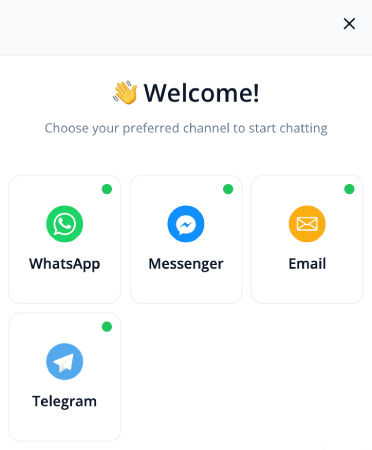
- Vaya a: PushEngage » Widgets de chat y haga clic en Crear un nuevo widget de chat
- Añada canales a su widget de chat y desplácese hacia abajo hasta Canales habilitados
- Haga clic en el icono de editar junto al canal para actualizar los detalles del agente
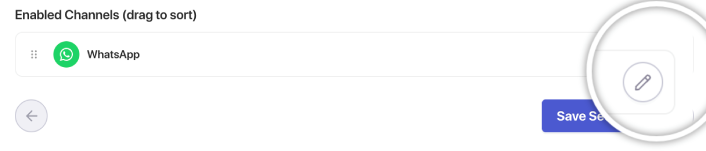
Aquí es donde reside su lista de agentes.
Paso 2: Añade o edita un agente
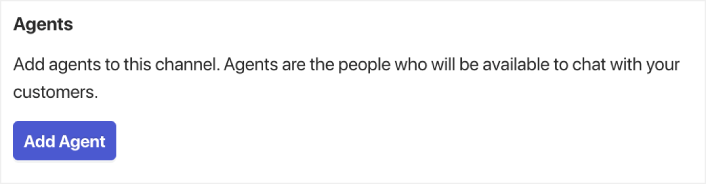
Haga clic en Añadir agente o seleccione un agente existente para editar.
Cada perfil de agente incluye:
- Nombre del agente
- Foto del agente
- Designación (Ventas, Soporte, Facturación, etc.)
- Preferencia de contacto (Chat en vivo, WhatsApp, Correo electrónico, etc.)

En Idiomas, puedes seleccionar todos los idiomas en los que tu agente puede comunicarse.
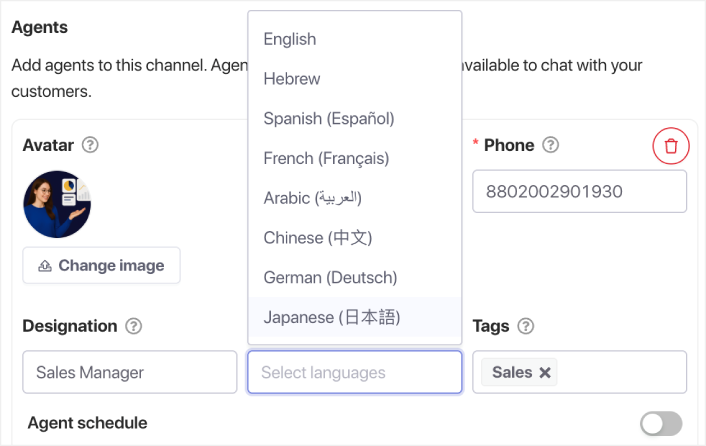
Por supuesto, puedes elegir varios idiomas para cada agente.
Desplázate hacia abajo hasta la sección Horario del agente y activa el botón.
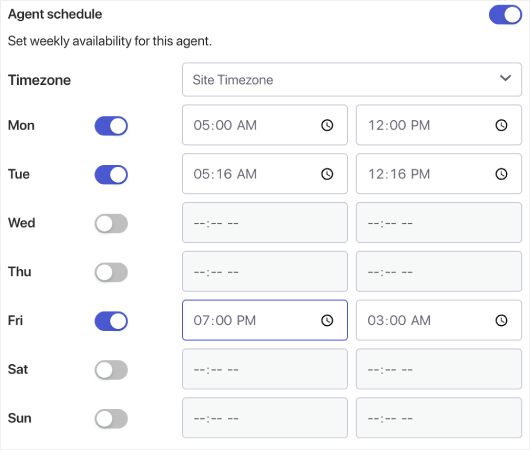
Selecciona la zona horaria actual del agente, no la tuya.
Ejemplos:
- IST para India
- EST o CST para equipos de EE. UU.
- GMT o CET para equipos europeos
Esto asegura que sus horarios se activen en el momento adecuado.
Paso 3: Guarda y repite para todos los agentes
Una vez configurado el horario, haz clic en Guardar agente. Repite para cada agente en cada zona horaria para completar el mapa de cobertura.
Paso 4: Añade segmentación por país
Dirígete a la pestaña Triggers. En Reglas de visualización, haz clic en Añadir grupo de reglas y selecciona la opción Países en el menú desplegable.
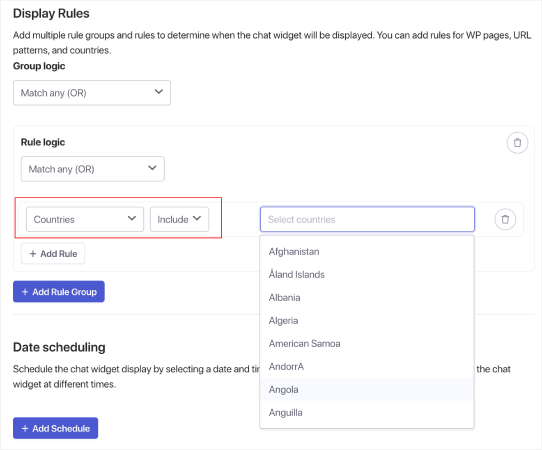
Y selecciona todos los países en los que quieres que aparezca ese chat.
Finalmente, guarda el widget y actívalo. ¡Y listo!
Mejores prácticas para maximizar la cobertura global
✔ Crea ventanas superpuestas
Ten al menos 1 o 2 horas en las que los horarios de dos agentes se superpongan. Esto permite una transferencia más fluida y reduce los huecos de inactividad.
✔ Añade un mensaje de respuesta sin conexión
Puede ser un formulario de contacto, captura de correo electrónico u opción de chat de WhatsApp.
✔ Asigna roles según las zonas horarias
- El agente de APAC se encarga de las ventas para las primeras zonas horarias
- El agente de la UE se encarga del soporte general
- El agente de EE. UU. se encarga de la facturación y el soporte tardío
✔ No intentes forzar las 24 horas del día, los 7 días de la semana manualmente
La programación inteligente parece natural; la programación forzada rompe la confianza.
✔ Revisa los patrones de chat
Comprueba cuándo los visitantes inician chats con más frecuencia y ajusta los horarios en consecuencia.
Configúralo una vez, cubre todas las zonas horarias automáticamente
La atención al cliente por chat multilingüe no es solo un extra, es esencial para cualquier negocio que atraiga visitantes de más de una región. Con PushEngage, puedes configurar experiencias de chat totalmente localizadas en minutos, segmentarlas por idioma o ubicación y ofrecer atención al cliente que se sienta nativa y personal.
¿El resultado?
- Más confianza.
- Más interacción.
- Más conversiones.
- Una mejor experiencia para cada visitante.
Si aún no has configurado perfiles y horarios de agentes en PushEngage, ahora es el momento.
¿No estás convencido? Echa un vistazo a estos increíbles recursos sobre campañas de notificaciones push:
- Cómo aumentar las ventas de hoteles en temporada baja
- Cómo hacer marketing multicanal para hoteles en 2026
- Cómo Convertir Suscriptores en Compradores Usando Notificaciones Push Web
- Cómo notificar a los suscriptores de nuevas publicaciones de WordPress
- Cómo enviar notificaciones de reposición de stock para conseguir más ventas
- Cómo depurar listas de suscriptores de notificaciones push (fácil)
- Cómo enviar automáticamente notificaciones push RSS
- Cómo usar notificaciones push para promocionar un sitio de noticias
- Cómo usar notificaciones push de venta cruzada para duplicar tus ventas
- Cómo usar las notificaciones push de abandono de navegación (4 pasos)


