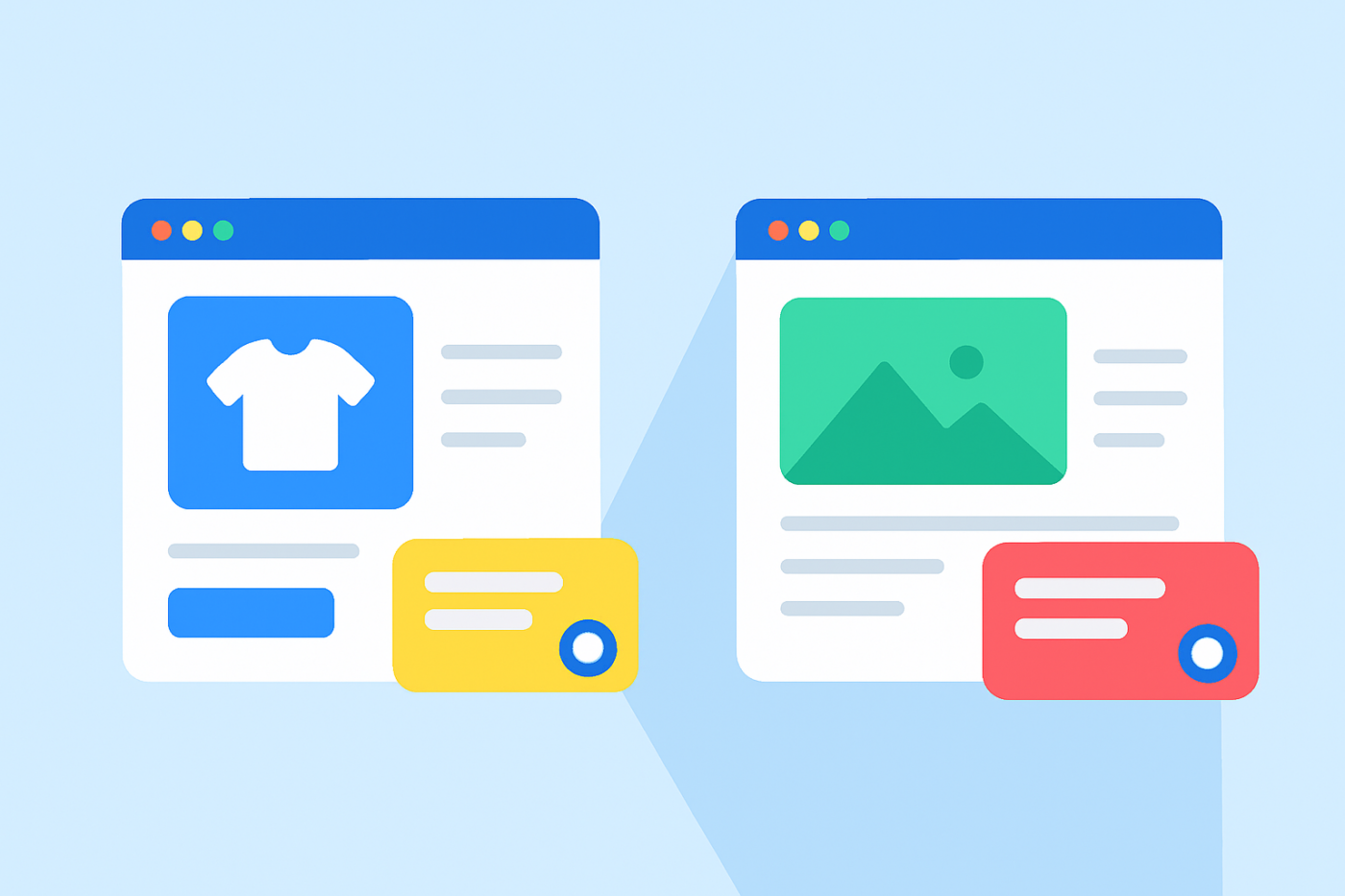
La mayoría de las tiendas de WordPress cometen el mismo error con los widgets de chat: muestran la misma experiencia de chat en cada página.
Eso es un problema.
- Un visitante en una página de producto está decidiendo si comprar.
- Un visitante en una entrada de blog todavía está aprendiendo.
- Un visitante en una página de precios está comparando opciones.
Tratarlos a todos por igual perjudica las conversiones y aumenta la carga de soporte innecesaria.
La segmentación de chat a nivel de página soluciona esto al permitirle mostrar diferentes widgets de chat en diferentes páginas, cada uno adaptado a la intención del visitante.
En esta guía, aprenderá cómo funciona la segmentación de chat a nivel de página, por qué es importante y exactamente cómo configurarla en su tienda de WordPress o WooCommerce utilizando PushEngage.
¡Envía mensajes multicanal hoy mismo!
Los mensajes de Push y WhatsApp son herramientas de marketing muy efectivas y de bajo costo que te ayudarán a aumentar tu tráfico recurrente, la interacción y las ventas de forma automática.
- ¿Qué es la segmentación de chat a nivel de página?
- Por qué la segmentación a nivel de página mejora la participación y las conversiones
- Qué puede controlar con la segmentación a nivel de página en PushEngage
- Cómo configurar la segmentación de chat a nivel de página en PushEngage
- Cómo configurar diferentes widgets de chat usando PushEngage
- Casos de uso comunes de chat a nivel de página
- Mejores prácticas para ejecutar varios widgets de chat
- Qué hacer después de configurar los widgets de chat
La segmentación a nivel de página funciona con cualquier widget de chat de WordPress que valga la pena instalar, así que elige uno que te ofrezca estos controles sin un nivel de pago.
¿Qué es la segmentación de chat a nivel de página?
La segmentación de chat por página significa mostrar diferentes widgets de chat según la página que esté viendo un visitante.
En lugar de un widget global, creas varios widgets y controlas:
- Dónde aparece cada widget
- Qué mensaje muestra
- Qué canales ofrece (chat, WhatsApp, correo electrónico, etc.)
- A qué agentes o equipos se dirige
- Cuándo se activa
Por ejemplo:
- Páginas de producto → chat enfocado en ventas
- Páginas del blog → chat educativo o de baja presión
- Páginas de precios → chat enfocado en conversión o demostración
La experiencia de chat se adapta automáticamente al contexto de la página.
Por qué la segmentación a nivel de página mejora la participación y las conversiones
Los visitantes tienen diferentes intenciones en diferentes páginas
Un lector del blog no quiere "hablar con ventas". Un visitante en el proceso de pago no quiere leer documentación.
La segmentación por página asegura que el chat coincida con lo que el visitante está intentando hacer en este momento.
Reduce la fricción y las molestias
Los widgets de chat genéricos resultan intrusivos.
El chat contextual resulta útil.
Cuando el chat aparece con el mensaje correcto, en la página correcta, en el momento correcto, la participación aumenta y las tasas de rebote disminuyen.
Protege a su equipo de soporte
Sin segmentación, los agentes se ven inundados de preguntas de baja intención.
Con la segmentación por página:
- Las preguntas de ventas van a ventas
- Las preguntas de soporte van a soporte
- Las preguntas educativas se redirigen a recursos
Todos ganan.
Qué puede controlar con la segmentación a nivel de página en PushEngage
PushEngage te permite controlar el comportamiento del chat por página en varias dimensiones:
- Diseño del widget (colores, diseño, estilo de CTA)
- Texto del mensaje (tono de ventas vs. soporte)
- Canales (WhatsApp, correo electrónico, llamada, enlaces)
- Agentes o enrutamiento
- Reglas de página (basadas en URL o tipo de página)
- Desencadenantes de comportamiento (desplazamiento, retraso, intención de salida)
Esto hace que la segmentación a nivel de página sea lo suficientemente flexible tanto para tiendas pequeñas como para configuraciones complejas de WooCommerce.

Esta flexibilidad es exactamente lo que hace posible la "personalización basada en el tipo de página".
Cómo configurar la segmentación de chat a nivel de página en PushEngage
Paso 1: Cree varios widgets de chat
En tu panel de WordPress, ve a:
PushEngage » Widgets de chat
Crea tu primer widget y nómbralo según la intención, por ejemplo:
- “Chat de página de producto”
- “Chat de página de blog”
- “Chat de página de precios”
No intentes manejar todo en un solo widget.
Cómo configurar diferentes widgets de chat usando PushEngage
Esta es la configuración exacta que usarás en WordPress/WooCommerce con PushEngage.
Paso 1: Cree su primer widget de chat
- En WordPress, ve a: PushEngage » Widgets de chat » Crear nuevo widget
- Nómbralo: Chat de página de producto
- Elige un color y estilo prominentes
- Añade canales como WhatsApp + Chat en vivo
- Asigna tus agentes de ventas o de producto

Paso 2: Agregue un mensaje centrado en las ventas
En Contenido » Apariencia » Vista avanzada, desplázate hacia abajo hasta el campo Texto de CTA y añade un mensaje de ventas.
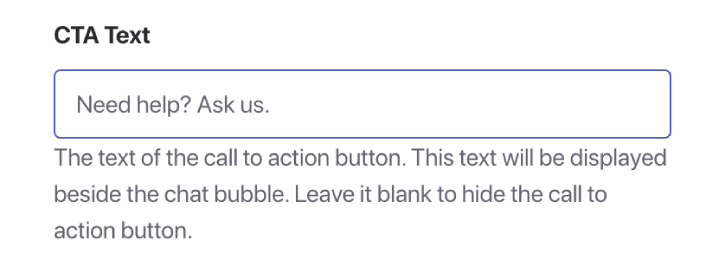
Ejemplos:
- ¿Necesitas ayuda antes de comprar? Pregúntanos lo que sea.
- ¿Tienes dudas sobre la talla o el ajuste? Puedo ayudarte.
- Recibe tu producto más rápido: ¡pregunta cómo!
Este mensaje tiene como objetivo incitar a la acción.
Paso 3: Dirija el widget a las páginas de productos de WooCommerce
Ve a la pestaña Desencadenantes y desplázate hacia abajo hasta Reglas de visualización.
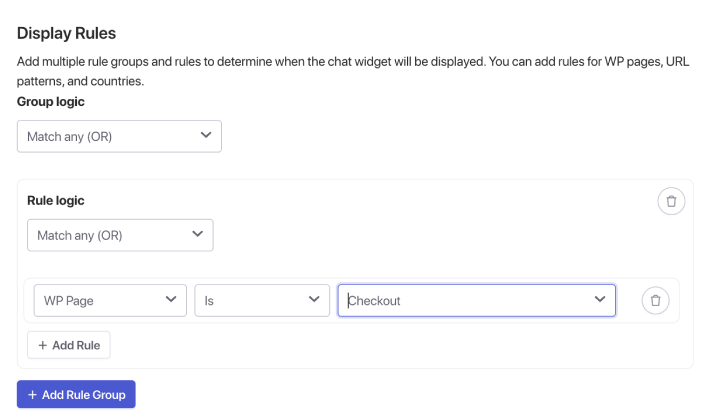
Aquí, puedes usar la opción Página WP para encontrar páginas de WooCommerce como producto, pago, etc. Pero si prefieres usar URL específicas, simplemente haz clic en ese menú desplegable y selecciona URL en su lugar y modifica tu segmentación en consecuencia.
Cuando hayas terminado, simplemente guarda tu widget de chat y actívalo.
Lo mismo ocurre al configurar un widget de chat para páginas de blog. Crea un widget separado que se dirija exclusivamente a las páginas de blog.
Reglas de comportamiento recomendadas
- Mostrar después de 45–60 segundos
- O después de un desplazamiento del 60–70 %
- Solo para escritorio (opcional)
Esto hace que el widget se sienta de apoyo, no intrusivo.
Casos de uso comunes de chat a nivel de página
Páginas de productos
- ¿Tienes preguntas antes de comprar?
- Expertos en ventas o productos
- Desencadenantes rápidos
Páginas de blog
- ¿Necesitas ayuda para entender esto?
- Tono educativo
- Desencadenantes retrasados
Páginas de precios
- ¿Quieres ayuda para elegir un plan?
- Enrutamiento de ventas o demostraciones
- Desencadenantes de intención de salida
Páginas de pago
- ¿Preguntas antes de pagar?
- Mensajes mínimos centrados en la tranquilidad
- Sin ventas adicionales
Páginas de categoría
- ¿Necesitas ayuda para elegir?
- Asistencia de navegación
- Retraso medio
Mejores prácticas para ejecutar varios widgets de chat
1. Mantenga la coherencia de su diseño
Incluso si los widgets difieren según el contexto, aún deben sentirse como la misma marca.
2. No satures a los visitantes
Evita demasiadas ventanas emergentes proactivas. Deja que el contexto haga el trabajo pesado.
3. Asigna a los agentes adecuados
Páginas de productos → Ventas
Páginas de blog → Personal de soporte o educativo
4. Revisa las analíticas mensualmente
Observa:
- Sesiones activadas
- Tiempo medio de respuesta
- Flujo de conversión
- Páginas donde los usuarios abandonan
Ajusta según datos reales.
5. Recuerda las diferencias entre móvil y escritorio
Las previsualizaciones móviles son esenciales. Ajusta la longitud del mensaje y el momento del desencadenante en consecuencia.
Qué hacer después de configurar los widgets de chat
La segmentación del chat a nivel de página convierte tu widget de chat de un botón de soporte genérico a una herramienta de interacción contextual.
En lugar de pedir a los visitantes que se adapten a tu chat, tú adaptas el chat a ellos.
Con PushEngage, puedes configurarlo en minutos, y el impacto se nota rápidamente en la interacción, las conversiones y la eficiencia del soporte.
Si aún no has implementado la segmentación de chat a nivel de página, es una de las mejoras de mayor impacto que puedes hacer en tu tienda de WordPress.
- Los clientes siempre ven a alguien en línea
- Los tiempos de respuesta disminuyen
- Las conversiones previas a la compra aumentan
- El soporte se siente más rápido y fiable
- Tu tienda se siente preparada para el mercado global
Una vez que se establecen los horarios, tu equipo puede operar de manera más eficiente y tus clientes obtienen la experiencia que esperan.
Si aún no has configurado perfiles y horarios de agentes en PushEngage, ahora es el momento.
¿No estás convencido? Echa un vistazo a estos increíbles recursos sobre campañas de marketing multicanal:
- Cómo aumentar las ventas de hoteles en temporada baja
- Cómo hacer marketing multicanal para hoteles en 2026
- Cómo Convertir Suscriptores en Compradores Usando Notificaciones Push Web
- Cómo notificar a los suscriptores de nuevas publicaciones de WordPress
- Cómo enviar notificaciones de reposición de stock para conseguir más ventas
- Cómo depurar listas de suscriptores de notificaciones push (fácil)
- Cómo enviar automáticamente notificaciones push RSS
- Cómo usar notificaciones push para promocionar un sitio de noticias
- Cómo usar notificaciones push de venta cruzada para duplicar tus ventas
- Cómo usar las notificaciones push de abandono de navegación (4 pasos)


