En PushEngage, puedes elegir entre múltiples Opt-in de Web Push. Incluso puedes elegir un opt-in diferente para escritorio y móvil. Puedes configurar varias opciones como color, posición, retraso, tipo de pop-up para configurar tu suscripción.
Sin embargo, necesitamos entender que cada una de las plantillas de push opt-in es diferente. Un tipo de opt-in puede funcionar para un sitio web y otros tipos funcionarían para otros sitios. Para entender qué push opt-in es mejor para tu sitio, puedes consultar el informe detallado de Analíticas de Opt-in de Notificaciones Push. Las analíticas de embudo proporcionan estadísticas de notificaciones push que ayudan a mejorar la tasa de Opt-in de Notificaciones Push.
Con Analíticas de Push Opt-in, obtendrás una imagen completa de cómo está funcionando tu opt-in. Luego podrás analizar los datos y ver cuál funciona mejor. Muchas veces los usuarios no hacen clic en tus notificaciones y quieren darse de baja. PushEngage ofrece una función para habilitar una forma fácil de darse de baja de las Notificaciones Push Web.
Para recopilar estos datos, ve a tu configuración y habilita la recopilación de estos datos en Configuración > Configuración de Suscripción > Analíticas de Opt-in.
Marca el botón para habilitar las analíticas de suscripción opt-in y haz clic en actualizar.

¿Cómo Entender el Informe de Analíticas de Opt-in de Notificaciones Push?
El Opt-in de Notificaciones Push funciona como el embudo de marketing. Primero, necesitamos ver cuántas veces aparece tu opt-in. Este es el embudo superior. El siguiente es la segunda impresión, que es la página intermedia. Nota, en sitios HTTPS, no necesitas una página intermedia o pop-up, y puedes omitir este paso.
Una vez que el usuario ve el opt-in, tiene dos opciones: Permitir o Bloquear. Si permite, verá la página intermedia. Lo tercero y último importante es la suscripción. En la página intermedia, si el usuario "Permite" la notificación, se suscribirá a la notificación. La imagen de abajo te dará una idea más clara:

Para ver el informe de analíticas, ve a Analíticas > Analíticas de Opt-in de Suscripción. Para una mejor comprensión, consulta el siguiente informe de analíticas de muestra:

Significado de cada sección del informe:
- Tipo de Opt-in de Suscripción: En PushEngage, puedes elegir entre 7 tipos diferentes de opt-in según el tipo de sitio. Esta columna muestra qué tipo de opt-in de push has elegido.
- Tipo de Sitio: Esto muestra el tipo de sitio de tu sitio web. Podría ser un sitio web HTTP o HTTPS.
- Primera Impresión: Esto muestra la 1ª impresión de tu opt-in de push. Cuando un usuario llega a tu sitio web, el opt-in de push aparece en la página. Esto se llama la 1ª impresión del opt-in.
- Segunda Impresión: En el opt-in de dos pasos, tienes una imagen intermedia después de que el usuario hace clic en "Permitir". Esta es la segunda impresión de tu opt-in de push. En el caso de un opt-in de un solo paso, no tienes la segunda impresión.
- Suscriptores: Este es el recuento total de suscriptores que se suscribieron bajo este tipo específico de opt-in de suscripción.
- Tasa de suscripción: Es la tasa de opt-in para el Tipo de Opt-in de Suscripción que ha seleccionado para su sitio web.
Cómo usar el informe de análisis de opt-in de notificaciones push
Primero, tienes que configurar tu tipo de opt-in. Ve a Configuración del cuadro de diálogo de suscripción en configuración. Elige cualquier tipo de opt-in y configura el opt-in push.
A continuación, consulta la tasa de suscripción de ese tipo de opt-in en tu informe. Puedes seleccionar ver el informe por día/semana/mes. Después de un par de días o una semana, cambia el tipo de opt-in y consulta la tasa de opt-in.
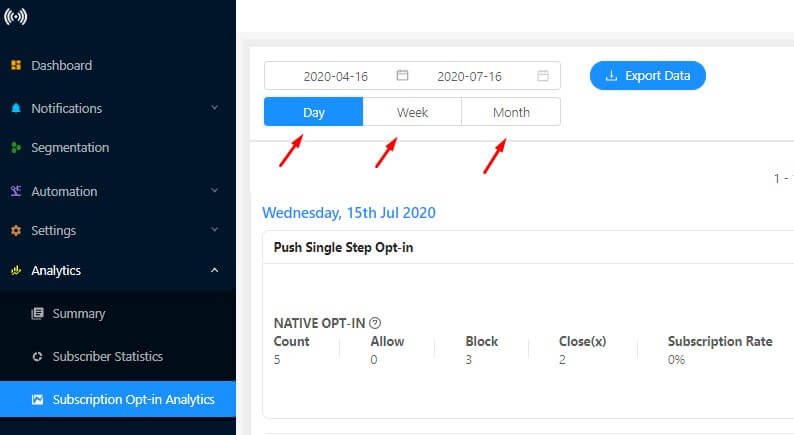
De esta manera, puedes verificar cuál de los tipos de opt-in te está dando una tasa de opt-in push más alta. Usa ese tipo de opt-in para tu sitio web. Puedes ir más allá y cambiar:
- Ubicación del opt-in
- Contenido del opt-in
- Nombre del botón
- Color del texto y del botón
Consulta el informe de análisis para averiguar cuál te está dando mejores resultados.