Ejecuta campañas push
desde tu asistente de IA.
Pídele a Claude, Cursor u otro cliente MCP que envíe una notificación, cree una audiencia, ejecute una prueba A/B o extraiga la tasa de clics del mes pasado. El servidor MCP de PushEngage lo hace en tu cuenta, con los mismos segmentos, análisis y límites de plan que el panel de control.
Incluido en cada plan, incluido el Gratuito Se ejecuta en tu ordenador con npx Inicio de sesión en el navegador, sin claves API
Con la confianza de más de 75.000 empresas








La respuesta corta
¿Qué es el servidor MCP de PushEngage?
El servidor MCP de PushEngage es un conector gratuito y de código abierto que permite a los asistentes de IA trabajar dentro de tu cuenta de PushEngage a través del Protocolo de Contexto de Modelo (MCP). Describes la campaña en lenguaje sencillo y el asistente la envía, programa, segmenta e informa sobre ella por ti.
Preguntar en lugar de hacer clic
El panel de control sigue siendo donde construyes todo manualmente. Cuando una frase es más rápida que cinco pantallas, el asistente hace clic y te dice lo que hizo.
Misma cuenta, mismas reglas
Todo se ejecuta contra tus sitios reales, segmentos y grupos de audiencia, y se aplican los límites de tu plan. Nada se copia en una herramienta separada o en una segunda lista de suscriptores.
Útil para todo el equipo
Los especialistas en marketing envían y programan. Los responsables de retención comprueban el rendimiento de las campañas y los flujos de trabajo. Los desarrolladores y las agencias lo utilizan junto con los otros servidores MCP que ya ejecutan.
Ejemplos de indicaciones
¿Qué puedes pedirle a tu asistente que haga?
Cada una de estas se corresponde con las herramientas que tiene hoy el servidor MCP. Escríbelas tal como están o con tus propias palabras; el asistente pregunta cuando necesita un detalle, como a qué grupo de audiencia te refieres.
“Programa un push del 20 % de descuento para mi grupo de audiencia de visitantes del carrito para las 7 p. m. en la zona horaria de cada suscriptor.”
“Crea un segmento llamado Navegadores en oferta para cualquiera que visite una página con /oferta en la URL.”
“Crea un grupo de audiencia de suscriptores de EE. UU. que no han hecho clic en una notificación en 30 días, y luego envíales una oferta de recuperación.”
“Prueba A/B dos titulares para el lanzamiento del viernes en el 20 % de los suscriptores, luego envía el ganador al resto después de dos horas.”
“Envía un push de ‘Novedades de esta semana’ todos los lunes a las 9 a. m. hasta finales de diciembre.”
¿Cómo cambiaron la tasa de clics y las bajas semana a semana durante los últimos 90 días?
¿Qué campañas activadas están funcionando ahora mismo y cómo está rindiendo cada una?
¿Qué flujos de trabajo están activos y cuántos suscriptores completaron cada uno y alcanzaron su objetivo?
Las campañas y los flujos de trabajo activados se crean y editan en el panel de control y en el constructor de flujos de trabajo. Tu asistente puede listarlos e informar sobre ellos.
Configuración
¿Cómo se configura el servidor MCP?
Tres pasos, una vez por ordenador. Necesitas una cuenta de PushEngage (el plan gratuito funciona), Node.js 18 o superior, y un cliente MCP que ejecute servidores locales.
Añade una entrada a tu cliente MCP
Pega esto en la configuración de MCP de tu cliente. No hay nada más que instalar: npx recupera el servidor cada vez que tu asistente lo inicia.
En Claude Code, un comando lo hace:
claude mcp add pushengage — npx -y @pushengage/mcpEn Claude Desktop también puedes instalar el paquete de un clic desde la página de lanzamientos de GitHub.
Inicia sesión a través de tu navegador
Pregúntale a tu asistente: Inicia sesión en PushEngage. Se abrirá una pestaña del navegador en la página de autorización de PushEngage. Haz clic en Autorizar y listo.
Tu contraseña nunca pasa por el asistente y el token de acceso se guarda en tu propio ordenador.
Elige un sitio y luego solo pregunta
Pregunta Muéstrame mis sitios de PushEngage, luego elige en cuál trabajar. La elección se recuerda entre reinicios.
A partir de entonces, describe lo que quieres: un envío, un segmento, un informe. Pide guardar un borrador primero si quieres revisar una notificación en el panel antes de que salga.
Cobertura
¿Qué puede alcanzar el servidor MCP en tu cuenta?
27 herramientas en siete áreas de tu cuenta de PushEngage. Estos son los trabajos que cubren.
| Área | Lo que tu asistente puede hacer | Bueno saber |
|---|---|---|
| Envío | Enviar ahora, programar para más tarde, programar en la zona horaria de cada suscriptor, configurar envíos recurrentes, guardar borradores y ejecutar pruebas A/B que elijan al ganador por tasa de clics. Enumera notificaciones pasadas, programadas y borradores con sus estadísticas. | Los envíos van a todos los suscriptores o a grupos de audiencia guardados. Las pruebas A/B y los envíos por zona horaria requieren Premium o superior. |
| Audiencias | Lista y crea segmentos basados en URL, grupos de audiencia (país, dispositivo, segmento, interacción, fechas y atributos personalizados), y atributos de suscriptor personalizados. | Hasta 50 atributos personalizados por sitio. |
| Campañas y automatizaciones | Enumera campañas de goteo, activadas (abandono de carrito y navegación, caída de precios y más) y RSS, además de flujos de trabajo, con sus análisis. | Solo lectura. Créalos y edítalos en el panel o en el constructor de flujos de trabajo. |
| Analítica | Totales de por vida para suscriptores, envíos, visualizaciones, clics y objetivos, además de tendencias diarias, semanales o mensuales con tasa de clics y cancelaciones de suscripción. | Los números de objetivos requieren seguimiento de objetivos, en Premium y superior. |
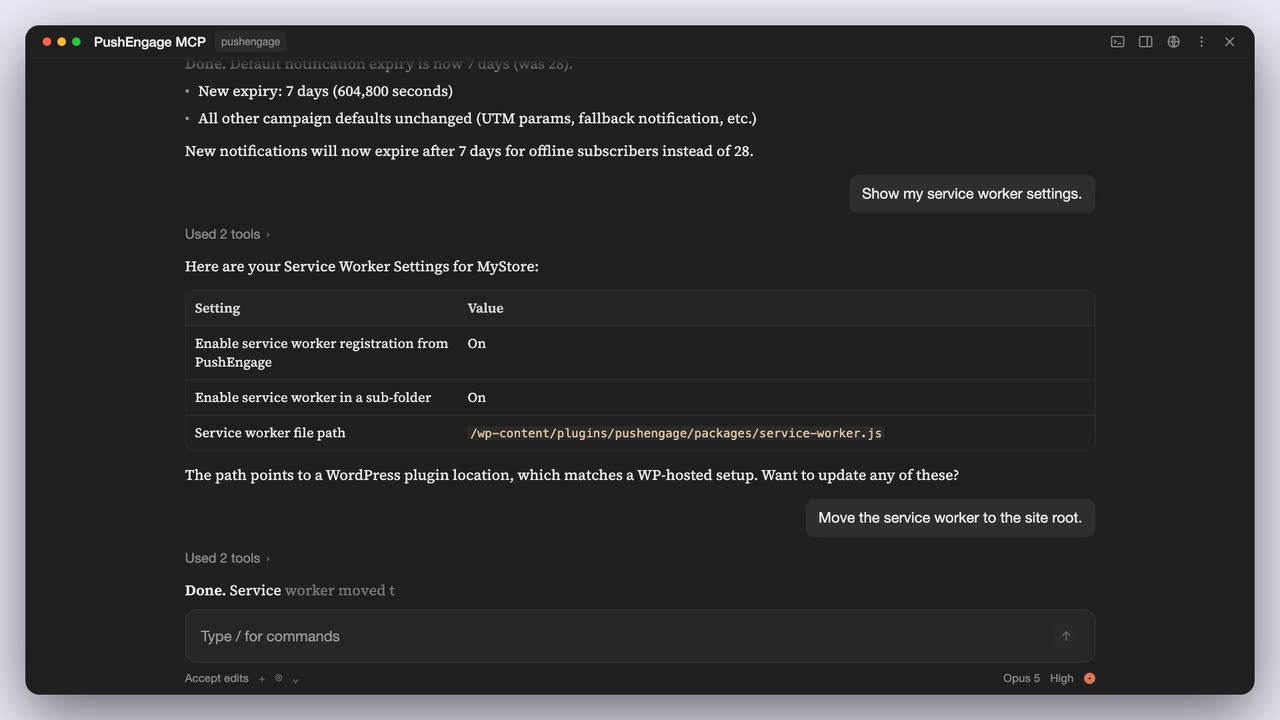
| Configuración del sitio | Lee y actualiza el nombre del sitio, la zona horaria, la geolocalización, los parámetros UTM predeterminados, la notificación de reserva, la caducidad de la notificación y la configuración del service worker. | Las actualizaciones se fusionan sobre tus valores actuales, por lo que un cambio parcial deja el resto sin cambios. |
| Widgets de chat | Enumera tus widgets de chat con su estado, canales, dispositivos, horario comercial y segmentación de páginas. | Solo lectura. El widget de chat admite 21 canales más enlaces personalizados. |
| Cuenta y sitios | Inicia sesión, comprueba el estado, cierra sesión, enumera tus sitios y elige en cuál trabajar. | Nombra un sitio diferente en una solicitud para trabajar en él sin cambiar. |
Cada herramienta, con sus opciones, se enumera en el README de pushengage-mcp en GitHub.
Seguridad
¿Es seguro conectar un asistente de IA a PushEngage?
El servidor está construido para que tu asistente nunca maneje tu contraseña, y para que puedas ver exactamente lo que hace.
Inicio de sesión en el navegador
Apruebas el acceso en la página de autorización de PushEngage. El asistente nunca ve tu contraseña y no hay ninguna clave API para pegar en un chat.
Token fuera de las URL
El panel entrega el token al servidor en una solicitud POST, por lo que nunca aparece en una URL, en el historial de tu navegador o en un registro de acceso.
Almacenado en tu ordenador
El token se guarda en ~/.pushengage/mcp.json, legible solo por tu cuenta de usuario. Pide al asistente que cierre tu sesión o finaliza todas las sesiones en PushEngage en Configuración, luego Seguridad.
Se ejecuta localmente
El servidor se ejecuta como un proceso en tu propia máquina, iniciado por tu cliente MCP a través de npx. No hay ningún endpoint MCP de PushEngage alojado o remoto.
Se aplican los límites de tu plan
El asistente solo puede hacer lo que tu plan y tu inicio de sesión de PushEngage permiten, lo mismo que tú puedes hacer en el panel.
Código abierto, licencia MIT
Lee cada línea en GitHub. Se publica en npm como @pushengage/mcp y se lista en el Registro oficial de MCP como io.github.awesomemotive/pushengage-mcp.
De un vistazo
El servidor MCP en cuatro números.
Planes
¿Qué planes de PushEngage incluyen el servidor MCP?
Todos, incluido el Gratuito. Tu plan decide lo que el asistente puede hacer, exactamente igual que en el panel.
Gratis
Envía campañas, crea segmentos y pregunta sobre análisis para 1 sitio o aplicación, con hasta 200 suscriptores y 30 campañas en total. No se necesita tarjeta.
Negocios
Campañas ilimitadas, programación y grupos de audiencia con segmentación geográfica y por URL, para que tus indicaciones puedan dirigirse a grupos guardados.
Premium
Pruebas A/B que implementan al ganador, envíos en la zona horaria de cada suscriptor y seguimiento de objetivos e ingresos sobre los que puedes preguntar.
Crecimiento
Campañas de carrito, navegación, bajada de precio y reposición de stock sobre las que tu asistente puede informar, además de campañas activadas por eventos personalizados.
Paga solo por suscriptores activos. Los precios y límites para cada plan, además de una calculadora para el tamaño de tu lista, están en la página de precios. Los planes de pago tienen una garantía de devolución de 14 días.
Ver planesMás IA en PushEngage
¿Qué otras herramientas de IA funcionan con PushEngage?
El servidor MCP es para gestionar tu cuenta desde un chat. Estos cubren la redacción de textos, el envío desde una pestaña del navegador, la adición del SDK a una aplicación y el trabajo desde WordPress.
Extensión del navegador para Chrome y Firefox
Lee la página en la que te encuentras, redacta borradores de notificaciones con IA en el tono que elijas, rellena todos los campos UTM y envía o programa el push. Funciona con todos los planes.
Ver la extensiónRedactor de IA
Redacta títulos y mensajes de notificación en el tono e idioma que elijas. Un complemento de pago en Business, Premium y Growth (10 $ compran 5000 créditos de IA, válidos por un año), e incluido en Enterprise.
Conoce el Redactor IAHabilidades de Agente para desarrolladores de aplicaciones
Enseña a un agente de codificación de IA a añadir el SDK de PushEngage a aplicaciones iOS, Android, Flutter y React Native, y a depurar una configuración rota. Instálalos con un solo comando: npx skills add awesomemotive/pushengage-skills
Lee la documentación de Habilidades de AgenteAPI de Habilidades de WordPress
El plugin de WordPress de PushEngage registra habilidades con la API de Habilidades de WordPress, para que los asistentes de IA conectados a tu sitio de WordPress puedan leer datos de PushEngage y enviar notificaciones desde allí.
Lee el anuncioGuías
¿Quieres una guía paso a paso primero?
Configura el servidor MCP
Configuración cliente por cliente para Claude, Cursor y otras herramientas de agente, con las primeras indicaciones para probar.
Guía de configuraciónEnvía notificaciones push desde tu asistente
Redacción, programación y segmentación de una notificación en lenguaje natural, de principio a fin.
Leer la guíaPide analíticas en lenguaje natural
Las preguntas que convierten los números de suscriptores y clics en un informe semanal.
Leer la guíaGestiona varias cuentas de cliente
Cómo las agencias mantienen un token por cliente e informan en todas las cuentas desde un solo asistente.
Para agenciasPreguntas frecuentes
Preguntas sobre el servidor MCP.
¿Qué es el servidor MCP de PushEngage?
Es un servidor gratuito y de código abierto del Protocolo de Contexto de Modelo (MCP) que conecta los asistentes de IA a tu cuenta de PushEngage. Una vez conectado, puedes pedirle al asistente que envíe o programe notificaciones, ejecute pruebas A/B, cree segmentos y grupos de audiencia, lea análisis y cambie la configuración del sitio en lenguaje natural.
¿Necesito ser desarrollador para usarlo?
No. La configuración es una entrada de configuración copiada y un inicio de sesión en el navegador, y después de eso todo sucede en lenguaje natural. Necesitas Node.js 18 o superior en tu ordenador, porque tu asistente inicia el servidor con npx. La documentación de configuración tiene pasos de copiar y pegar para cada cliente.
¿Qué asistentes de IA funcionan con él?
Cualquier cliente MCP que ejecute servidores locales a través de stdio. Nuestra documentación de configuración cubre Claude Desktop, Claude Code, Cursor, Codex, VS Code con Copilot, Gemini CLI, Windsurf, Warp, OpenCode y Devin.
¿Funciona con ChatGPT?
No en el chat de ChatGPT. El chat de ChatGPT se conecta a servidores MCP remotos, y el servidor MCP de PushEngage se ejecuta solo como un proceso local en tu ordenador. OpenAI’s Codex, en la CLI de Codex y la extensión IDE, sí ejecuta servidores MCP locales, y los pasos de configuración de Codex están en nuestra documentación.
¿Hay algún endpoint MCP alojado o remoto?
No. El servidor se ejecuta localmente en el mismo ordenador que tu asistente, iniciado con npx -y @pushengage/mcp. No hay ninguna URL a la que conectarse ni ningún punto final de PushEngage alojado que contenga tu token.
¿Qué planes de PushEngage incluyen el servidor MCP?
Todos los planes, incluido el Gratuito. Los límites de tu plan siguen aplicándose: las pruebas A/B y los envíos en la zona horaria de cada suscriptor requieren Premium o superior, por ejemplo. El Redactor de IA es independiente del servidor MCP: es un complemento de pago en Business, Premium y Growth e incluido en Enterprise. Consulta precios.
¿Están mis datos seguros y dónde se almacena el token de inicio de sesión?
Inicias sesión a través de tu navegador, por lo que el asistente nunca ve tu contraseña. El token llega al servidor en una solicitud POST, nunca en una URL, y se almacena en ~/.pushengage/mcp.json con permisos que solo tu cuenta de usuario puede leer. Para revocarlo, pídele al asistente que cierre tu sesión o finaliza todas las sesiones en PushEngage en Configuración, luego Seguridad.
¿Puede una agencia gestionar varias cuentas de PushEngage?
Sí. Añade el servidor a tu cliente dos veces con nombres diferentes, cada uno con su propio archivo de token configurado a través del ajuste PE_MCP_CONFIG_PATH, e inicia sesión en cada cuenta una vez. La guía para agencias te guía a través de ello.
Configúralo una vez. Luego solo pregunta.
El servidor MCP funciona en todos los planes de PushEngage, incluido el Gratuito. Los planes de pago ofrecen una garantía de devolución de dinero de 14 días: si PushEngage no es la mejor opción, te reembolsamos el 100%.
Plan gratuito, sin tarjeta Garantía de devolución de dinero de 14 días Paga solo por suscriptores activos