Estás ejecutando la revisión de retención de los martes para una tienda Shopify Plus que factura 40 millones de dólares anuales en GMV, y alguien hace una pregunta simple sobre la configuración del widget de chat en el sitio de WhatsApp Messenger: ¿realmente está mostrando WhatsApp como opción en la página de pago esta semana? Nadie en la sala lo sabe con certeza. El widget fue configurado hace ocho meses por un contratista que ya no está, y la persona que responde los tickets de soporte hoy no es la que configuró los toggles de canal.
Este es el hueco que nunca aparece en una lista de verificación de lanzamiento: una configuración de widget que era correcta desde el primer día y que ha ido derivando silenciosamente desde entonces. Un canal se desactiva durante un rediseño y nunca se vuelve a activar. El horario comercial se establece una vez y nunca se actualiza cuando cambia la cobertura de soporte. Una regla de segmentación limita el widget a la página de inicio y nadie se da cuenta de que nunca llegó a la página de pago. Nada de eso genera un error. Se manifiesta como un comprador que nunca ve el widget, o envía mensajes a un canal que nadie está supervisando.
El servidor MCP de PushEngage te ofrece una forma más rápida de comprobarlo: pregunta a tu asistente de IA. Esta publicación cubre tres preguntas recurrentes que vale la pena hacer, lo que el asistente puede y no puede decirte, y cómo conectarlo.
Lo que el asistente de IA realmente puede decirte sobre tu widget (y lo que no)
El MCP de PushEngage incluye una herramienta para widgets de chat: pushengage_list_chat_widgets. Es una herramienta de lectura. Pregunta sobre un widget y te devuelve el estado, qué canales están activos, en qué dispositivos se muestra, si hay una restricción de horario comercial establecida y cómo está segmentado.
No envía un mensaje de WhatsApp o Messenger, y no crea ni edita un widget. Ninguna herramienta en el MCP de PushEngage crea o modifica uno; el asistente informa lo que está configurado, y una persona todavía realiza la corrección en el panel. Ese límite es lo que hace que sea seguro entregarlo a un asistente de IA: puede detectar un problema con la configuración del widget de chat en el sitio de WhatsApp Messenger, pero no puede empeorar el problema al tocar un canal activo.
En la práctica, eso significa que las tres preguntas a continuación tienen la misma forma: preguntas qué está configurado, obtienes una respuesta en lenguaje claro y decides qué hacer con ella. Eso es cierto para cada pregunta sobre widgets de chat de PushEngage en esta publicación: el asistente informa, una persona actúa.
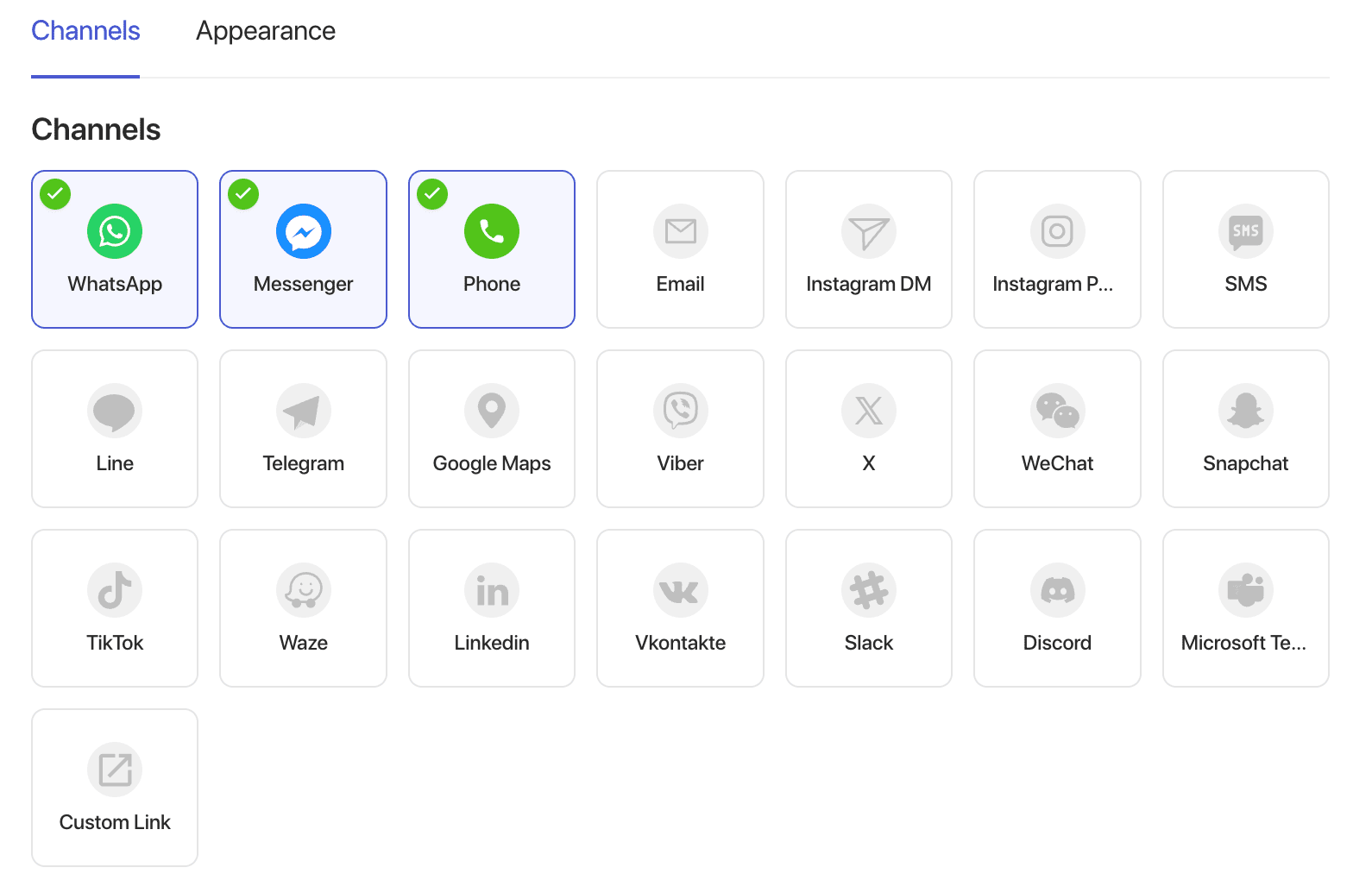
Confirma qué canales —WhatsApp, Messenger y otros— están realmente activos
Pregunta: “¿Qué canales están activados para mi widget de chat y en qué dispositivos?”
Esto es importante porque un widget de chat de PushEngage muestra WhatsApp, Messenger y otros canales desde un solo widget y un solo creador de campañas, no como integraciones separadas que instalarías una a una, como hacen la mayoría de las herramientas de chat independientes. Ese es el propósito de verificar el estado del canal en una sola pregunta en lugar de una pestaña de configuración por canal: una página de marketing que promete "chatea con nosotros en WhatsApp" solo es cierta si WhatsApp está realmente activado para ese widget en este momento, en los dispositivos que los compradores están utilizando.
Si tu página de preguntas frecuentes, el texto del proceso de pago o la página de destino de un anuncio le dicen a un comprador que WhatsApp es una opción y actualmente no está activo, eso no es un detalle menor de la experiencia del usuario. Es un comprador que siguió tus instrucciones hacia un callejón sin salida. Realiza esta verificación antes de cualquier campaña que mencione un canal específico.
Confirma que el horario comercial está restringiendo el widget de la manera que crees.
Pregunta: "¿Cuáles son las restricciones de horario comercial en mi widget de chat?"
Las restricciones de horario comercial se establecen una vez, durante la configuración, y luego se olvidan. La cobertura de soporte no es estática: un equipo agrega una nueva zona horaria, extiende el horario en torno a un lanzamiento o reduce la cobertura de fin de semana, y la restricción del widget no se mueve con ella a menos que alguien recuerde actualizarla. La discrepancia funciona en ambos sentidos: un widget que aparece como "abierto" fuera del horario de cobertura real envía a un comprador al silencio, y un widget restringido más de lo que realmente está cubierto oculta un canal que está realmente atendido y listo para responder.
Verificar el horario comercial del widget de chat contra tu horario de soporte real requiere una sola pregunta en lugar de cruzar referencias de dos pantallas de configuración. Si tu equipo tiene cobertura escalonada, combina esto con una revisión de cómo funciona la programación de agentes para el chat. La restricción del widget y el horario del agente detrás de él deben coincidir.
Detecta un widget que es invisible exactamente donde importa: en el pago, en los precios.
Pregunta: "¿Dónde está dirigido mi widget de chat para mostrarse, y está excluido del pago o de los precios?"
Las reglas de segmentación son el modo de fallo más silencioso de los tres. Un widget puede estar completamente activo (todos los canales activados, horario comercial correcto) y aun así estar limitado por una regla a nivel de página para que solo se muestre en la página de inicio o en una sección del blog, mientras que el pago y los precios, las páginas con mayor intención de compra en el sitio, nunca lo ven.
Aquí es donde la auditoría deja de ser sobre la participación y comienza a ser sobre ingresos que puedes cuantificar. El enfoque de PushEngage para la generación de informes por canal atribuye ingresos por canal, no solo aperturas y clics. Eso solo funciona si el canal está realmente presente en la página donde el comprador estaba a punto de convertir. Un widget oculto del pago por una regla de segmentación de widgets de chat residual no es un canal de bajo rendimiento; es un canal que produce cero conversiones atribuibles en la única página que más importaba. Si tu segmentación es más deliberada que "mostrar en todas partes", compárala con un enfoque de segmentación de chat por página diseñado exactamente para este tipo de control.
Primeros pasos: conecta un asistente de IA a tu cuenta de PushEngage
Ejecutar cualquiera de estas comprobaciones comienza conectando el servidor MCP de PushEngage a un asistente que ya utilizas. Añade una única entrada que ejecute npx -y @pushengage/mcp a la configuración MCP de tu cliente: Claude Desktop, Claude Code y Cursor son los casos comunes, aunque cualquier cliente compatible con MCP funciona de la misma manera. Sin instalación global ni clave API para pegar: la primera vez que le pidas que inicie sesión, abrirá una pestaña del navegador, autorizarás y se almacenará un token localmente. A partir de ahí, pídele que liste tus sitios, dile cuál usar y las tres preguntas anteriores estarán listas para ejecutarse. Para el tutorial completo, consulta la guía completa de configuración de PushEngage MCP.
Haz que la comprobación del widget sea un hábito de cinco minutos, no una medida de emergencia trimestral.
Ninguna de estas tres comprobaciones requiere un recorrido por el panel una vez que existe la conexión MCP de PushEngage: son una pregunta cada una y ninguna toca una configuración activa. Ejecútalas como ejecutarías cualquier otra comprobación de retención recurrente: programadas, no solo después de que un cliente se queje de que WhatsApp nunca respondió o de que un widget de página de pago que se suponía que estaba activo resultó ser invisible durante un trimestre.
Un widget de chat que se desvía de la configuración es una fuga lenta en el mismo embudo que todos los demás canales de retención intentan tapar. Nadie lo nota de la misma manera que notaría una secuencia de carritos abandonados rota, porque nada falla. PushEngage ejecuta este widget para más de 75.000 empresas en más de 150 países, una gran cantidad de configuraciones que pueden desviarse silenciosamente de la misma manera que la tuya.
Comprobar la configuración de tu widget de chat en el sitio para WhatsApp Messenger, el horario comercial del widget de chat y la segmentación por página del widget de chat requiere tres preguntas, no una auditoría de configuración, y vale la pena hacerlo antes de que un comprador encuentre el error por ti. Si estás considerando el chat como un canal de retención de forma más amplia, el widget de chat en vivo de PushEngage ya dirige a los compradores a WhatsApp, Messenger y más desde un solo widget, y está cubierto en los planes de PushEngage. Configurar WhatsApp en tu sitio por primera vez es un paso anterior y separado que esta publicación asume que ya has realizado.


