
Si vendes a una audiencia global, hay una fuga de ingresos silenciosa que probablemente no estás rastreando: clientes que contactan cuando no hay nadie disponible para responder.
- ¿Pierdes una pregunta de un comprador en Nueva York mientras tu equipo duerme en Bangalore? Pierdes una venta.
- ¿Pierdes un cliente potencial de Sídney porque tus agentes están desconectados? Pierdes una reserva.
- ¿Pierdes una solicitud de soporte de Londres mientras tu equipo está comiendo? Pierdes confianza.
Los nuevos Horarios de Disponibilidad de Agentes de PushEngage para WordPress y WooCommerce resuelven esto al brindarte una forma sencilla de asegurar que alguien, de cualquier zona horaria, esté siempre “disponible” en el widget de chat.
En esta guía, repasaremos:
- Por qué la programación de agentes es fundamental al vender internacionalmente
- Cómo funcionan las funciones de disponibilidad de PushEngage
- Un sistema práctico para cubrir zonas horarias globales con un equipo pequeño
- Un tutorial completo sobre cómo configurar horarios de agentes dentro de WordPress
- Consejos para maximizar conversiones y satisfacción del cliente
Vamos a ello.
¡Envía mensajes multicanal hoy mismo!
Los mensajes de Push y WhatsApp son herramientas de marketing muy efectivas y de bajo costo que te ayudarán a aumentar tu tráfico recurrente, la interacción y las ventas de forma automática.
- Por qué los horarios de agentes son importantes para tiendas globales
- Cómo funcionan los horarios de agentes de PushEngage
- Un plan sencillo de cobertura de zonas horarias (incluso para equipos pequeños)
- Cómo configurar horarios de agentes en PushEngage (Tutorial de WordPress)
- Mejores prácticas para maximizar la cobertura global
- Configúralo una vez, cubre todas las zonas horarias automáticamente
La programación de agentes solía ser una función de nivel empresarial, pero las mejores alternativas a Intercom ahora la incluyen sin el costo de nivel empresarial.
Por qué los horarios de agentes son importantes para tiendas globales
Los visitantes toman decisiones rápidamente, especialmente en el móvil. Cuando ven “Agente en línea”, es mucho más probable que hagan preguntas previas a la compra, soliciten soporte o reserven una demostración.
Pero cuando ven “Todos los agentes sin conexión”, suceden dos cosas:
- Aumentan los abandonos: los usuarios no quieren esperar.
- Aumentan los tickets de soporte: recibes más correos electrónicos en lugar de preguntas por chat en vivo.
Una programación adecuada soluciona todo eso:
- Ajustando la disponibilidad del agente al comportamiento del cliente
- Garantizando cobertura en múltiples zonas horarias
- Eliminando brechas silenciosas en tu ciclo de soporte
- Mejorando la percepción de servicio 24/7
- Dirigiendo las preguntas a la persona adecuada en el momento adecuado
Incluso si solo tienes 2 o 3 agentes, un horario inteligente puede crear el *efecto* de disponibilidad 24/7.
Cómo funcionan los horarios de agentes de PushEngage
Con los nuevos widgets de chat de PushEngage para WordPress y WooCommerce, cada agente puede establecer:
- Días laborables (p. ej., lun–vie, o días personalizados)
- Horario laboral (con configuración de zona horaria)
- Zona horaria (crítico si tienes un equipo distribuido)
- Perfiles basados en roles (Ventas, Facturación, Soporte, etc.)
- Gestión automática de desconexión (muestra un mensaje de desconexión cuando no hay nadie disponible)
Una vez configurados los horarios:
- El widget muestra automáticamente el agente que esté actualmente "En línea"
- Si hay varios agentes en línea, los visitantes pueden elegir
- Si no hay nadie en línea, aparece tu mensaje de ausencia
Esto hace que tu widget de chat se sienta dinámico, inteligente y siempre listo.
Un plan sencillo de cobertura de zonas horarias (incluso para equipos pequeños)
Aquí tienes un ejemplo de horario para un equipo de tres agentes en diferentes zonas horarias:
| Agente | Ubicación | Horas (local) | Cobertura global aproximada |
|---|---|---|---|
| A | India (IST) | 9:00 - 17:00 | APAC + principios de la UE |
| B | Europa (CET) | 8:00 - 16:00 | UE + principios de EE. UU. |
| C | EE. UU. (EST) | 9:00 - 17:00 | EE. UU. completo + final de la UE |
Con esta estructura:
- La UE está cubierta casi todo el día
- Las mañanas de EE. UU. se solapan con las tardes de la UE
- Las mañanas de APAC se solapan con las mañanas de la UE
- Genera aproximadamente 18-20 horas de cobertura en vivo diaria automáticamente
Equipo pequeño → gran presencia.
Ahora, vamos a configurarlo en su sitio web.
Cómo configurar horarios de agentes en PushEngage (Tutorial de WordPress)
Esta sección le guía paso a paso a través de la configuración real dentro de PushEngage.
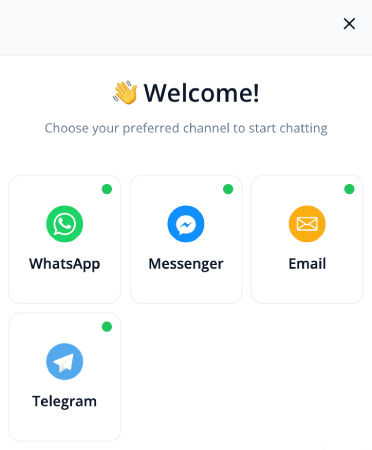
Paso 1: Abre tu panel de WordPress y ve a PushEngage
- Inicie sesión en WordPress
- Vaya a: PushEngage » Widgets de chat y haga clic en Crear un nuevo widget de chat
- Añada canales a su widget de chat y desplácese hacia abajo hasta Canales habilitados
- Haga clic en el icono de editar junto al canal para actualizar los detalles del agente
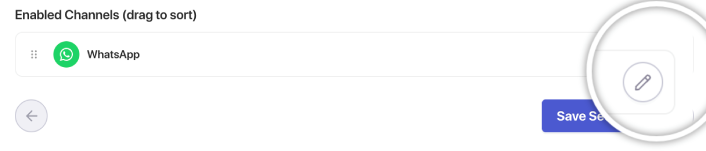
Aquí es donde reside su lista de agentes.
Paso 2: Añade o edita un agente
Haga clic en Añadir agente o seleccione un agente existente para editar.
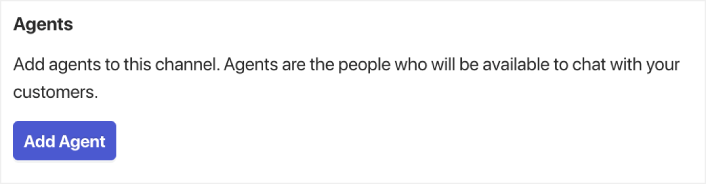
Cada perfil de agente incluye:
- Nombre del agente
- Foto del agente
- Designación (Ventas, Soporte, Facturación, etc.)
- Preferencia de contacto (Chat en vivo, WhatsApp, Correo electrónico, etc.)

Desplázate hacia abajo hasta la sección Horario del agente y activa el botón.
CONSEJO PRO: También puedes seleccionar idiomas para cada agente. Así, si necesitas ofrecer soporte de chat multilingüe, la opción está ahí y es muy fácil de configurar.
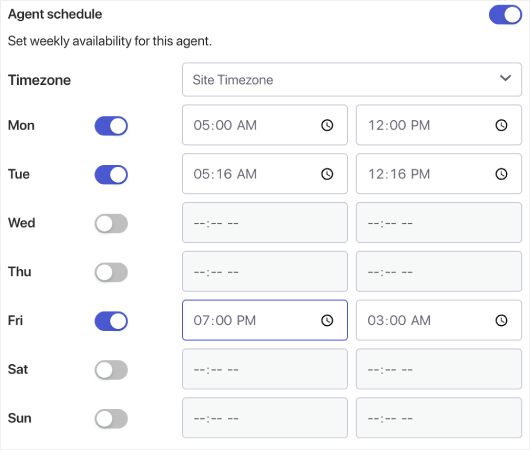
Paso 3: Elige la zona horaria del agente
Esto es crítico para la cobertura global.
Selecciona la zona horaria actual del agente, no la tuya.
Ejemplos:
- IST para India
- EST o CST para equipos de EE. UU.
- GMT o CET para equipos europeos
Esto asegura que sus horarios se activen en el momento adecuado.
Paso 4: Establece los días que trabajan
Selecciona los días en que el agente debe aparecer como "En línea":
- Lunes–Viernes
- Solo fines de semana
- Combinaciones personalizadas
- Turnos partidos
PushEngage permite total flexibilidad.
Paso 5: Añade las horas de trabajo
En la sección Horario laboral:
- Introduce la hora de inicio (p. ej., 9:00 AM)
- Introduce la hora de fin (p. ej., 5:00 PM)
También puedes:
- Crear varios bloques de tiempo (p. ej., turno partido: 9–1 y 4–9)
- Ajustar para horarios de temporada
- Añadir excepciones para fechas especiales
PushEngage convierte esto en la disponibilidad de tu widget en tiempo real.
Paso 6: Guarda y repite para todos los agentes
Una vez configurado el horario, haz clic en Guardar agente. Repite para cada agente en cada zona horaria para completar el mapa de cobertura.
Paso 7: Prueba el widget
Paso importante.
- Abre tu sitio en una ventana de incógnito
- Cambia la zona horaria de tu dispositivo/sistema
- Observa qué agente aparece
Esto confirma que tus programaciones se están ejecutando correctamente.
Mejores prácticas para maximizar la cobertura global
✔ Crea ventanas superpuestas
Ten al menos 1 o 2 horas en las que los horarios de dos agentes se superpongan. Esto permite una transferencia más fluida y reduce los huecos de inactividad.
✔ Añade un mensaje de respuesta sin conexión
Puede ser un formulario de contacto, captura de correo electrónico u opción de chat de WhatsApp.
✔ Asigna roles según las zonas horarias
- El agente de APAC se encarga de las ventas para las primeras zonas horarias
- El agente de la UE se encarga del soporte general
- El agente de EE. UU. se encarga de la facturación y el soporte tardío
✔ No intentes forzar las 24 horas del día, los 7 días de la semana manualmente
La programación inteligente parece natural; la programación forzada rompe la confianza.
✔ Revisa los patrones de chat
Comprueba cuándo los visitantes inician chats con más frecuencia y ajusta los horarios en consecuencia.
Configúralo una vez, cubre todas las zonas horarias automáticamente
Con los Horarios de Disponibilidad de Agentes de PushEngage, puedes simular una cobertura de casi 24/7 sin contratar un equipo masivo.
- Los clientes siempre ven a alguien en línea
- Los tiempos de respuesta disminuyen
- Las conversiones previas a la compra aumentan
- El soporte se siente más rápido y fiable
- Tu tienda se siente preparada para el mercado global
Una vez que se establecen los horarios, tu equipo puede operar de manera más eficiente y tus clientes obtienen la experiencia que esperan.
Si aún no has configurado perfiles y horarios de agentes en PushEngage, ahora es el momento.
¿No estás convencido? Echa un vistazo a estos increíbles recursos sobre campañas de notificaciones push:
- Cómo aumentar las ventas de hoteles en temporada baja
- Cómo hacer marketing multicanal para hoteles en 2026
- Cómo Convertir Suscriptores en Compradores Usando Notificaciones Push Web
- Cómo notificar a los suscriptores de nuevas publicaciones de WordPress
- Cómo enviar notificaciones de reposición de stock para conseguir más ventas
- Cómo depurar listas de suscriptores de notificaciones push (fácil)
- Cómo enviar automáticamente notificaciones push RSS
- Cómo usar notificaciones push para promocionar un sitio de noticias
- Cómo usar notificaciones push de venta cruzada para duplicar tus ventas
- Cómo usar las notificaciones push de abandono de navegación (4 pasos)


