Ищете простой способ настроить push-уведомления о брошенных корзинах для вашего веб-сайта?
Использование программного обеспечения для брошенных корзин — идеальное решение для вас.
Но настройка push-уведомлений о брошенных корзинах может быть очень сложной. Большинство руководств посвящены письмам о брошенных корзинах, и даже они могут быть довольно сложными.
Именно поэтому мы опубликовали эту статью.
Мы пошагово покажем вам, как настроить программное обеспечение для брошенных корзин простыми и легкими шагами.
И вам не потребуется много технических знаний, чтобы понять шаги, описанные в этой статье.
Кроме того, если вы когда-нибудь столкнетесь с трудностями на любом из этапов, все, что вам нужно сделать, это связаться с нашей командой поддержки клиентов, и мы настроим для вас кампанию по брошенным корзинам!
Звучит неплохо?
Давайте начнем.
Почему Push-уведомления для восстановления корзины
Примерно 70% покупателей, которые добавляют товар в корзину, уходят, не оплатив его. По данным Baymard Institute, средний показатель за длительный период составляет 69,57%. Это самая большая утечка в вашей воронке, и она находится между трафиком, за который вы уже заплатили, и доходом, который вы так и не получили. Восстановление даже части этого дохода дешевле любой кампании по привлечению, которую вы проведете в этом квартале.
Push-уведомления — это самый эффективный канал первого контакта для такого восстановления по трем измеримым причинам:
- Охват. Подписка на веб-push осуществляется одним кликом по запросу браузера, поэтому ваша аудитория растет намного быстрее, чем список адресов электронной почты. При том же трафике кампании по восстановлению брошенных корзин с помощью push-уведомлений охватывают примерно в 5 раз больше бросивших корзину, чем электронная почта.
- Скорость. Среднее электронное письмо остается непрочитанным более 6 часов. Push-уведомление появляется на экране покупателя в режиме реального времени, пока корзина еще у него на уме, и часто, пока вкладка еще открыта.
- Конверсия. По нашим данным кампаний, кампании по восстановлению брошенных корзин с помощью push-уведомлений примерно на 37% эффективнее, чем эквивалентная последовательность электронных писем, и каждое уведомление сообщает о восстановленном доходе, чтобы вы могли обосновать этот канал при рассмотрении бюджета.
Каждое уведомление содержит название, изображение, цену брошенного товара и прямую ссылку на оформление заказа, персонализированную для каждого покупателя. Результаты накапливаются в реальных магазинах: MyDeal увеличил доход на 20% с помощью этого типа кампании, а SuperJeweler возвращает 8% своих бросивших корзину в покупателей. Восстановление корзины — это одна часть общей картины. Полное руководство по предотвращению и восстановлению см. в нашем руководстве по снижению количества брошенных корзин.
Ниже вы найдете два способа настройки кампании: стандартный метод через панель управления и метод Google Tag Manager, если вы предпочитаете управлять своими скриптами в GTM. В конце девять готовых к использованию шаблонов уведомлений содержат текст.
Как создать кампанию по брошенным корзинам с помощью PushEngage
В этой статье мы покажем вам, как создать кампанию по брошенным корзинам с помощью PushEngage. PushEngage — это программное обеспечение для push-уведомлений № 1 в мире, и вы можете настроить кампании по брошенным корзинам прямо из панели управления PushEngage.
Итак, если вы еще этого не сделали, создайте учетную запись PushEngage. Чтобы настроить кампании по брошенным корзинам, вам понадобится Enterprise Plan от PushEngage. Поэтому выберите Enterprise Plan и завершите настройку вашей учетной записи PushEngage.
Затем перейдите в панель управления, чтобы следовать этому руководству.
Шаг № 1: Создайте новую кампанию push-уведомлений о брошенных корзинах
Перейдите на панель управления PushEngage и выберите Campaign » Triggered Campaigns, затем нажмите Create New Triggered Campaign:

Затем выберите шаблон Cart Abandonment и нажмите Create New:

И вы можете начать создавать автоответчик для брошенных корзин.
Шаг № 2: Составьте детали кампании
Далее вам нужно будет создать кампанию в панели управления PushEngage. В разделе Content вы можете создать серию push-уведомлений:

Чтобы отредактировать уведомление, просто нажмите на стрелку рядом с ним, и вы сможете настроить push-уведомление:

Вы можете автоматически получать большинство этих полей с помощью переменных.
Как видите, есть несколько переменных в скобках, таких как {{productname}} и {{price}}. Вы можете использовать их позже для определения параметров вашего фрагмента кода. Эти поля помогут вам персонализировать ваши push-уведомления. Например, {{bigimageurl}} автоматически загружает изображение продукта на основе того, какой продукт был брошен.
Как и в случае с любым push-уведомлением, вы можете настроить здесь все, что касается контента.
Вы также можете добавить кнопки оформления заказа:
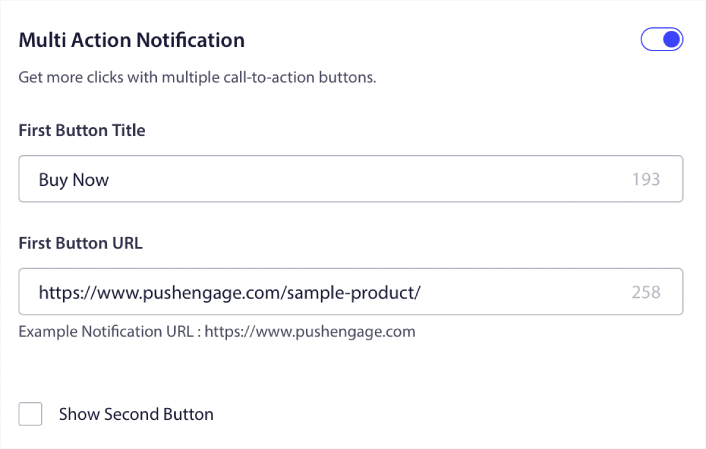
Или вы можете добавить пользовательскую продолжительность уведомления:
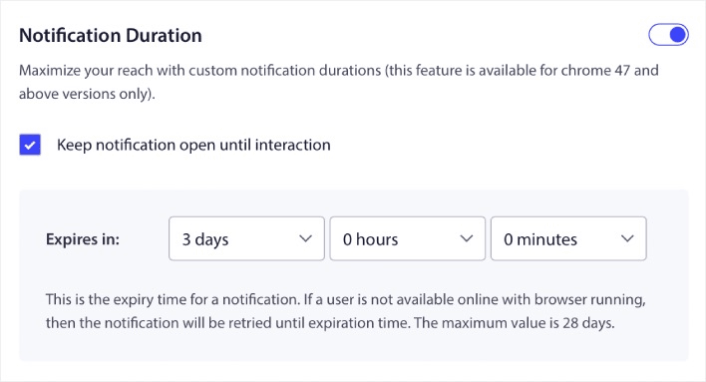
Когда закончите, перейдите на вкладку Trigger Settings, чтобы активировать вашу кампанию.
Шаг № 3: Скопируйте фрагмент кода кампании
Мы не рекомендуем изменять что-либо в Trigger Settings, потому что шаблон брошенной корзины уже позаботился обо всем за вас.
Итак, просто нажмите кнопку Integration Code и скопируйте код:
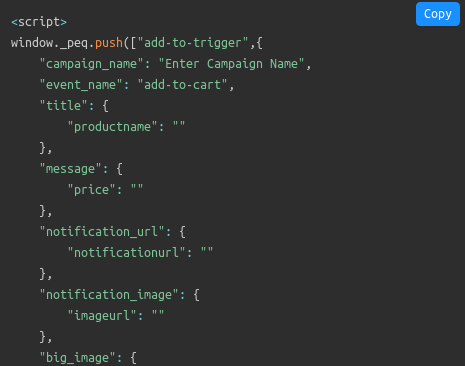
Примечание: Вам потребуется скопировать несколько фрагментов кода. Есть фрагменты для события добавления в корзину, события оформления заказа и механизма отслеживания целей, которые вам нужно будет добавить.
Вам потребуется, чтобы ваш разработчик заполнил этот фрагмент кода переменными, используемыми на вашем веб-сайте, прежде чем использовать их. Но если у вас нет разработчика, просто поговорите с нашей командой по работе с клиентами. Мы настроим кампанию для вас. Это совершенно бесплатно!
Например, такие переменные, как название продукта и цена, полностью динамичны. Поэтому вашему разработчику придется сопоставить поля в этом фрагменте кода с фактическими значениями.
Вы можете дополнительно настроить свой код для отправки персонализированных push-уведомлений, но это довольно продвинуто (об этом позже).
А затем разместите фрагменты кода на своем веб-сайте.
Шаг № 4: Сохраните и запустите кампанию
Вот и все!
Просто нажмите кнопку Активировать автоответчик:

И вы закончили.
Метод 2: Настройка восстановления брошенных корзин через Google Tag Manager
Если ваша команда уже управляет скриптами отслеживания в Google Tag Manager, вы можете вместо этого запустить всю настройку восстановления брошенных корзин через GTM. Никакие HTML-элементы вашего сайта не требуют ручного редактирования, а данные о продуктах передаются в кампанию через dataLayer. Этот метод немного сложнее, чем метод через панель управления, но он позволяет управлять всеми скриптами в одном контейнере.
Шаг 1: Установите PushEngage через GTM
Вашему сайту нужен сниппет PushEngage для сбора подписчиков, прежде чем любая кампания сможет запуститься. Следуйте нашему руководству по установке PushEngage с помощью Google Tag Manager, а затем вернитесь сюда.
Шаг 2: Создайте кампанию восстановления брошенных корзин
На панели управления PushEngage перейдите в раздел Campaigns » Triggered Campaigns, нажмите Create New Triggered Campaign, выберите шаблон Cart Abandonment и нажмите Create New. Создайте свою последовательность уведомлений точно так же, как в Методе 1. Разница только в том, как данные триггера достигают кампании.
Шаг 3: Создайте объект dataLayer
dataLayer — это фид данных, который GTM считывает. Это объект JavaScript, содержащий атрибуты товара в корзине, такие как название, ID, цена и URL изображения. Добавьте объект dataLayer в тело HTML вашего сайта, затем прикрепите триггерное событие к кнопкам «Добавить в корзину» и «Купить сейчас», чтобы клик активировал кампанию. Кампания не запускается мгновенно при клике. Она запускается только в том случае, если покупатель еще не совершил покупку после установленной вами задержки, обычно 30 минут.
Шаг 4: Создайте переменные dataLayer в GTM
В GTM перейдите в раздел Workspace » Variables » Configure, прокрутите до раздела Clicks и включите все переменные кликов. Затем в разделе User-Defined Variables нажмите Create New и добавьте по одной переменной для каждого атрибута товара в вашем dataLayer: products.name, products.id, products.price, products.productname и products.image. Точно соблюдайте синтаксис. Несоответствие имени переменной — наиболее частая причина, по которой кампания GTM по брошенной корзине никогда не запускается.
Шаг 5: Создайте триггер
Перейдите в раздел Triggers » Add New и создайте Custom Event, который срабатывает при нажатии покупателем кнопки с текстом «Купить сейчас» (или эквивалентом в вашем магазине). Это событие отмечает корзину как находящуюся в зоне риска.
Шаг 6: Настройте тег и запустите
Вернитесь в панель управления PushEngage, откройте Campaigns » Triggered Campaigns, нажмите Your Code и скопируйте код кампании. Вставьте его в HTML вашего сайта непосредственно над кнопками «Купить сейчас», свяжите его с переменными dataLayer и созданным триггером, а затем опубликуйте контейнер GTM. Перед завершением протестируйте брошенную корзину на своем устройстве.
Любой из этих методов приводит к одному и тому же результату: активная кампания, которая запускается автоматически. Далее — текст, который будет внутри нее.
Как создавать персонализированные кампании по брошенной корзине
Вы можете создавать персонализированные кампании по брошенной корзине, используя пользовательские атрибуты.
Это означает, что вы можете подключить PushEngage к вашему программному обеспечению для управления взаимоотношениями с клиентами (CRM), чтобы получать личные данные каждого клиента. По умолчанию PushEngage собирает информацию об устройстве и геолокации каждого клиента. Но вы можете расширить возможности персонализации с помощью API атрибутов PushEngage.
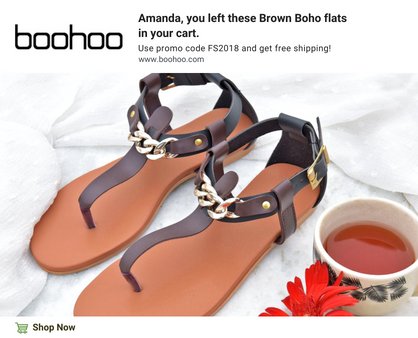
Вы можете создавать пользовательские push-уведомления о брошенной корзине с именем пользователя, как это:
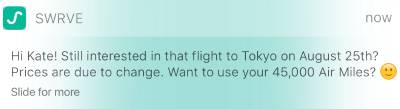
Или добавлять другие элементы, такие как снижение цены или неиспользованные бонусные баллы:
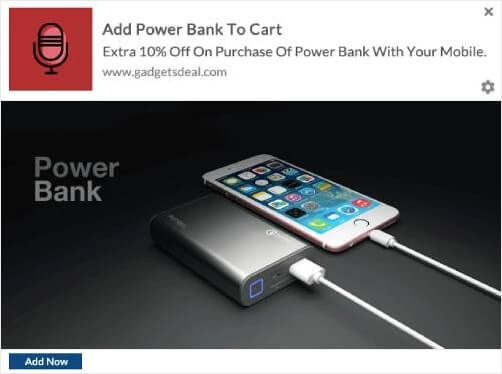
Или даже предлагать сопутствующие товары:
На самом деле нет никаких ограничений на тип кампании, которую вы можете настроить с помощью наших API. Действуйте смело!
Готовые шаблоны Push-уведомлений о брошенной корзине
Ваша кампания хороша настолько, насколько хорош текст внутри нее. Эти девять шаблонов охватывают психологические аспекты, которые помогают вернуть корзины, и каждый из них соответствует диапазону из 40–120 символов push-уведомления. Используйте персонализированное напоминание как первый шаг, затем выберите еще два аспекта для второго и третьего шагов, исходя из вашей маржи и аудитории. Замените поля в квадратных скобках на переменные вашей кампании, такие как {{productname}} и {{price}}.
1. Персонализированное напоминание
Первый шаг по умолчанию. Имя, товар, изображение, ничего лишнего. Это звучит как полезное напоминание, а не как реклама.
Заголовок: Все еще думаете, [name]?
Текст: Ваш [product] сохранен в корзине. Оформление заказа займет меньше минуты.
2. Ограниченное предложение
Работает, когда запасы действительно ограничены. Никогда не выдумывайте это. Подписчики, которые видят ложное предупреждение об остатках, перестают кликать по всему, что вы отправляете.
Заголовок: Осталось всего [count]
Текст: [product] в вашей корзине почти распродан. Завершите заказ, пока он есть в наличии.
3. Скидка, ограниченная по времени
Скидка с крайним сроком действия работает лучше, чем без него. Установите короткий период, от двух до 24 часов, и соблюдайте его.
Заголовок: Скидка 15% на вашу корзину, только сегодня
Тело: Используйте код CART15 для вашего [product] до полуночи. После этого — полная цена.
4. Комплексное предложение
Лучше защищает маржу, чем прямая скидка. Покажите покупателю, что он экономит, покупая больше, а не меньше.
Заголовок: Возьмите второй, сэкономьте больше
Тело: Добавьте второй [product] и сэкономьте [amount]. Ваша корзина готова, когда будете готовы вы.
5. Положительные эмоции
Сигнализирует, что вы держите товар для покупателя, а не преследуете его. Теплый тон здесь укрепляет бренд, даже если это не приводит к продаже. Один-два эмодзи естественно вписываются в этот шаблон.
Заголовок: Мы сохранили это для вас
Тело: Ваш [product] ждет в вашей корзине, зарезервирован до вашего решения.
6. Уверенность покупателя
Лучше всего подходит для одежды и подарков, где сомнения убивают продажу. Подтвердите выбор, который они уже сделали.
Заголовок: Хороший выбор, честно говоря
Тело: Выбранный вами [product] — одна из наших самых популярных моделей. Он все еще в вашей корзине.
7. Сценарий использования
Для продуктов, ценность которых требует сценария. Покажите покупателю продукт в его жизни, а не в вашем каталоге.
Заголовок: Ужин в будний день стал лучше
Тело: [product] в вашей корзине позволяет приготовить полноценный ужин за 15 минут. Посмотрите, как это работает.
8. Бесплатная доставка
Неожиданная стоимость доставки — одна из главных причин отказа от покупки, поэтому ее отмена устраняет именно то возражение, которое остановило заказ. Добавьте крайний срок, чтобы подтолкнуть к решению.
Заголовок: Доставка за наш счет
Тело: Бесплатная доставка вашего [product] в течение следующих 24 часов. Код не требуется.
9. Подарок-сюрприз
Любопытство делает свое дело. Небольшой неназванный подарок стоит дешевле скидки и привлекает тех, кто сомневается, кого скидка упускает.
Заголовок: Небольшое дополнение
Тело: Завершите заказ вашего [product] сегодня, и мы положим в коробку подарок-сюрприз.
Какие бы шаблоны вы ни выбрали, сегментируйте перед отправкой. Сегментированные уведомления о брошенной корзине получают вдвое больший коэффициент кликабельности по сравнению с универсальными рассылками по нашим данным кампаний. Стратегию, лежащую в основе текста, см. в полном руководстве по снижению количества брошенных корзин.
Заключение
На этом всё, друзья!
Если вы нашли это полезным, вам также стоит ознакомиться с нашей статьей о том, как уменьшить количество брошенных корзин. Там есть несколько действительно полезных идей.
А если вы только начинаете работать с push-уведомлениями, вам стоит попробовать PushEngage. PushEngage — это программное обеспечение для push-уведомлений № 1 в мире, и вы можете создавать широкий спектр кампаний push-уведомлений с помощью PushEngage.
Так что, если вы еще этого не сделали, начните использовать PushEngage сегодня.


крутой пост
спасибо за информацию, это очень полезно для реализации
хороший пост.. очень полезен для интернет-магазинов, на которых установлен push engage