
Ищете способ добавить push-уведомления на свой сайт? Google Tag Manager предлагает очень удобный способ помочь вам добавить push-уведомления на любой сайт. Push-уведомления GTM работают точно так же, как обычные push-уведомления.
Думайте о Google Tag Manager как о контейнере для размещения всех ваших скриптов отслеживания.
Любому веб-сайту необходимо как минимум измерять и отслеживать аналитику посетителей. Для этого вам придется разместить скрипт отслеживания в HTML-коде вашего веб-сайта. И если вы запускаете рекламные кампании в Facebook и Google, вам также придется разместить на своем сайте скрипты отслеживания для этого.
Google Tag Manager просто предоставляет вам простой в использовании интерфейс для размещения скриптов отслеживания на вашем сайте без необходимости редактировать какой-либо HTML-код. И очень легко управлять несколькими ссылками отслеживания с одной панели управления.
В этой статье мы поможем вам установить push-уведомления GTM менее чем за 10 минут.
Давайте начнем.
Как установить push-уведомления GTM
Установка push-уведомлений GTM — это очень быстрый и простой процесс. Просто следуйте этим шагам, и к концу этой статьи вы сможете отправлять push-уведомления с вашего сайта, как это:

Прелесть использования Google Tag Manager для этого заключается в том, что вам не придется использовать какой-либо код. Вам также не нужно редактировать HTML вашего веб-сайта для установки push-уведомлений.
Давайте начнем.
Шаг № 1: Настройте свою учетную запись PushEngage
Перейдите на главную страницу PushEngage и нажмите кнопку Начать работу:

Вы можете выбрать бесплатный план, чтобы попробовать PushEngage, или выбрать платный план, если вы серьезно относитесь к развитию своего бизнеса. Платные планы предлагают больше опций для кампаний и возможность создавать еще большие списки подписчиков.
После регистрации учетной записи перейдите в панель управления PushEngage и выберите Настройки » Настройки сайта » Настройки установки:

Здесь вы настраиваете детали вашего сайта и брендинг. Загрузите логотип и укажите URL сайта для ваших push-уведомлений. Вам следует сделать это прямо сейчас, чтобы вы могли правильно протестировать свои push-уведомления.
Шаг № 2: Получите установочный код из PushEngage
Далее вам нужно перейти в панель управления PushEngage и получить код установки. Перейдите в Настройки » Настройки сайта » Настройки установки:

В зависимости от того, установлен ли SSL-сертификат на вашем сайте, перейдите на вкладку HTTP или HTTPS, чтобы получить код установки.
Скопируйте этот код. Он вам понадобится позже.
Шаг № 3: Разместите установочный код в своей учетной записи GTM
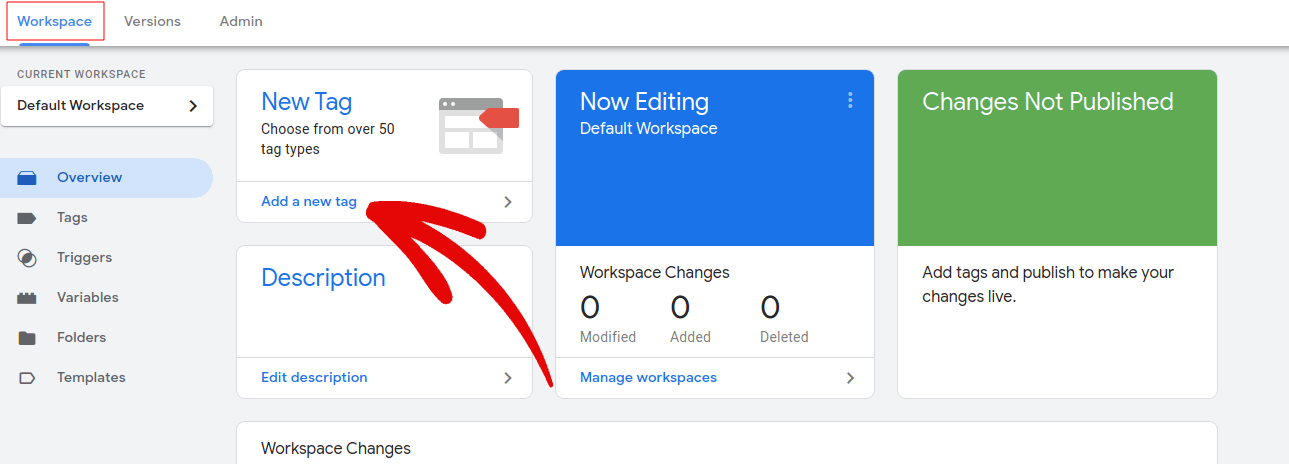
Войдите в свой Google Tag Manager и выберите свой веб-сайт. Затем нажмите Новый тег:
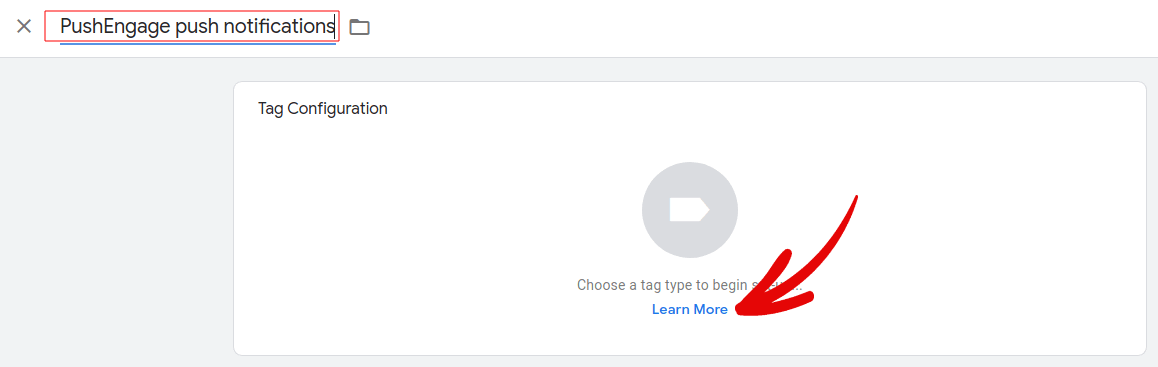
И дайте вашему тегу узнаваемое имя. Затем нажмите Конфигурация тега:
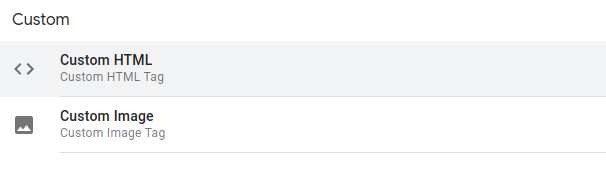
Выберите Пользовательский HTML-тег, чтобы начать:
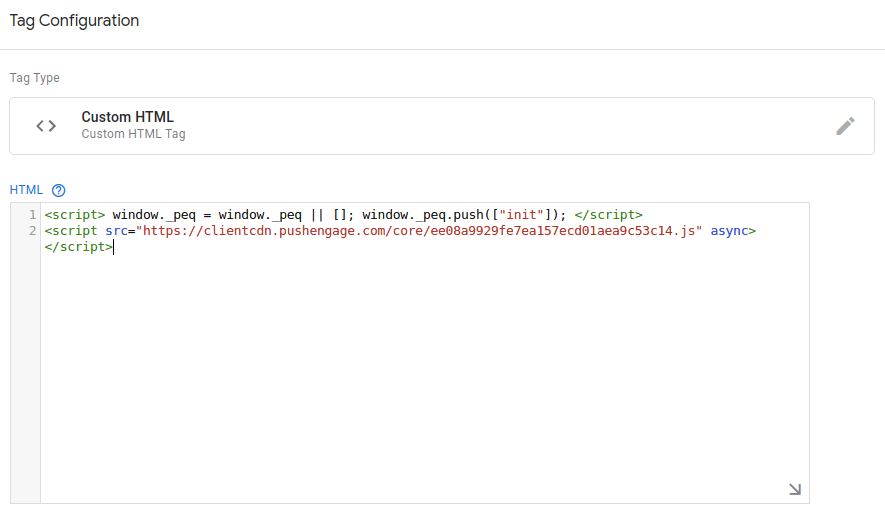
И в редакторе кода вставьте ваш фрагмент кода PushEngage:
Вы всегда можете настроить триггерные события или по умолчанию запускать их на всех страницах.
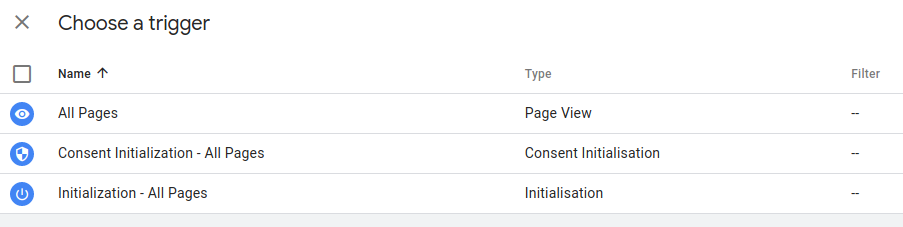
Когда закончите, нажмите Сохранить.
Шаг № 4: Настройка формы подписки PushEngage
Наконец, в панели управления PushEngage перейдите в Настройки » Настройки подписки » Диалоговое окно подписки » Редактировать:

Отсюда вы можете настроить форму подписки на push-уведомления. Если вам нужна помощь с этим, ознакомьтесь с этой статьей о том, как создать пользовательскую форму подписки на push-уведомления.
Если вам нужно вдохновение, вы можете ознакомиться с этой статьей о высококонверсионных формах подписки на push-уведомления.
Шаг № 5: Создайте приветственное уведомление
После завершения настройки формы подписки ваш сайт сможет собирать подписчиков.
Но как узнать, правильно ли работают ваши push-уведомления?
Мы рекомендуем вам создать приветственное push-уведомление, чтобы проверить, успешно ли прошла настройка. Приветственное уведомление — это push-уведомление, которое вы отправляете новому подписчику, чтобы подтвердить его подписку и поприветствовать его.
Перейдите в Настройки » Настройки сайта » Настройки установки и настройте ваше приветственное сообщение:

Наконец, вернитесь на свой сайт и подпишитесь на собственные push-уведомления, чтобы проверить, все ли работает исправно.
И это все!
Вы успешно настроили push-уведомления в своем блоге Blogger. Пора вернуться на панель управления PushEngage и начать создавать свои кампании push-уведомлений.
Заключение
На этом всё, друзья!
Если вы новичок в push-уведомлениях, вам следует пройти полный процесс тестирования push-уведомлений, прежде чем запускать их. Это поможет вам устранить распространенные проблемы до того, как посетители увидят их и начнут жаловаться на плохой пользовательский опыт.
И если вы еще этого не сделали, попробуйте PushEngage. PushEngage — это сервис push-уведомлений №1 в мире. Так что, если вы серьезно относитесь к развитию своего бизнеса, вам следует инвестировать в PushEngage.


