
プラグインの導入を検討するために、WP Mail SMTPのレビューをお探しですか?
きっと正しい場所に来ましたね。
WP Mail SMTPは、WordPressサイトからのスパムメールを削減するのに役立ちます。
しかし、本当にWordPress用SMTPプラグインの#1なのでしょうか?そもそもSMTPプラグインが必要なのはなぜでしょうか?WordPressには独自のPHPメーラーがあります。SMTPプラグインを購入してメール送信にも利用する価値はあるのでしょうか?
この記事では、これらの質問すべてに、さらにそれ以上の質問にお答えします。
最も重要なのは、WP Mail SMTPを実際にテストして、購入する価値があるかどうかを確認することです。
早速飛び込みましょう。
WP Mail SMTPとは?
WP Mail SMTPは、WordPressのメール到達率を向上させるのに役立つプラグインです。このプラグインは、デフォルトのwp_mail()関数をバイパスし、サイトにSMTP設定の使用を強制します。
簡単に言うと:Gmailを含む任意のメール到達率サービスプロバイダーを使用してメールを送信できます。ただし、それについては後述します。
WP Mail SMTPを使用すると、WordPressにおけるメール到達率の最も大きな問題のいくつかを解消できます。WordPressサイトがメールを送信するデフォルトの方法は、スパムとしてフラグ付けされる可能性があります。それは、そもそも配信された場合の話です。
WP Mail SMTPは、次のような場合にも役立ちます:
- ホスティングがmail()関数をサポートしておらず、WordPressがメールを送信できない場合
- サーバーがWordPressサイトからのメールを配信するように正しく構成されていない場合
- GmailまたはGoogle Apps経由でビジネスメールを送信したい場合
- WordPressフォームからの問い合わせメッセージが受信トレイに届かない
そして重要なのは:ほぼすべてのWordPressウェブサイトが同じ問題を抱えているということです。
したがって、個人的なブログを運営していてニュースレターを送信するためにメールを収集している場合でも、小さなビジネスサイトで予約を受け付けている配管工の場合でも、WordPressでのメールに関してまったく同じ問題を抱えることになります。
すでにWordPressまたはWooCommerceのメール到達率の問題に悩んでいて、私たちが何を言っているのか理解しているなら、今すぐWP Mail SMTPを使い始めるべきです。
考える必要はありません。今すぐプラグインを入手してください。
しかし、問題をより深く理解し、WP Mail SMTPが提供するものをより明確に把握したい場合は、読み続けてください。
WP Mail SMTPを使用する理由
ほとんどのWordPressホスティングプロバイダーは、メール送信のために適切に構成されていません。その結果、問い合わせフォームの送信通知さえ受け取れない場合があります。WP Mail SMTPを使用すると、デフォルトの wp_mail() 関数をバイパスし、サイトにSMTP設定の使用を強制できます。
これにより、Webホストがメール送信のために適切に構成されていなくても、サイトから自動メールやメール通知を送信できるようになります。
WooCommerceストアにとってこれがどれほど厄介なことか、語り尽くせません!
WordPressは、組み込みのPHPコードであるwp_mail()関数を使用して、ユーザー登録メールを処理します。

これは大きな問題です。なぜなら、すべてのWordPressホストがPHPメールを使用するために適切に構成されたサーバーを提供しているわけではないからです。
そして、サーバーが適切に構成されていても、Gmailやその他のメールサービスプロバイダーは厳格なスパムフィルターを使用しています。これらのスパムフィルターは、あなたのメールがビジネスから送信されたものであり、不正な第三者からのものではないことを認証しようとします。ここでほとんどのメールがブロックされたり、スパムとしてフラグ付けされたりします。
WP Mail SMTPを使用すると、この問題に対処できます。
サイトにWP Mail SMTPを設定する方法
このセクションでは、メール配信を確実に சந்தானம் するために SMTP サービスを使用する方法を説明します。当社が使用している SMTP サービスも紹介しますが、どの SMTP サービスを選択しても、WP Mail SMTP プラグインをインストールする必要があります。
それでは、プラグインをインストールして有効化してください。方法がわからない場合は、このチュートリアルでWordPress プラグインのインストール方法を説明します。
ステップ #1: プラグインの設定
プラグインのインストールが完了したら、WordPressダッシュボードに移動し、プラグインを設定するためにWP Mail SMTPをクリックします。
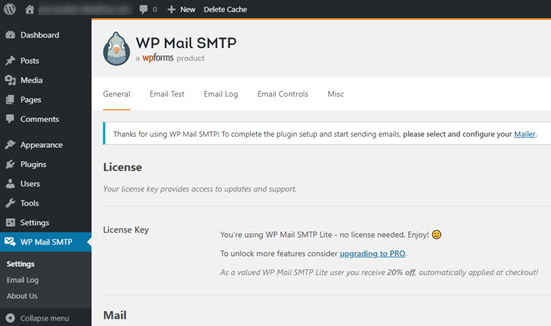
ライセンスキーを入力したら、メールセクションの入力を開始します。
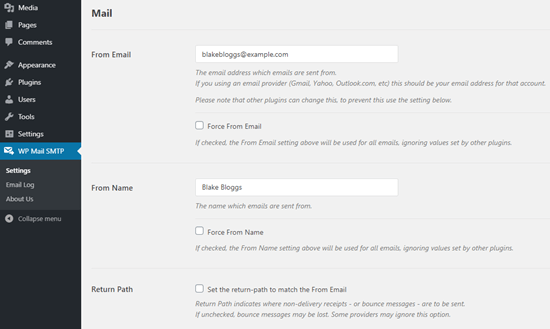
注意: SMTP サービスで使用するのと同じメールアドレスを入力してください。メールアドレスが競合すると、SMTP サービスダッシュボードからエラーが継続的に発生します。
このプラグインの最も良い点は、WP Forms のような他の WordPress プラグインが別のメールアドレスを使用している場合でも、WP Mail SMTP がそれらをこのメールアドレスを使用するように強制できることです。
今のところ以上です。
次に、サイトの SMTP メールサービスを選択する必要があります。SMTP.com の使用をお勧めします。ただし、他にも多くの異なるサービスが見つかります。
WP Mail SMTP プラグインの設定を完了するには、次に SMTP.com でアカウントを作成する必要があります。これは、高い配信率で大量のメールを送信できる非常に人気のある SMTP サービスです。
ステップ #2: WP Mail SMTP プラグインの更新
WP Mail SMTP プラグインに移動し、WP Mail SMTP » 設定をクリックします。
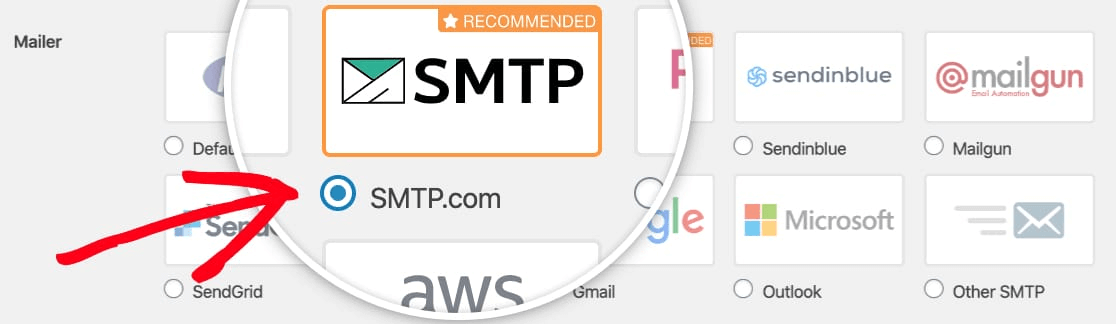
次に、メーラーでサービスプロバイダーを選択します。多くのオプションから選択できます。
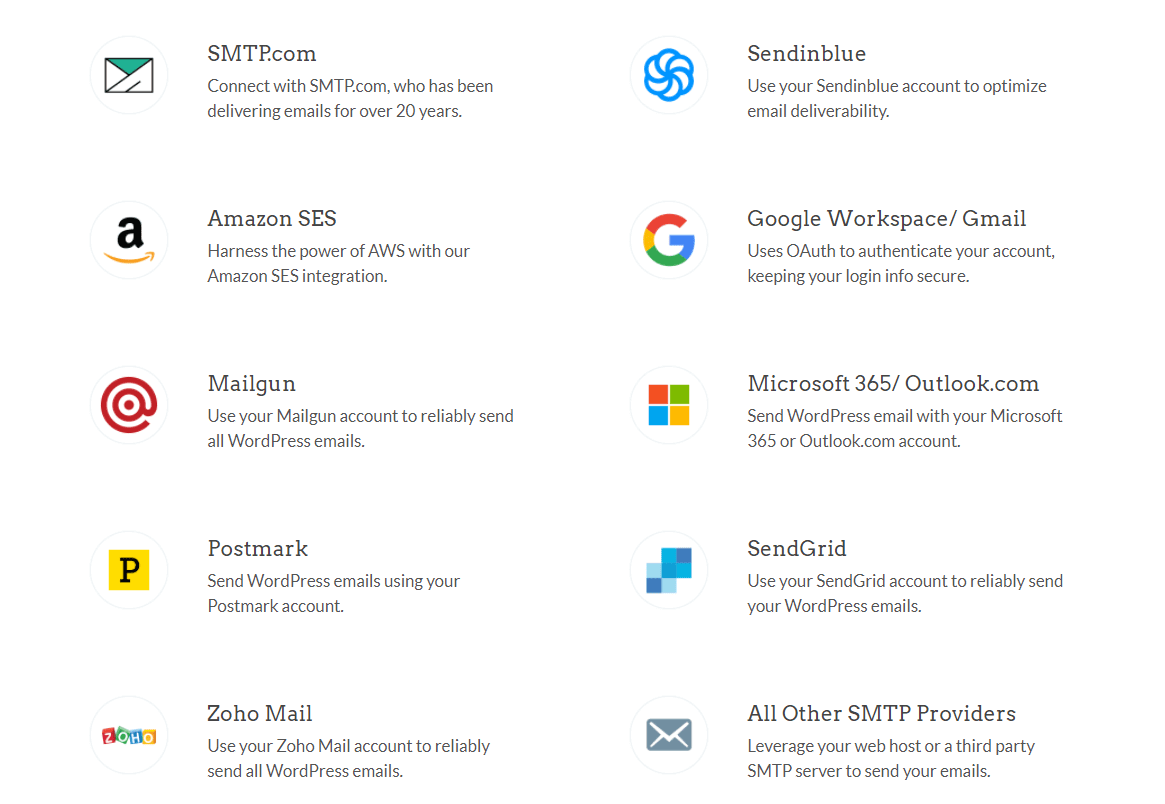
SMTP.comの使用をお勧めします。
ステップ#3:SMTPアカウントの作成
新しいアカウントを作成してください:

サインアップが完了したら、メールでアクティベーションリンクをクリックして本人確認を行うように求められます。そのため、複数のメールに注意してください。
その後、WP Mail SMTPプラグインに戻り、SMTPアカウントをプラグインに接続します。
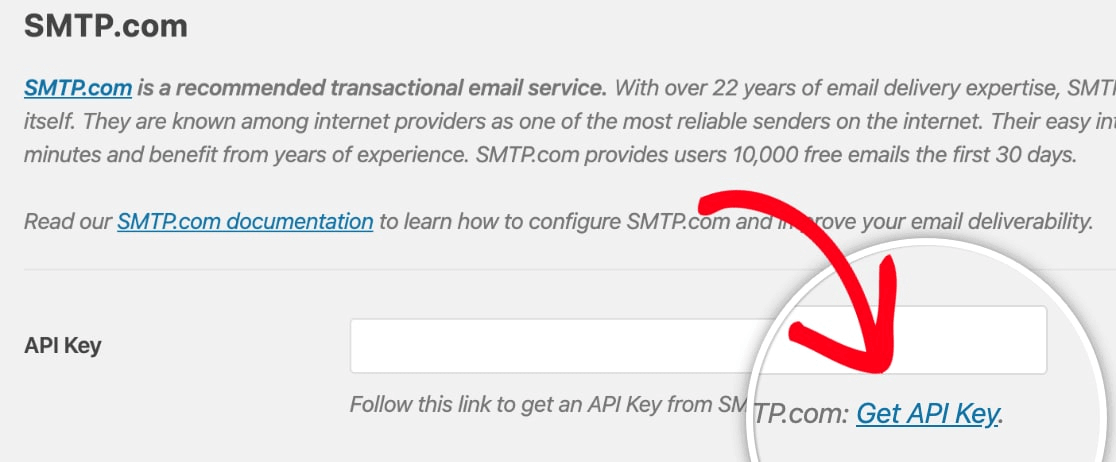
ポップアップで API キーを求められます。これは SMTP.com ダッシュボードから取得できます。API キーを取得リンクをクリックします(直接アクセスするには、このリンクをクリックしてください)。
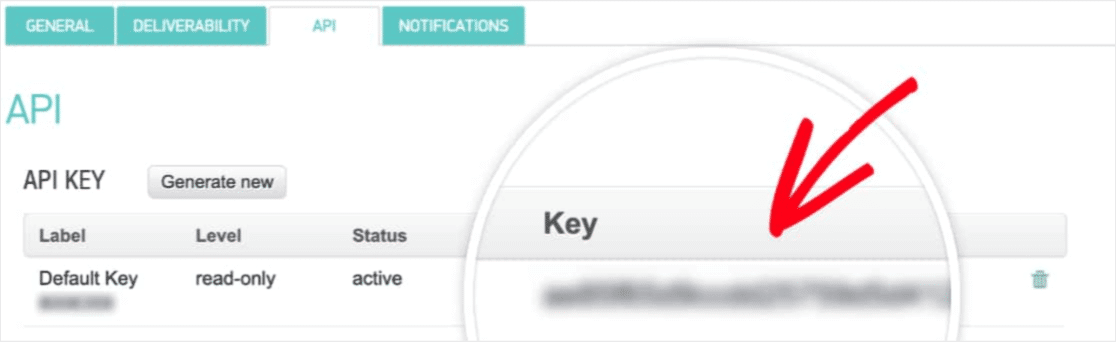
このページにテーブルが表示されます。キー列のAPIキーをコピーします。
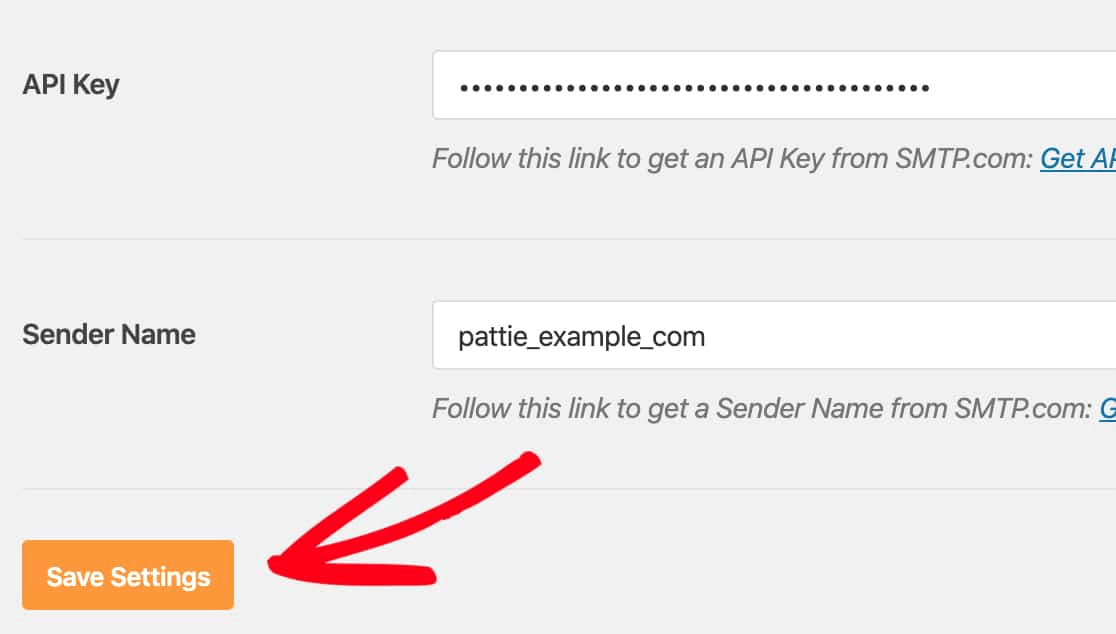
次に、このAPIキーをWP Mail SMTPに貼り付けます。
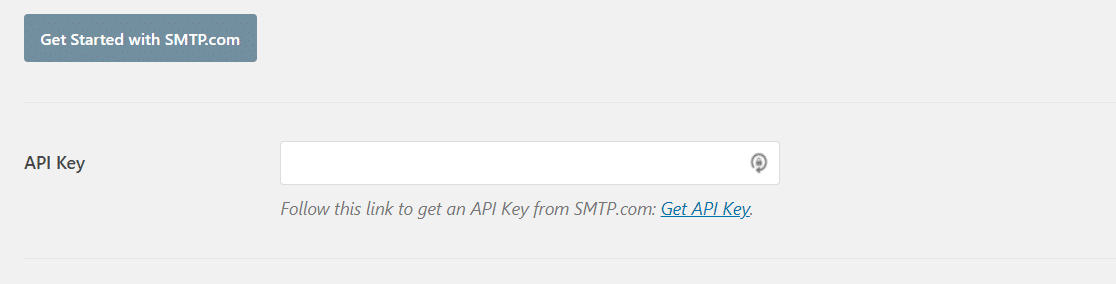
最後に、送信者名フィールドで、送信者名を取得リンクをクリックします。

名前列の名前をコピーします。
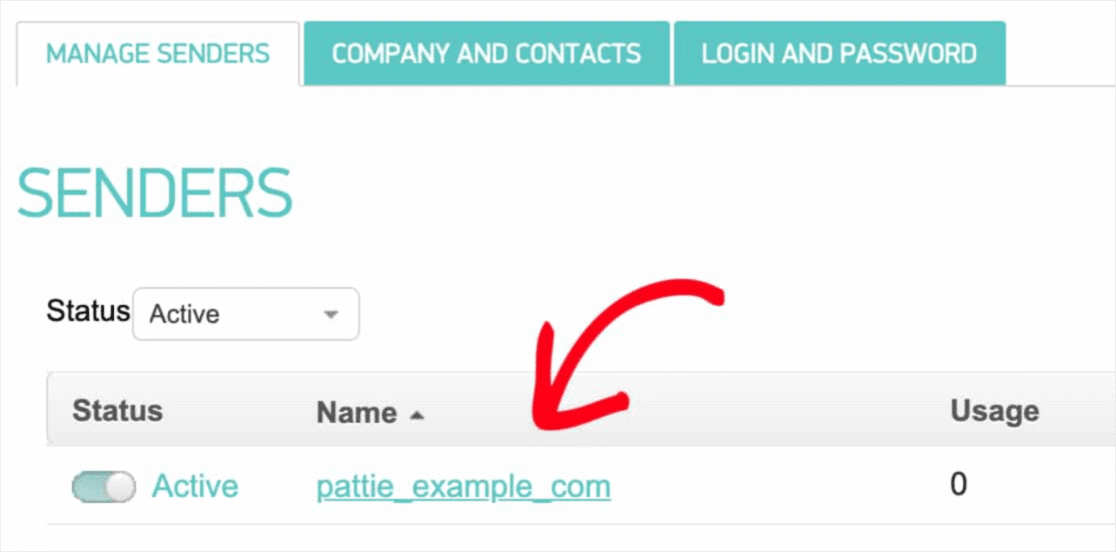
そして、WP Mail SMTPに貼り付けます。
次に、設定を保存をクリックします。
ステップ#4:SPFレコードをDNSに追加する
認証後、最も重要なタスクが始まります。それは、DNS レコードに SPF レコードを追加することです。もし、すべてが速すぎて技術的に難しく感じたとしても、心配しないでください。これは簡単なプロセスです。
Sender Policy Framework (SPF) は、SMTP.com がメールを認証する方法です。このステップを含めることで、メールが迷惑メールフォルダに紛れ込むのを防ぐことができます。
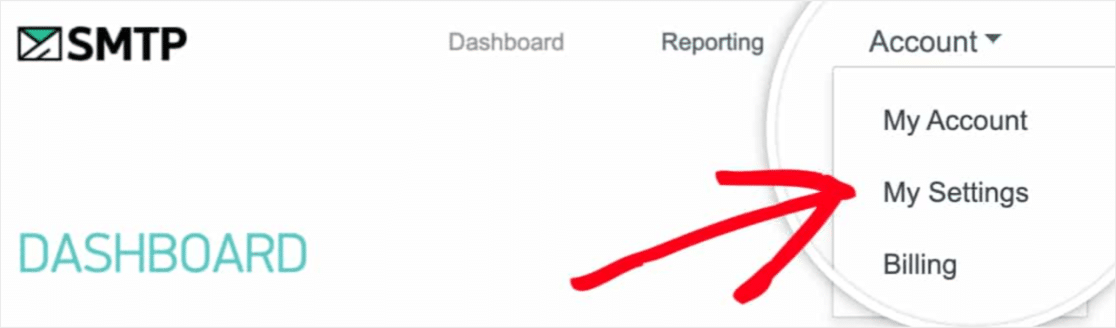
SMTP.com アカウントのナビゲーションメニューに移動し、アカウント » マイ設定をクリックします。
一般設定に移動し、SPF レコードの下を確認します。
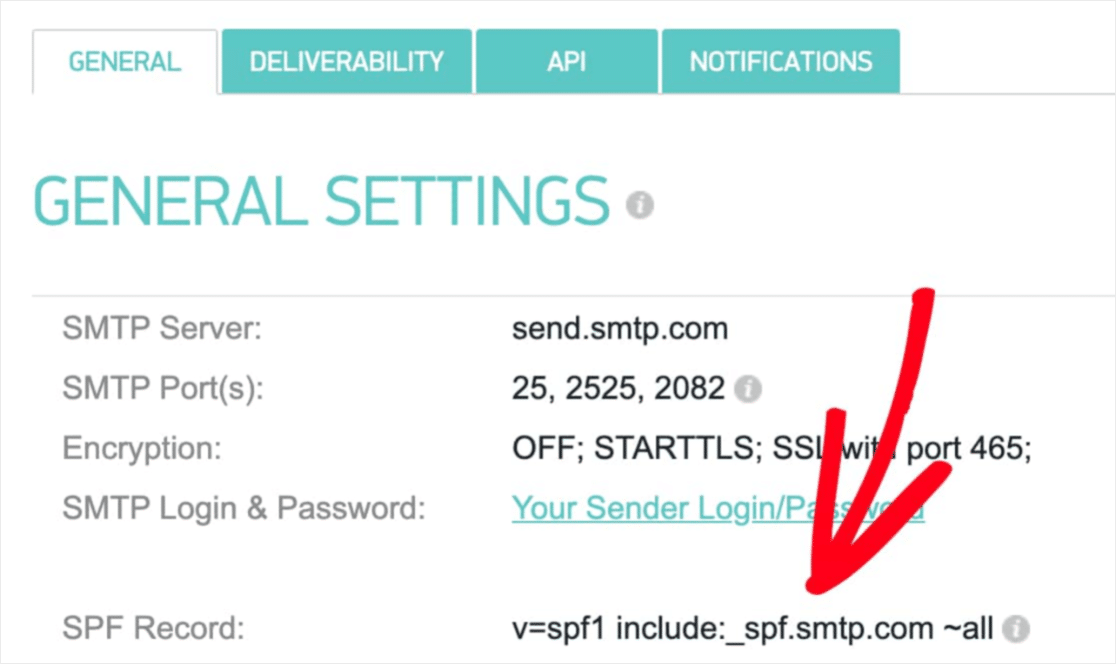
このSPFレコードをサイトのDNS設定に追加する必要があります。方法がわからない場合は、SPFレコードの追加方法に関するこの記事を参照してください。
注意:DNS設定には、TTL(有効期間)というフィールドがあります。デフォルト値は通常1時間です。このレコードを変更できる場合は、1日または86400秒に変更することをお勧めします。これにより、サーバーは1日中この情報をキャッシュできます。
ステップ #5: SPF レコードの検証
SPF レコードを追加した場合、変更が更新されたことを検証する時間です。変更が反映されるまで最大 48 時間かかる場合があります。そのため、次のステップに進む前に結果を検証するのは良い考えです。
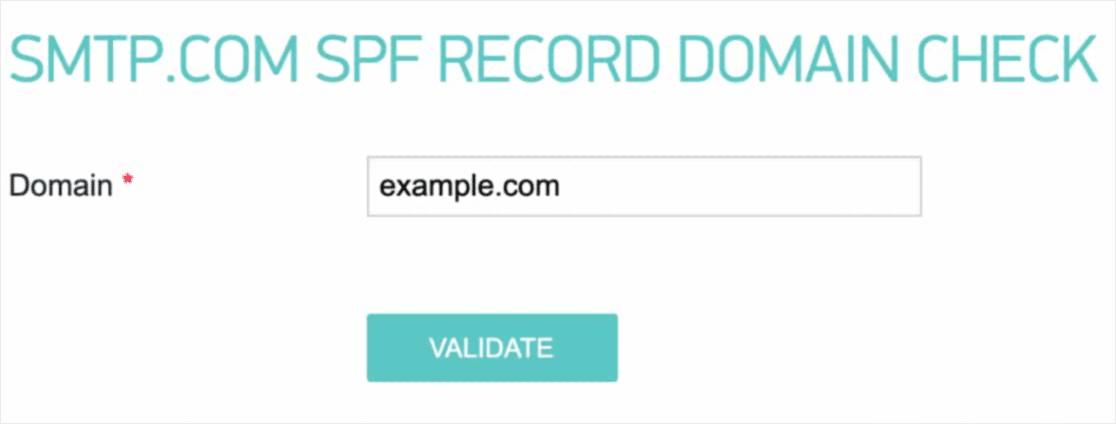
このリンクをクリックし、SMTP.com SPFレコードドメインチェックというセクションに移動します。
ドメインフィールドにウェブサイトのURLを入力し、検証をクリックします。
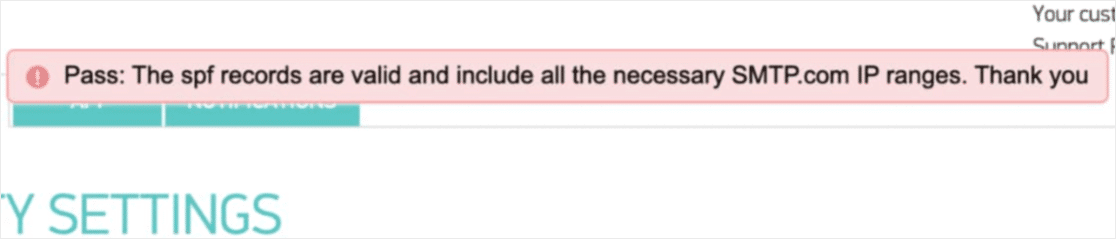
すべてうまくいった場合、この合格メッセージが表示されるはずです。
これで完了です!
ステップ #6: テストメールの送信
これで完了です。これは、すべてが正常に機能していることを確認する最後のステップです。幸いなことに、WP Mail SMTP には組み込みの「テストメール」機能があります。
WP Mail SMTP に移動し、メールテストタブをクリックします。
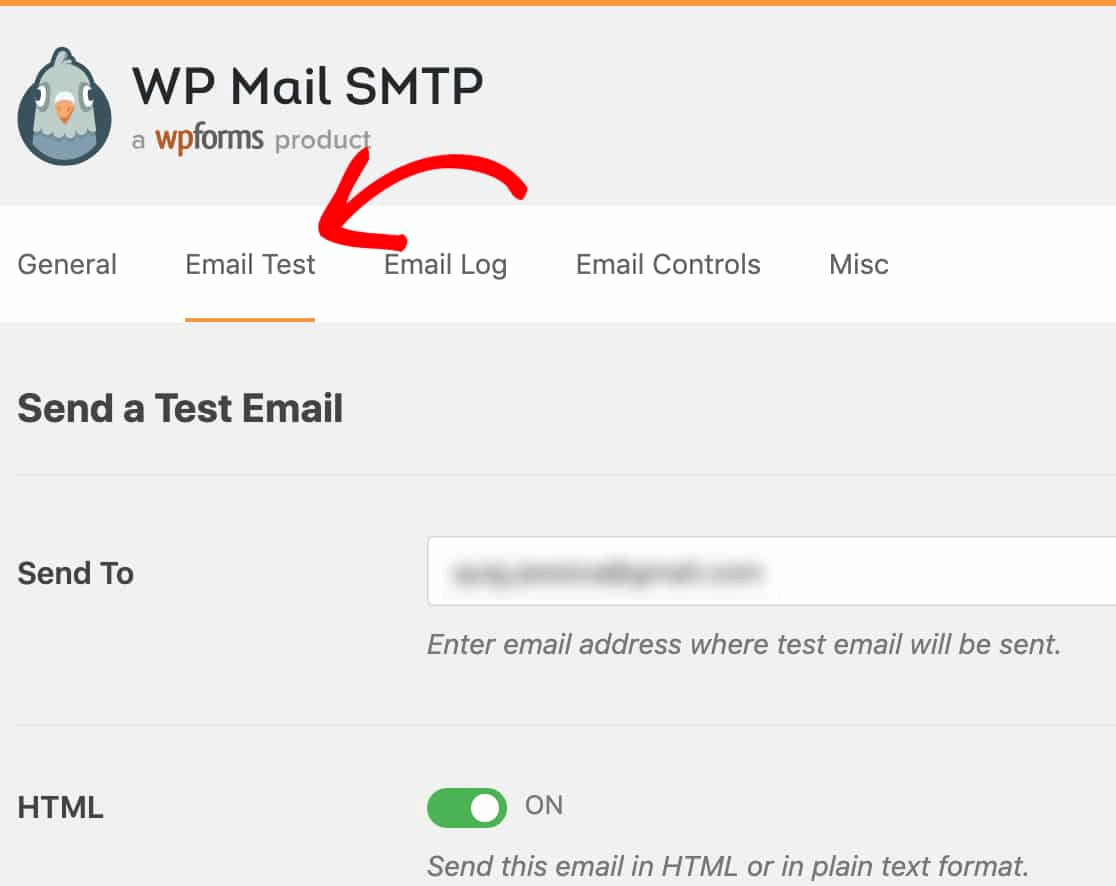
アクセスできるメールアドレスを入力し、テストメールを送信します。すべてうまくいった場合、この成功メッセージが表示されるはずです。
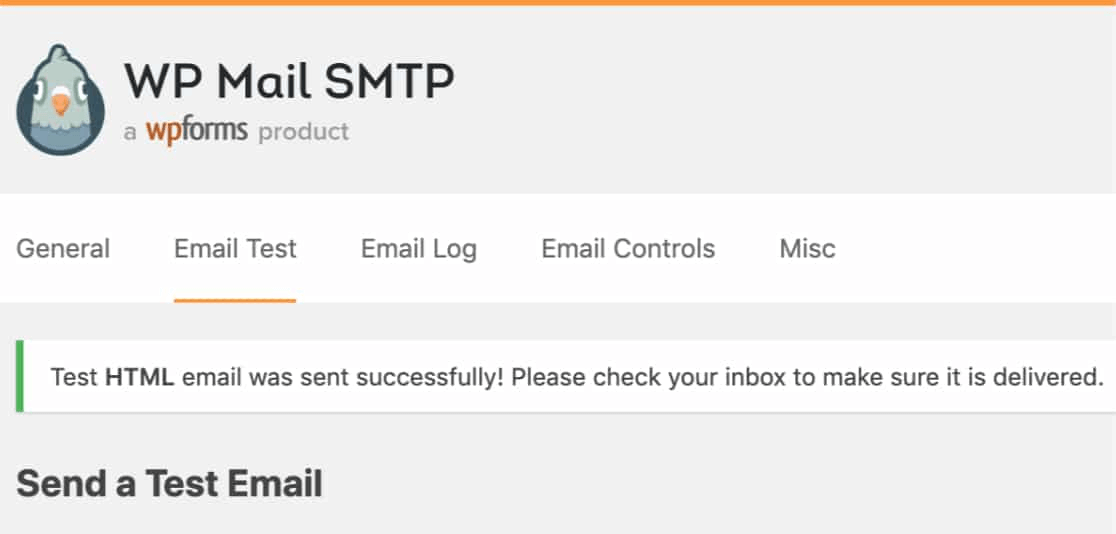
次に、受信トレイを確認し、プライマリ受信トレイにメールが届いたことを確認します。そこに届いていると確信しています。
最後に、メールがSMTP.comアカウントを通過したことを確認するだけです。このリンクをクリックして配信可能性設定ページに移動します。このように「合格」通知が表示されていれば、素晴らしい仕事をしたことになります。
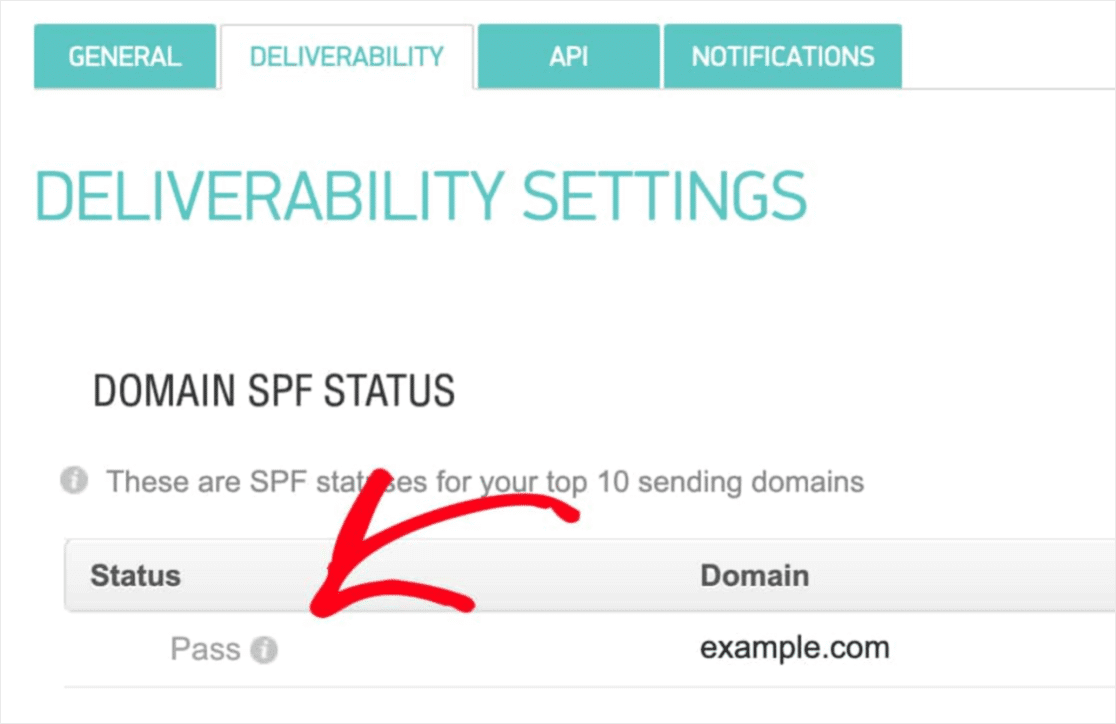
「合格」ステータスが表示されない場合は、ミスをしたことになります。前のセクションに戻り、ステップ 1〜4 を確認して、何か見落としがないか確認してください。
料金
ここでの最後の考慮事項は価格設定です。
WP Mail SMTPは、コーディングなしで一般的な問題を解決するために設計されていることはかなり明らかです。
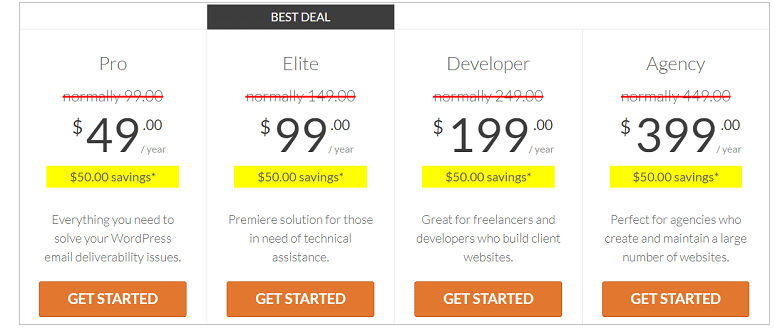
より上位のパッケージに進むにつれて、WP Mail SMTPからより多くの価値を得ることができます。
WP Mail SMTPには、4つの異なる価格設定があります。
- プロプラン: 年間49ドルで利用できます。1年間の無料ダウンロード、サポート、アップデートが含まれています。
- エリートプラン: 年間99ドルで利用できます。このプランには、無料のホワイトグローブセットアップと優先サポートが含まれています。
- 開発者プラン: 年間199ドルで利用できます。1年間の無料ダウンロード、サポート、アップデートが利用できます。最大20の異なるウェブサイトを追加できます。
- エージェンシープラン: 年間399ドルで利用できます。このライセンスには、開発者プランのすべての機能が含まれており、最大100のウェブサイトを追加できます。
あなたのニーズに最も適しているのはどれですか?コメントで教えてください。
まとめ
今回は以上です、皆さん!
私たちの評価は?WP Mail SMTPは、成長中のビジネスにとって間違いなく良い投資です。
前述したように、WordPressサイトはすべて、メールに関してまったく同じ問題に悩まされる可能性があります。たとえ非常に小規模なビジネスを運営していても、顧客からの問い合わせがあったときにサイトが通知してくれなかったために、収益を失う可能性があります。
WP Mail SMTPを使用すると、メール配信の問題を非常に簡単に解決できることは間違いありません。そして、価格を考慮すると、さらに魅力的です。
私たちの見解では、WP Mail SMTPは間違いなくWordPressにとって最高のSMTPプラグインです。そして、問題を解決する準備ができているなら、今すぐプラグインを入手すべきです。
まだそのような問題を解決する準備ができていない場合は、マーケティングにもっと注力すべきです。より多くのトラフィック、エンゲージメント、コンバージョンを獲得するための良い方法は、サイトのプッシュ通知を使用することです。PushEngageを使用してプッシュ通知キャンペーンを作成することをお勧めします。
PushEngage は世界ナンバーワンのプッシュ通知ソフトウェアです。まだお済みでない場合は、今すぐ PushEngage を使い始めましょう!


