
WordPressブログ購読プラグインを追加する簡単な方法をお探しですか?
読者がブログを購読できるように、できるだけ簡単にすることが重要です。ブログを購読してもらうことで、リピートトラフィック、エンゲージメント、売上を得ることができます。そして、より多くの購読者を得るための最良の方法は、ウィジェットを使用することです。
しかし、WordPressブログ購読プラグインをどのように追加しますか?
この記事では、WordPressブログ購読プラグインを追加する最も簡単な方法をいくつかご紹介します。コーディングは必要ありません。
さあ、始めましょう。
WebプッシュWordPressブログ購読プラグインの追加方法
プッシュ通知は、サイトへのリピートトラフィック、エンゲージメント、売上を向上させる最良の方法の1つです。しかし、プッシュ通知購読者を獲得する従来の 方法は、単純なプッシュ通知オプトインを使用することです。
プッシュ通知購読ウィジェットの使用をお勧めします。唯一の問題は、WordPressでプッシュ通知購読ウィジェットを作成できるプッシュ通知サービスが1つしかないことです。
Webプッシュは、WordPressプッシュ通知がメールフォームなし、受信トレイの競合なし、迷惑メールフォルダなしで、ワンクリックで読者を購読させるため、ここで優位に立ちます。
ステップ #1:プッシュ通知サービスを選択する
プッシュ通知が初めての場合は、PushEngageから始めることをお勧めします。

PushEngageは、世界No.1のプッシュ通知プラグインです。
プッシュ通知は、ウェブサイトのトラフィックとエンゲージメントを自動で増やすのに役立ちます。オンラインストアを運営している場合は、PushEngageが自動eコマースプッシュ通知の作成を支援することで、売上を伸ばすのにも役立ちます。
無料で開始できますが、ビジネスの成長に真剣に取り組んでいる場合は、有料プランを購入する必要があります。また、プッシュ通知サービスを購入する前に、プッシュ通知のコストに関するこのガイドを確認してください。
PushEngageで得られるものを簡単に見てみましょう。
- コンバージョン率の高い自動キャンペーン
- 複数のターゲティングおよびキャンペーンスケジュールオプション
- 目標追跡と高度な分析
- スマートA/Bテスト
- 専任のサクセスマネージャー
ビジネスのトラフィック、エンゲージメント、売上を伸ばしたいのであれば、PushEngageが断然最良の選択肢であることがわかるでしょう。予算が限られている場合は、プッシュ通知で少しクリエイティブになることもできます。
最も良い点は、PushEngageを使用してWordPressに購読ウィジェットを作成できることです。
ステップ#2:WordPressブログ購読ウィジェットの作成
PushEngageダッシュボードに移動し、デザイン » ウィジェットに移動して、購読管理ウィジェットを有効にします。
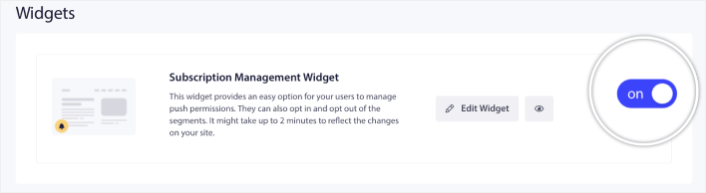
ウィジェットを編集ボタンをクリックして、ウィジェットをカスタマイズします。まず、ルックアンドデザインの下で、ブランドのデザイン言語に合わせてウィジェットの外観をカスタマイズすることから始めます。

完全にカスタムされたポップアップモーダルを作成でき、訪問者がデフォルトのポップアップモーダルから購読しなくても表示され続けます。ポップアップトリガーボタンのサイズが合わないと感じる場合は、トリガーボタンの下でカスタマイズすることもできます。

ステップ#3:WordPressブログ購読プラグインの表示場所の選択
そして最もクールなのは、ウィジェットを表示する特定のページを選択できることです。これはトリガーボタンの表示ルールの下で行います。

デフォルトでは、ボタンはすべてのページに表示されます。 しかし、特定のターゲットを設定することで、ウィジェットの特定のバージョンを表示するためのカスタムターゲティングルールを作成できます。
場所:

デバイス:

そしてサイト上のURL:

ステップ#4:購読者がプッシュ通知設定をできるようにする
さらに進んで、購読者がどの種類の通知を受け取りたいかを選択できるようにすることもできます。これはセグメント設定の下で行います。

すべて選択を有効にすると、購読者はデフォルトで選択されたすべてのセグメントに自動的に追加されます。

これはニュースサイトやブログサイトにとって非常に強力な機能です。
ステップ#5:パーソナライズされたプッシュ通知を送信する許可を求める
サイトでeコマースプッシュ通知を実行している場合、その多くはトリガー付きプッシュ通知になります。これには以下が含まれます:
カスタムトリガー付きプッシュ通知キャンペーンも可能です。
新しい購読管理ウィジェットを使用すると、購読者がパーソナライズされた通知を表示するかどうかを選択できるようになりました。

パーソナライズされた通知設定の下のオプションを有効にするだけです。

メールWordPressブログ購読プラグインの追加方法
メールは、トラフィックと売上を増やすための実績のある方法です。現在でも、メールマーケティングは最も手頃で効果的なマーケティング方法の1つです。素晴らしい点は、最高のメールサービスのいずれかを使用してWordPressでメール購読ウィジェットを作成できることです。
早速始めましょう。
ステップ#1:メールマーケティングサービスを選択する
急成長中のビジネスにとって、間違いなく最高のサービスはConstant Contactです。必要なすべての機能があり、柔軟な価格設定で、非常に使いやすいです。分析ダッシュボードから直接ビジネスを成長させるために、最も重要な指標に集中することもできます。

Constant Contactは、ビジネスの自動応答を設定するための最高のEメールマーケティングサービスです。使い方が非常に簡単で、Eメールキャンペーンを改善するための多くの自動化機能を提供しています。
Constant Contactがメール自動返信を設定する上で素晴らしい選択肢となる理由は次のとおりです。
- Eメールを作成するための簡単なドラッグアンドドロップビルダー
- 何百もの事前デザインされたEメールテンプレート
- ウェルカムメッセージ、誕生日特典、カート放棄自動応答
- オーディエンスを増やすためのリスト構築ツールとサインアップフォーム
- ターゲットを絞ったEメールのためのスプリットテスト
- CRMおよびサードパーティサービスとの統合
- ライブチャットと電話による優れたサポート
言うまでもなく、Constant ContactにはWordPress用のフォームプラグインがあり、リードを収集して自動返信で育成するために使用できます。
ステップ#2:メール購読リストを作成する
アカウントを作成したら、メールリストを設定します。Constant Contactアカウントにアクセスし、連絡先ボタンをクリックしてから、リストを作成ボタンをクリックします。

ポップアップウィンドウが開きます。メールリストの名前を入力するように求められます。好きな名前で構いませんが、この例ではニュースレターと呼びましょう。
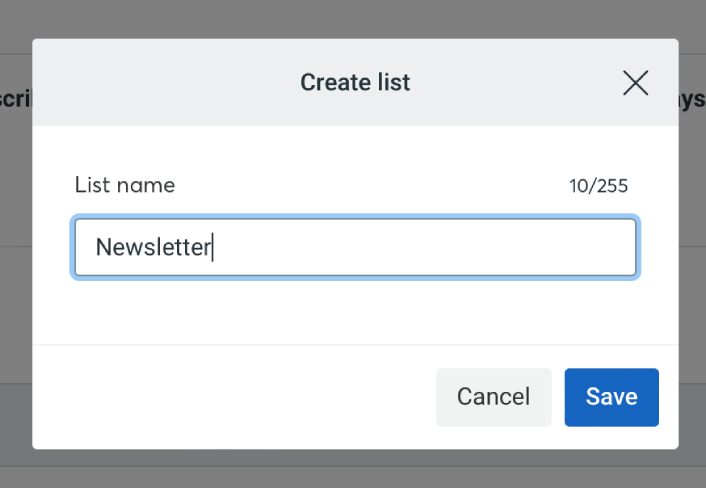
完了したら、「保存」ボタンをクリックすることを忘れないでください。これで、人々が購読できる新しいリストができました。
ステップ#3:WordPressで連絡フォームを作成する
WordPressサイトで連絡フォームを作成するには、WPFormsの使用をお勧めします。
WPFormsは、300万以上のユーザーを持つ、WordPressのナンバーワンフォームビルダープラグインです。ドラッグ&ドロップのフォームビルダーを備えているため、わずか数分で驚くほど機能的なWordPressフォームを作成できます。
WPFormsの無料版であるWPForms Liteも使用できます。したがって、使い始めるための無料フォームビルダーを探している場合は、Liteバージョンを使用できます。後で、フォームにさらに強力な機能が必要になった場合は、有料プランにアップグレードできます。
フォームの作成方法がわからない場合は、WordPressフォームの作成方法に関するこの記事で詳細な手順を確認してください。
サインアップフォームの準備ができたら、Constant Contactに接続します。マーケティングタブをクリックし、Constant Contactを選択するだけです。
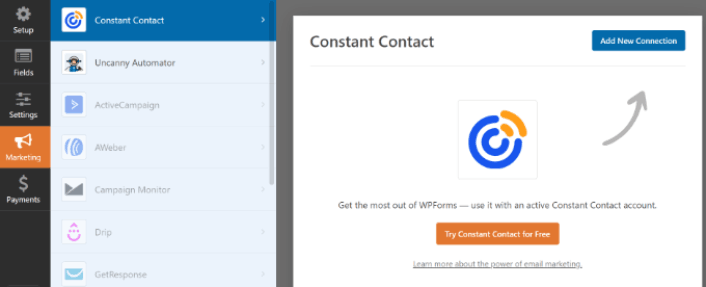
新しい接続を追加をクリックして接続を作成します。次に、Constant Contactに登録するにはここをクリックというリンクをクリックします。
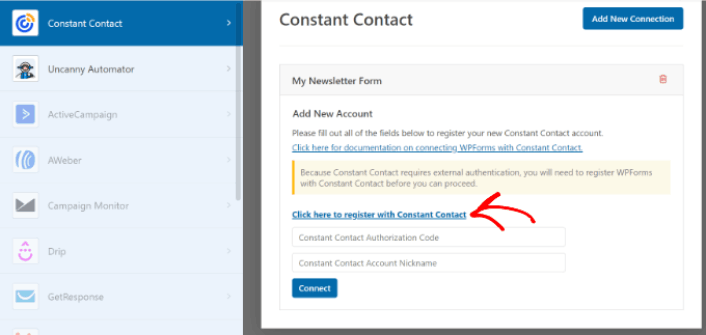
リンクをクリックすると、ポップアップが表示され、Constant Contactアカウントにサインインするように求められます。サインインしてください。フォームを登録するための長い認証コードが提供されます。認証コードをコピーしてください。
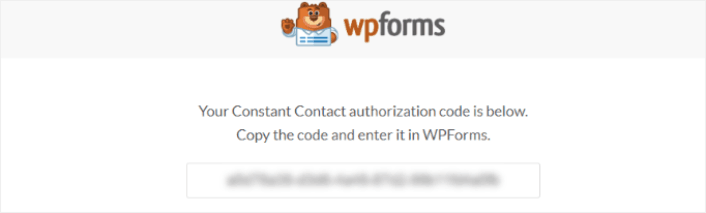
WPFormsの設定に認証コードを貼り付け、接続ボタンをクリックして続行します。
ステップ4:サブスクリプションウィジェットをWordPressサイトに追加する
外観 » ウィジェットページに移動し、WPFormsウィジェットブロックをサイドバーに追加するためにドラッグアンドドロップします。

これで完了です!
WordPressブログサブスクリプションプラグインを追加した後に行うこと
今回は以上です、皆さん!
これで、最初のWordPressブログサブスクリプションプラグインが作成されました。
次に、プラグインが機能するようにサイトへのトラフィックを生成する必要があります。簡単な方法は、プッシュ通知の使用を開始することです。
プッシュ通知を送信することは、サイトへのリピートトラフィックを生成するための優れた方法です。それに興味がある場合は、これらの記事も確認してください。
- プッシュ通知のコスト:本当に無料なの?(価格分析)
- WordPressブログへのトラフィックを増やす方法(簡単な9つの方法)
- ウェブプッシュ通知のオプトイン率を高める方法(7つの方法)
- Web通知WordPressプラグインをサイトに追加する方法
プッシュ通知の送信にはPushEngageの使用をお勧めします。PushEngageは世界No.1のプッシュ通知ソフトウェアです。まだお済みでない場合は、今すぐPushEngageを使い始めましょう。


