
複雑なことを学ぶことなく、WordPressアナリティクスを確認する方法をお探しですか?
この記事では、WordPressサイトにGoogleアナリティクスを正しく設定する方法をご紹介します。
- たとえ… これまで一度もやったことがなくても
- たとえ… Googleアナリティクスを設定しようとして失敗したことがあっても
- たとえ… Googleアナリティクスをインストールしたものの、レポートが複雑すぎて使いこなせなかったとしても
そして、毎回確実に機能する方法で設定できるようお手伝いします。したがって、複数のWordPressサイトを運営している場合、この記事はあなたの時間を大幅に節約できるでしょう。
早速飛び込みましょう。
WordPressアナリティクスが必要な理由
WordPressを使えば、好きなようなウェブサイトをほぼどんな種類でも作成できます。
そして、単なる趣味以上の目的でウェブサイトを運営している場合、トラフィック、エンゲージメント、売上をできるだけ早く成長させたいと思うでしょう。そこでGoogleアナリティクスが役立ちます。
Googleアナリティクスは、サイトに関する強力なインサイトを得るための最良の方法です。GoogleアナリティクスをWordPressサイトに統合するだけで、素晴らしいWordPressアナリティクスを取得できます。注目すべき指標は、サイトがどのように収益を生み出すかによって、サイトごとに異なります。
ブロガーやアフィリエイトマーケターであれば、次のことを知りたいでしょう:
- 人々はどのようにあなたのサイトを発見していますか?
- どのようなコンテンツが最も人気がありますか?
- どのアフィリエイトオファーが最も多くクリックされていますか?
そして、サービスの見込み客を生成するビジネスサイトを運営している場合は、次のことを知りたいでしょう:
- 人々はあなたのビジネスについてどのように知っていますか?
- 問い合わせフォームに入力することで、トラフィックの何パーセントが見込み客に転換していますか?
- あなたのどのサービスが最も人気がありますか?
もちろん、eコマースサイトの場合、主要な指標も若干異なります。
いずれにしても、WordPressサイトにGoogleアナリティクスを設定する必要があります。サイトにWordPressアナリティクスを取得し、訪問者の行動を追跡するには、トラッキングコードをインストールする必要があります。
WordPressアナリティクスを正しく設定する方法を見てみましょう。
WordPressアナリティクスを確認するためにGoogleアナリティクスを設定する方法
WordPressアナリティクスを取得する前に、まずGoogleアナリティクスを設定し、Googleアナリティクス トラッキングコードをサイトに追加する必要があります。プロセス全体を簡単なステップに分解しましょう。
ステップ1:Googleアナリティクス アカウントにサインインする
開始するには、 Googleアナリティクスウェブサイト を開き、ページの右上隅にある 無料で開始 ボタンをクリックする必要があります。

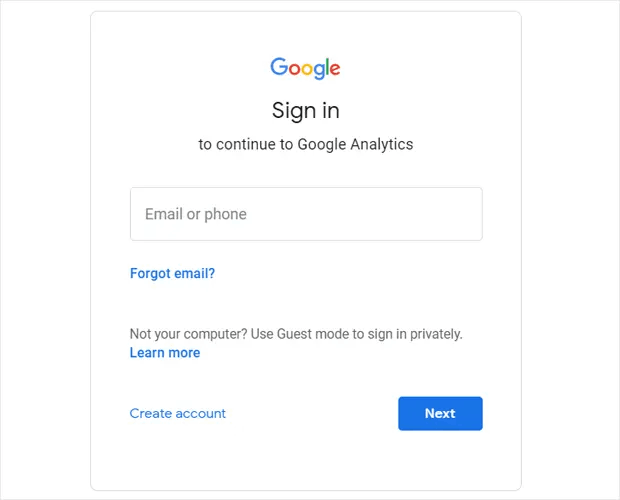
次に、Googleアカウントでサインインします。
ステップ2:Googleアナリティクス アカウントを設定する
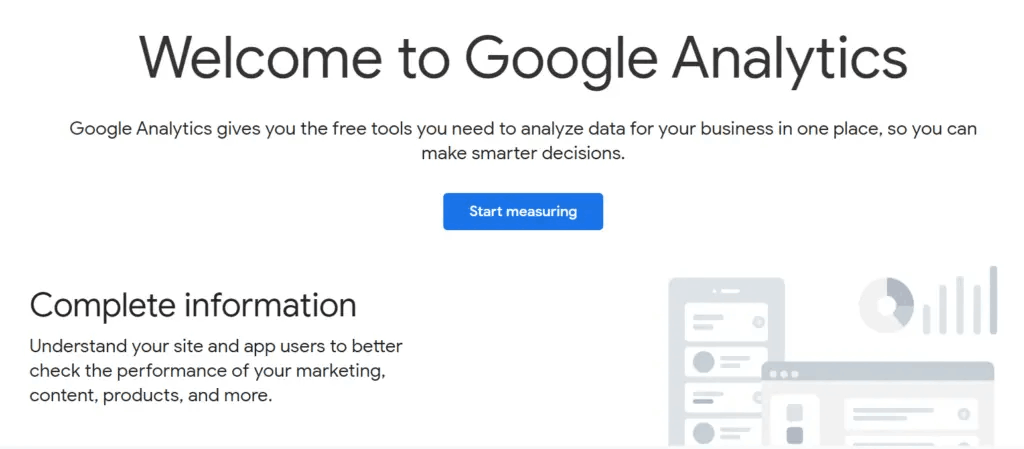
Googleアカウントを使用してサインインすると、Googleアナリティクスアカウントの作成を支援する中間ページが表示されます。これは、Googleアナリティクスアカウントに初めてサインインしたときにのみ表示されます。測定を開始をクリックします。
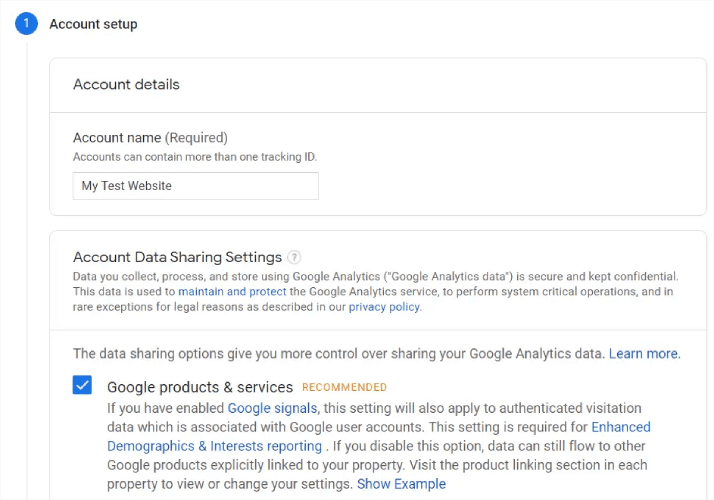
基本的なアカウント情報を入力し、次へをクリックする前に、チェックボックスをオンにしてデータ共有を行ってください。
次に、プロパティの詳細を入力します。通常、サイトまたはアプリの名前、レポートのタイムゾーン、希望する通貨が含まれます。完了したら、詳細設定をクリックしてください。
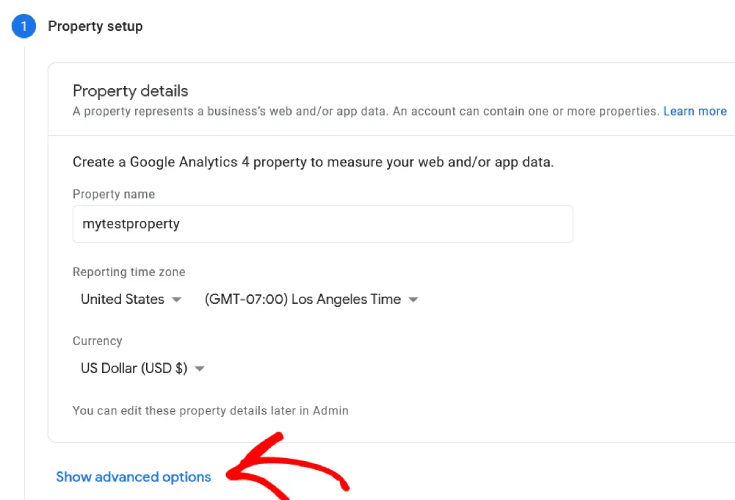
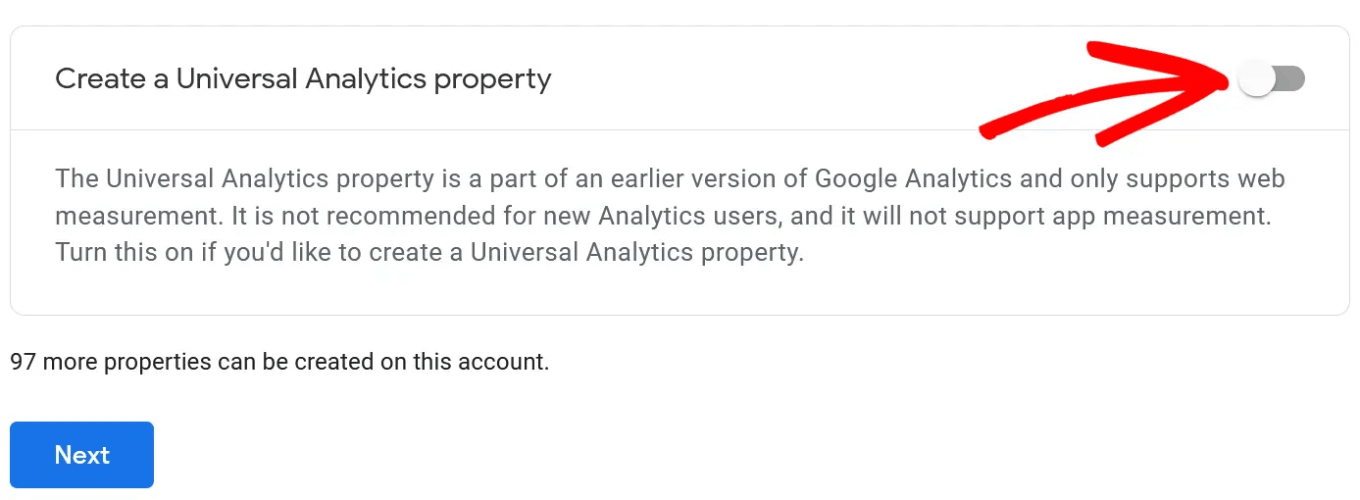
そして、ユニバーサルアナリティクスプロパティを作成オプションを有効にします。
次に、ウェブサイトのURLを入力し、ユニバーサルアナリティクスプロパティのみを作成オプションを選択してください。
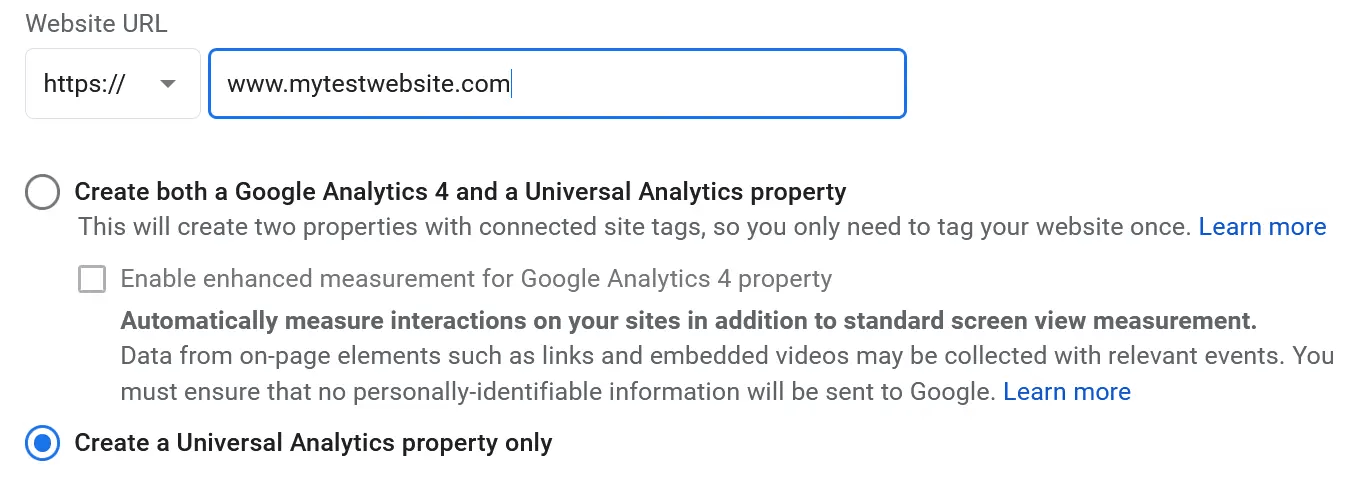
ユニバーサルアナリティクスを有効にすると、他のトラッキングプラットフォームを使用し、広告パフォーマンスを正確に測定できるようになります。次に、ビジネスの詳細を指定する必要があります。
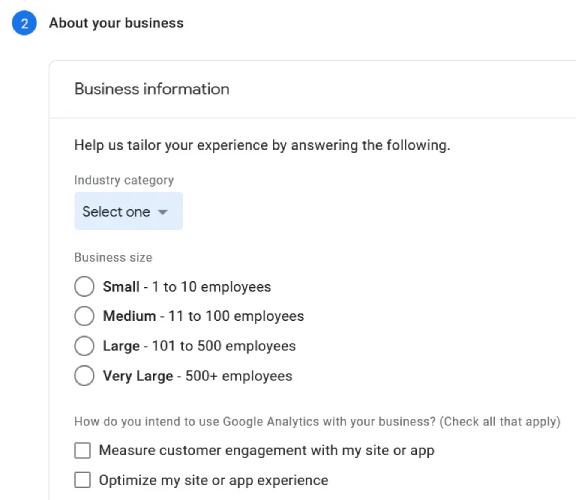
それが完了したら、Googleアナリティクスを使用する準備がほぼ整いました。Googleアナリティクスはウェブサイトを通じてユーザーデータを収集するため、GDPRコンプライアンス契約と利用規約に同意する必要があります。
これで完了です!すべての手順を正確に実行した場合、GoogleアナリティクスのトラッキングコードとIDが記載されたページにリダイレクトされます。
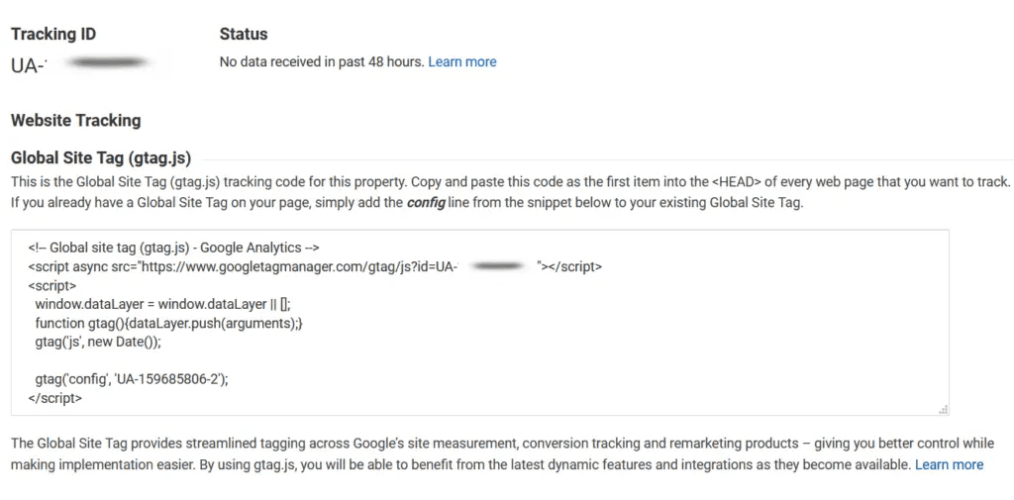
これで、ウェブサイトにトラッキングコードをインストールし、WordPressアナリティクスを取得する準備が整いました。
WordPressアナリティクスを取得するためにGoogleアナリティクスを使用する方法
WordPressアナリティクスダッシュボードをインストールするには、トラッキングコードをコピーしてウェブサイトのHTMLのセクションに貼り付ける必要があります。または、コードを使用せずにGoogleアナリティクスプラグインを使用するだけで完了できます。
WordPress開発の経験がない場合は、すべてを手動で設定しようとする代わりに、最高のGoogleアナリティクスプラグインのいずれかを使用することを強くお勧めします。
ステップ1:WordPressアナリティクスプラグインを選択する
MonsterInsightsは、ナンバーワンのWordPressアナリティクスプラグインです。私たちは自身でこのプラグインを使用しており、WordPressアナリティクスを取得するためにMonsterInsightsを使用することを強くお勧めします。
MonsterInsightsを使用すると、WordPressサイトにGoogleアナリティクスを非常に簡単にインストールできます。さらに、WordPressダッシュボード内で直接強力なインサイトを取得できる多くのクールな機能を利用できます。
MonsterInsightsがあなたのために何ができるかを簡単に見てみましょう。
- コードなしでGoogleアナリティクスをトラッキング
- Googleアナリティクスのどのバージョンとも互換性があります
- 最もパフォーマンスの高いコンテンツを見つけるためのレポート
- 詳細なオーディエンスインサイト
- eコマースアナリティクス
- フォームサインアップアナリティクス
- カスタムディメンションからの追加インサイト
- アフィリエイトリンククリックトラッキング
- GDPRコンプライアンス
- プレミアムインテグレーション
機能の詳細を確認したい場合は、MonsterInsightsのレビューをぜひご覧ください。
ステップ2:MonsterInsightsプラグインをインストールする
今すぐWordPressプラグインをインストールして有効化してください。方法がわからない場合は、WordPressプラグインのインストールに関するこのガイドを確認してください。完了したら、セットアップウィザードを開始して進めてください。
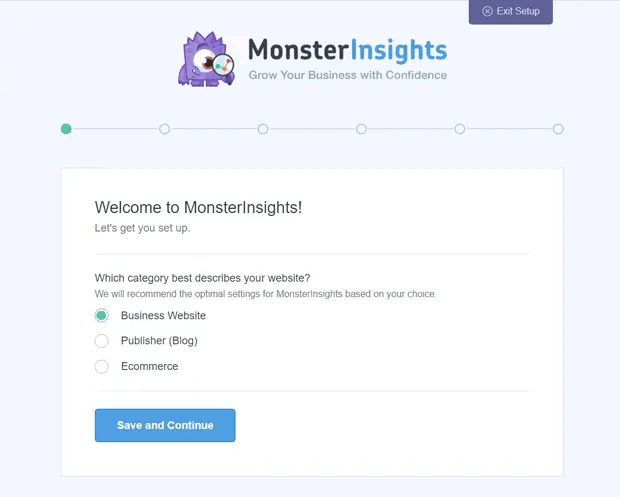
まず、ビジネスのカテゴリを選択します。
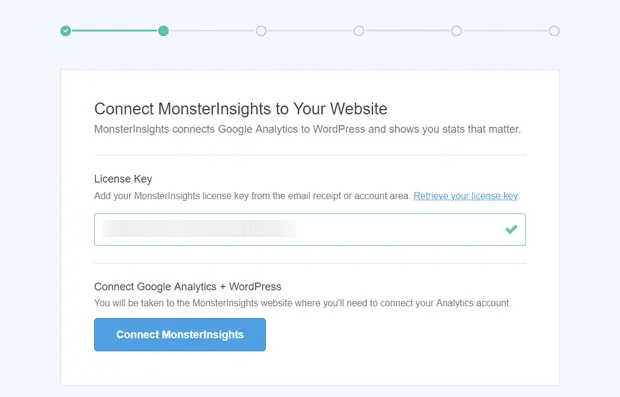
次に、ライセンスキーを入力して、MonsterInsightsアカウントをウェブサイトに接続します。
ステップ3:GoogleアナリティクスアカウントをMonsterInsightsに接続する
プラグインを有効にすると、GoogleアナリティクスをMonsterInsightsアカウントに接続するオプションが表示されます。正しいGoogleアカウントでサインインして認証を続行してください。
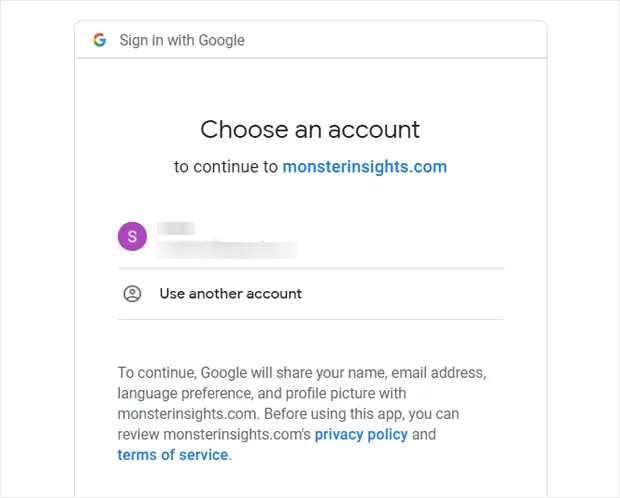
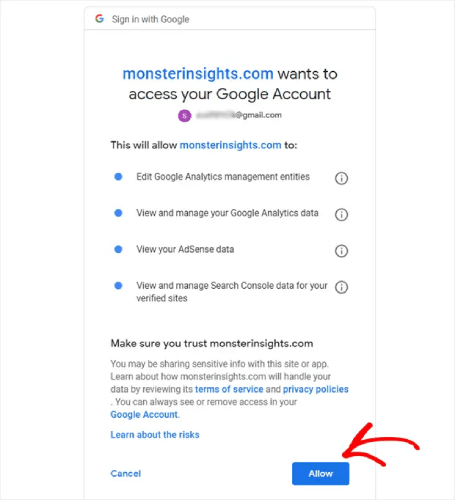
MonsterInsightsは、Googleアナリティクスアカウントにアクセスするための適切な権限を要求します。許可をクリックしてください。
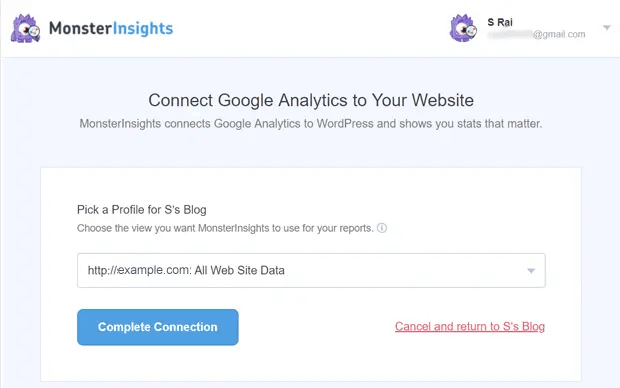
すべてうまくいけば、MonsterInsightsに接続するGoogleアナリティクスプロパティを選択できるようになります。適切なものを選択し、接続を完了をクリックしてください。
ステップ4:MonsterInsightsプラグイン設定の構成
これにより、MonsterInsightsはGoogleアナリティクスアカウントへの適切なアクセス権を持ち、最適な設定を推奨し始めます。
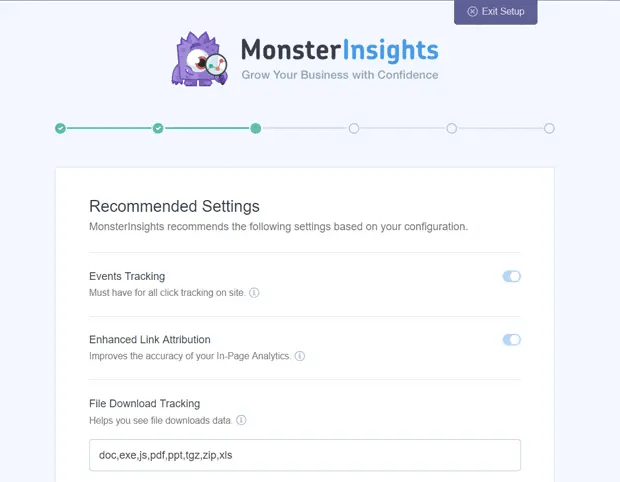
主に、これらには以下が含まれます:
- イベントトラッキング
- 拡張リンク属性
- ファイルダウンロードトラッキング
- アフィリエイトリンクトラッキング
- MonsterInsightsのレポートへのアクセス
- プラグインの自動更新
これらの設定を確認して構成すると、MonsterInsights はアドオンのインストールも推奨します。
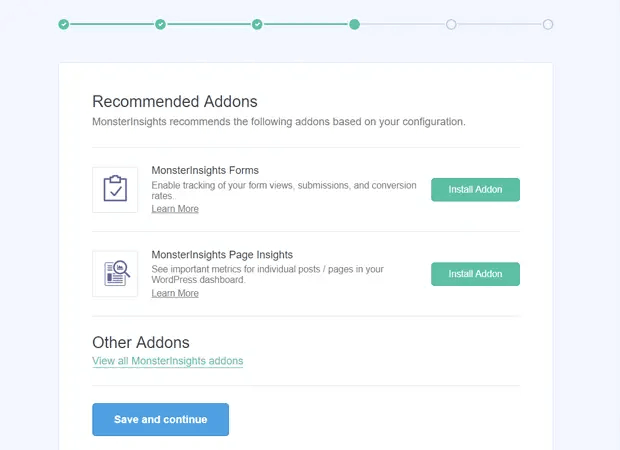
そして 保存して続行 をクリックすると、MonsterInsights は WPForms のインストールを推奨します。
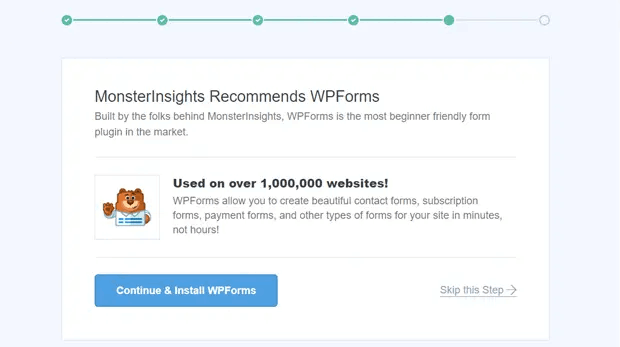
WPForms はナンバーワンの WordPress フォームプラグインです。どのようなビジネスを運営していても、WordPress サイト用の強力なフォームを作成するのに役立ちます。私たちも WPForms の使用をお勧めします。
WordPressアナリティクスに戻りますが、セットアップは完了です。「セットアップを完了してウィザードを終了」をクリックしてください。
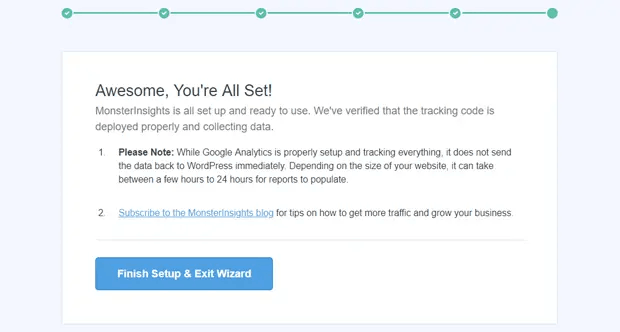
そして 24 時間後、Google Analytics はサイトのトラフィックデータの収集を開始し、レポートで確認できるようになります。
ダッシュボードでWordPressアナリティクスレポートを表示する方法
前述したように、MonsterInsights を使用すると、Google Analytics レポートを WordPress ダッシュボード内で直接確認できます。
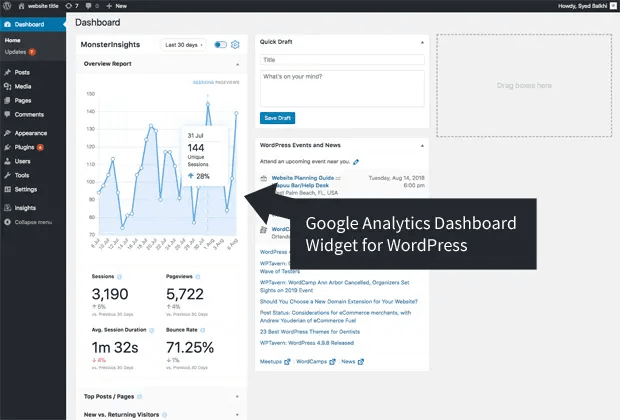
完全なレポートを表示するには、WordPress ダッシュボードから インサイト » レポート にアクセスする必要があります。そこで 概要レポート が表示されます。
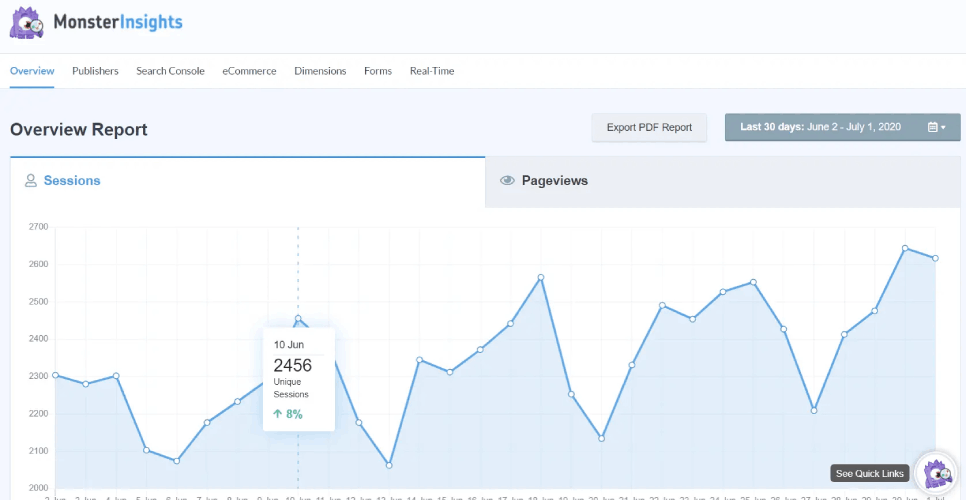
もちろん、設定されていれば他のレポートも表示できます。そうでない場合は、カスタム Google Analytics レポートの作成と使用方法 に関するこの記事をご覧ください。
ダッシュボードから確認できる指標の一部を次に示します。
- トップランディングページ:あなたのサイトで最も人気のあるコンテンツは何ですか?
- リンクとボタンのクリック追跡:どのリンクとボタンが最も多くクリックされていますか?
- サーチコンソールレポート:人々があなたのコンテンツを見つける際に使用している検索語は何ですか?
- フォーム送信レポート:どのフォームが最も多くのインプレッションとコンバージョンを獲得していますか?
その他多数!
サイトのWordPressアナリティクスを取得した後にやること
今回は以上です、皆さん!
WordPressアナリティクスを使い始めたばかりの場合、データに基づいたインサイトを活用してサイトのトラフィック、エンゲージメント、売上を伸ばすための第一歩を踏み出したことになります。次に、これらの指標をサイトで増やす方法を見つけたいと思うでしょう。プッシュ通知を使用することから始めるのが良いでしょう。
プッシュ通知は、あらゆる種類のビジネスにとって非常に強力なマーケティングツールとして機能します。
信じられないですか?これらの素晴らしいリソースをご覧ください。
- WordPressでWeb通知をインストールする方法
- Google AnalyticsでのWordPressフォームトラッキングの設定方法
- WordPressの新着投稿を購読者に通知する方法
- 最高のWordPressプッシュ通知プラグイン(比較)
- プラグインなしでWordPressでプッシュ通知を使用する方法
プッシュ通知キャンペーンには PushEngage の使用をお勧めします。PushEngage は世界ナンバーワンのプッシュ通知ソフトウェアです。寝ている間にお金を稼ぐ自動プッシュ通知キャンペーンを作成できます。そして、すべてをシンプルで直感的なダッシュボードから行えます。
ですので、まだの場合は、今すぐPushEngageを使い始めましょう!


