WooCommerceのショップページに商品が表示されない問題を修正する方法をお探しですか?
在庫全体が表示されない状態でショップを管理するのは大変なことです。最悪なのは、この問題を解決するための良いガイドがあまりないことです。
WordPressとWooCommerceは非常に人気のあるソフトウェアであるにもかかわらず、この問題が発生するのはさらに混乱を招きます。しかし、朗報は、この問題を一度きり解決できるということです。
この記事では、WooCommerceのショップページに商品が表示されないエラーを修正するための非常に簡単な方法をいくつか紹介します。問題を永久に解決するには10分もかからないはずです。
よさそうですね?さあ、始めましょう。
ECプッシュ通知を今すぐ送信!
プッシュ通知は、リピートトラフィック、エンゲージメント、売上を自動で伸ばすのに役立つ、非常に効果的で低コストなマーケティングツールです。
WooCommerceの商品がショップページに表示されないのはなぜですか?
まず、WooCommerceの商品がショップページに表示されない最も一般的な理由のいくつかを見てみましょう。
#1.カスタムショップページ
新しいWooCommerceテーマに切り替えたばかりで、ショップページが不思議なほど空になっている理由を首をかしげていませんか?心配しないでください。新しいテーマが原因である可能性が高いです。
一部のテーマには独自のカスタムショップページレイアウトが付属しています。新しいテーマでその場合は、WooCommerceの設定で簡単な調整を行い、商品がショップページに再び表示されるようにする必要があります。
要点は次のとおりです。このカスタムショップページをWooCommerceの設定でデフォルトとして設定する必要があります。完了すると、商品は問題なくショップページに表示され始めるはずです。ショップを再び稼働させるための簡単な修正です!
#2.プラグインの競合
WooCommerceのショップページに商品が表示されないもう1つの一般的な理由は、厄介なプラグインの競合です。
すべてのWordPressプラグインが互いにうまく連携するわけではありません。サイトに新しいプラグインを導入すると、既存の他のプラグインと競合して問題を引き起こすことがあります。
これは、しばらく更新されていないプラグインを扱う場合に特に当てはまります。プラグインの開発者が更新を怠っている場合、特にWooCommerceのような複雑なシステムでは、互換性の問題を引き起こす可能性が高くなります。
したがって、最近WordPressにプラグインを追加したばかりで、突然ショップページがおかしくなった場合は、探偵帽をかぶって、その新しいプラグインがトラブルメーカーであるかどうかを調査する時です。
原因を特定したら、問題を解決し、商品が本来あるべき場所に再び表示されるようにするために必要な手順を実行できます。
#3.商品が表示から非表示になっている
WooCommerceのショップページが寂しい見た目になっているもう一つの潜在的な理由は、商品表示設定です。
WooCommerceでは、検索結果やショップページに表示したい商品を細かく調整できます。これは、顧客に見せるものをより細かく制御できる便利な機能です。
しかし、商品の表示を最適化しようとする過程で、意図せず一部またはすべての商品を非表示にしてしまった可能性があります。
そのため、ショップページに素晴らしい商品ではなく、空の状態が表示されている場合は、表示設定を確認することをお勧めします。商品が「非表示」に設定されていることが判明し、簡単な調整で顧客が賞賛できるように再びスポットライトを当てることができるかもしれません。
#4.パーマリンクの問題
WordPressの世界では、「パーマリンク」は永続的なリンクを表し、内部URLの見た目を決定します。これらの設定は、ウェブサイトのコンテンツがどのように構造化され、アクセスされるかにおいて重要な役割を果たします。
さて、ここで興味深い点があります。最近、サイトにWooCommerce拡張機能を導入した場合、それに気づかないうちにパーマリンク設定が変更されている可能性があります。
したがって、ショップページで商品が隠れているという状況に陥った場合は、パーマリンク設定を詳しく調べるのが賢明です。そこで、調和を取り戻し、商品が本来あるべき場所にあることを確認するための鍵を見つけることができるかもしれません。
WooCommerceのショップページに商品が表示されない問題を修正する方法
WooCommerceのショップページで問題が発生する原因がわかったので、それらをどのように修正できるかを見てみましょう。
#1.正しいショップページを選択しているか確認する
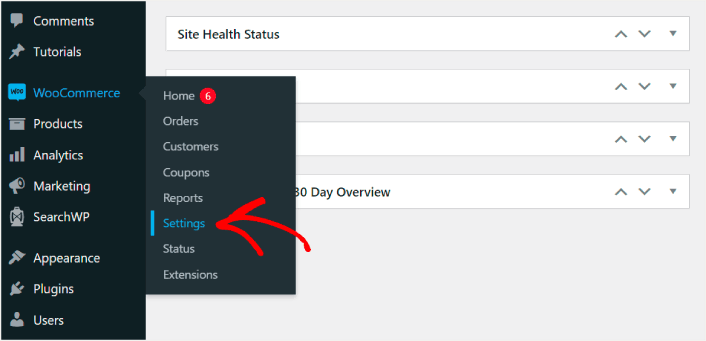
ショップページに商品が表示されないというよくある理由の1つは、WooCommerceの設定でカスタムページが選択されていることです。WordPressダッシュボードでWooCommerce » 設定に移動します。
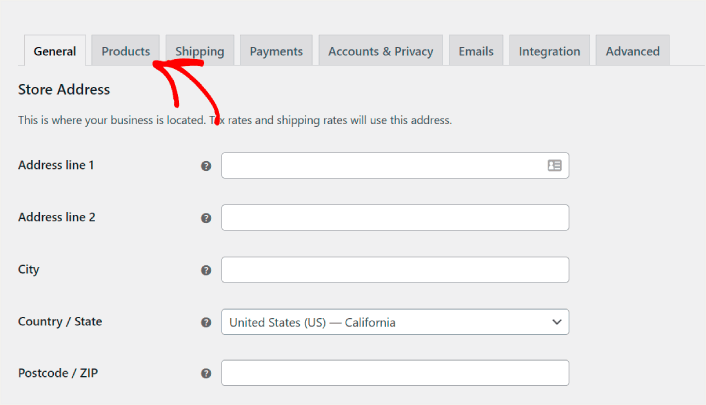
次に、商品タブをクリックします。
次に、ショップページオプションまでスクロールダウンします。
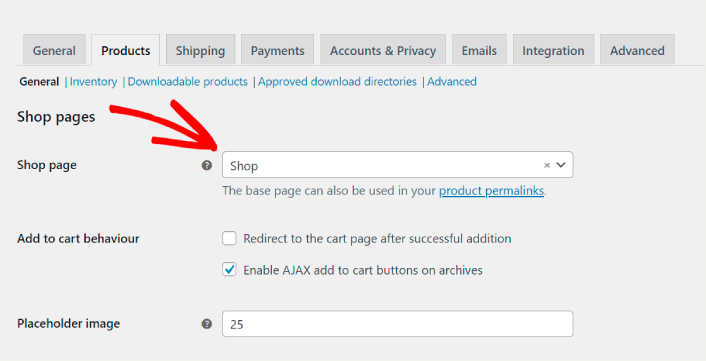
カスタムテーマまたはカスタムショップページを使用している場合は、ドロップダウンから正しいページを選択するだけです。これにより、ほとんどの場合、WooCommerceの商品がショップページに表示されない問題が解決するはずです。
しかし、正しいページが選択されていてもショップページが空白の場合は、読み進めてください。さらにいくつかのオプションがあります。
#2.サイトでプラグインの非互換性がないか確認する
プラグインの競合または非互換性とは、WordPressサイト上のコードと特定のプラグインとの間に競合がある状態です。これにより、サイトがさまざまな方法で破損する可能性があります。そして、最も一般的な結果の1つは、WooCommerceの商品がショップページに表示されないことです。
プラグインの競合を確認する最も簡単な方法は、すべてのプラグインを一時的に無効にして、問題が解決するかどうかを確認することです。WordPressダッシュボードで、プラグインに移動し、左上のチェックボックスをオンにして、すべてのプラグインを一度に選択します。
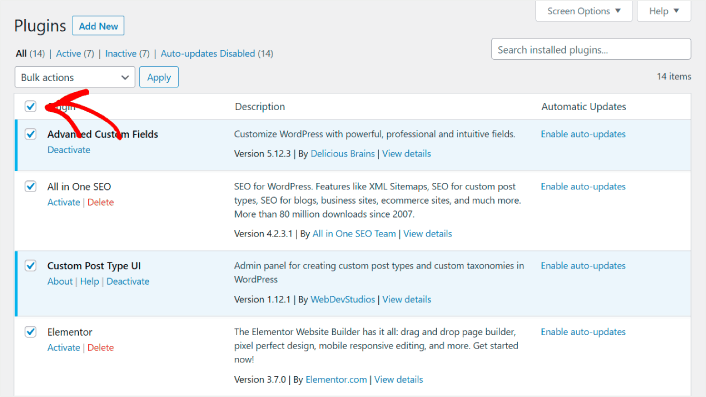
問題が解決したかどうかを確認できるように、WooCommerceプラグインのチェックを外すことを忘れないでください。次に、それらをすべて非アクティブ化します。
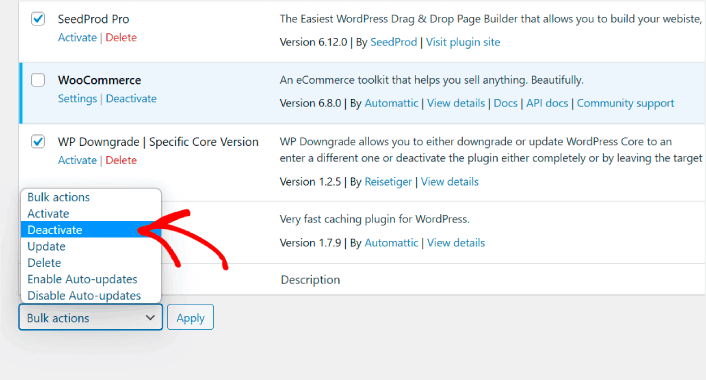
WooCommerceの商品がショップページに表示されない場合、問題はプラグインの競合ではありません。しかし、問題が解決した場合は、プラグインの競合が原因であったことは間違いありません。競合するプラグインを見つけるまで、プラグインを1つずつ再度有効にしてください。
#3.カタログの表示設定を確認する
商品がショップページに表示されないもう1つの理由は、表示設定を変更したことです。WordPressダッシュボードの[商品]タブに移動してください。
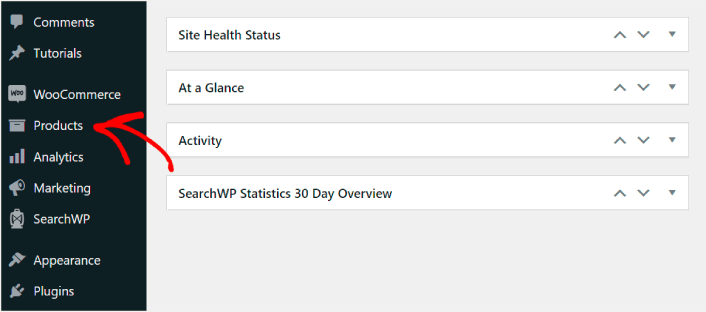
次に、表示を確認したい商品の商品をクリックします。商品エディターに入ったら、商品カタログの表示設定が[ショップと検索結果]または[ショップのみ]のいずれかに設定されていることを確認してください。
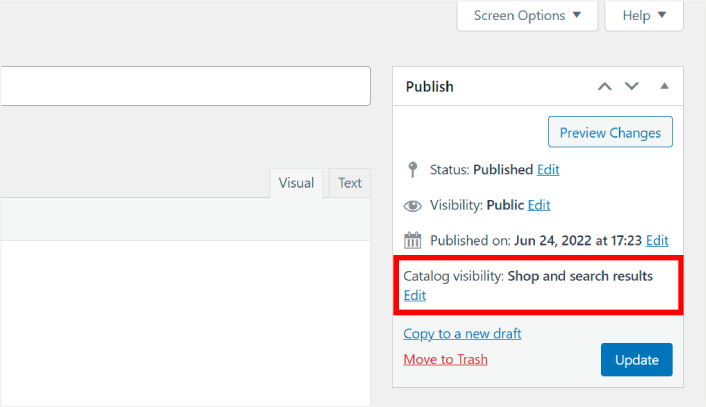
商品が表示設定でショップページに表示されない場合は、[編集]リンクをクリックして表示設定を変更してください。完了したら、商品ページを[保存]または[更新]することを忘れないでください。
#4.パーマリンクを更新する
パーマリンクの更新エラーにより、商品がWooCommerceショップページに表示されない場合があります。WooCommerceテーマを変更したり、新しい拡張機能をインストールしたりすると発生する可能性があります。
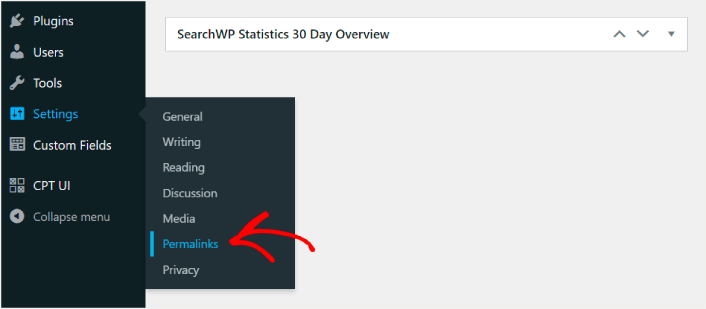
この問題を解決するには、WordPressダッシュボードで[設定] > [パーマリンク設定]に移動してください。
商品用のパーマリンク構造をカスタム構造に変更してください。
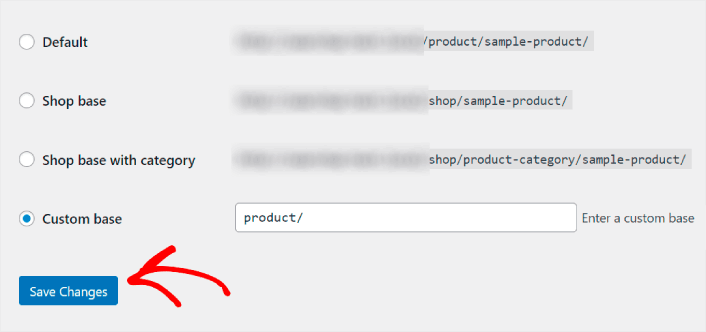
次に、WordPressがパーマリンクを更新できるように、ページ下部にある[変更を保存]をクリックしてください。
PushEngageは世界No.1のプッシュ通知プラグインです。無料で入手!
WooCommerceの商品がショップページに表示されない問題を修正した後
これでWooCommerceの商品がショップページに表示されない問題が解決したので、すべての商品がお金を稼ぐ準備ができました。次に、コンテンツからトラフィック、エンゲージメント、および販売を促進することに集中する時間です。
トラフィック、エンゲージメント、売上を増やす新しい方法を探しているなら、プッシュ通知はサイトに非常に役立ちます。
100%確信が持てない場合は、プッシュ通知を効果的に使用する方法に関するこれらのリソースを確認してください。
- 閲覧見送りプッシュ通知の設定方法
- 放棄されたカートのプッシュ通知を設定する方法(簡単なチュートリアル)
- Web通知WordPressプラグインをサイトに追加する方法
- サイトにWooCommerceプッシュ通知を追加する方法
- WooCommerceカート放棄設定方法
- 顧客エンゲージメントを高めるための7つのスマートな戦略
- プッシュ通知は効果的ですか?7つの統計情報+3つの専門家のアドバイス
プッシュ通知キャンペーンを作成するためにPushEngageの使用をお勧めします。PushEngageは世界No.1のプッシュ通知ソフトウェアです。まだお済みでない場合は、 今すぐPushEngageを使い始めましょう!


ありがとう
お役に立てて嬉しいです、アンジェラ!