
プッシュメッセージとは何ですか?
プッシュメッセージは、オフライン時でも購読者のデバイスに配信される、短くてクリック可能なメッセージです。シンプルで使いやすいダッシュボードからプッシュメッセージを使用して、ビジネスのあらゆる部分を宣伝するためのリンクを簡単に送信できます。
最も素晴らしい点は次のとおりです。プッシュメッセージは、たとえ…でも、サイトへのリピート訪問者を自動的に獲得するための非常に簡単な方法です。
- 始めたばかりで、ファンベースがまだ小さい場合
- たとえ…毎月数百のプロモーションを実行しているeコマースストアを運営している場合でも
- たとえ…すでに大量のSEOトラフィックを生み出しているメガブログを持っている場合でも
この記事では、公開するたびに即座にリピート訪問者を獲得する方法を説明します。

今すぐ無料で始めることができます。無料のプッシュ通知ソフトウェアで成果が出始めたら、より多くの機能を入手してより速く成長するために、切り替えたりアップグレードしたりできます。
しかし、まず、プッシュメッセージとその仕組みについてもう少し理解しましょう。
プッシュメッセージとは?
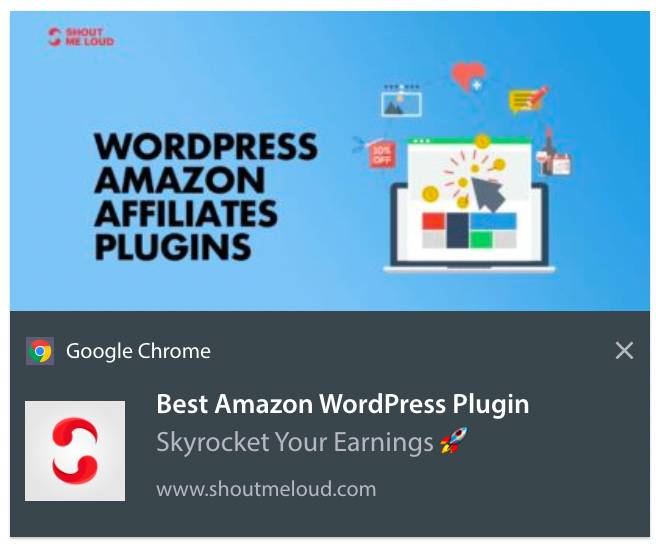
プッシュメッセージは、オファーやその他のコンテンツを宣伝するために購読者に送信できる、短くてクリック可能なポップアップです。

最も良い点は、購読者がブラウザを使用していなくてもメッセージが配信されることです。メールブラストのようなものですが、Webプッシュメッセージでは、購読者はメッセージを表示するためにアプリを使用する必要はありません。また、ソーシャルメディアウェブサイトとは異なり、広告料を支払わせるためにリーチを減らすアルゴリズムはありません。
Webプッシュメッセージの最もクールな点は、リードマグネットやメールオプトインフォームを補完するために使用できることです。
無料でプッシュメッセージを開始するには、PushEngageを使用することをお勧めします。無料で送信できる最もシンプルなプッシュメッセージは、RSSプッシュメッセージです。RSSプッシュでは、ブログ記事を公開するたびに、PushEngageが自動的にすべての購読者にブロードキャストメッセージを送信します。
ウェブサイトにプッシュメッセージを追加する方法
プッシュメッセージキャンペーンを開始する前に、プッシュメッセージを送信するためのサービスを取得する必要があります。
PushEngageから始めることをお勧めします。PushEngageは、WordPress向けの最高のプッシュ通知プラグインの1つです。無料ティアだけでも最大200人の購読者に即座にリーチできます。サイトが200人以上の購読者に成長した場合、プランをアップグレードすることで迅速にスケールアップできます。
PushEngageの無料バージョンを使用してプッシュメッセージの送信を開始する方法を見てみましょう。
ステップ#1:無料のPushEngageアカウントを作成する
PushEngageにアクセスし、開始する:をクリックします。

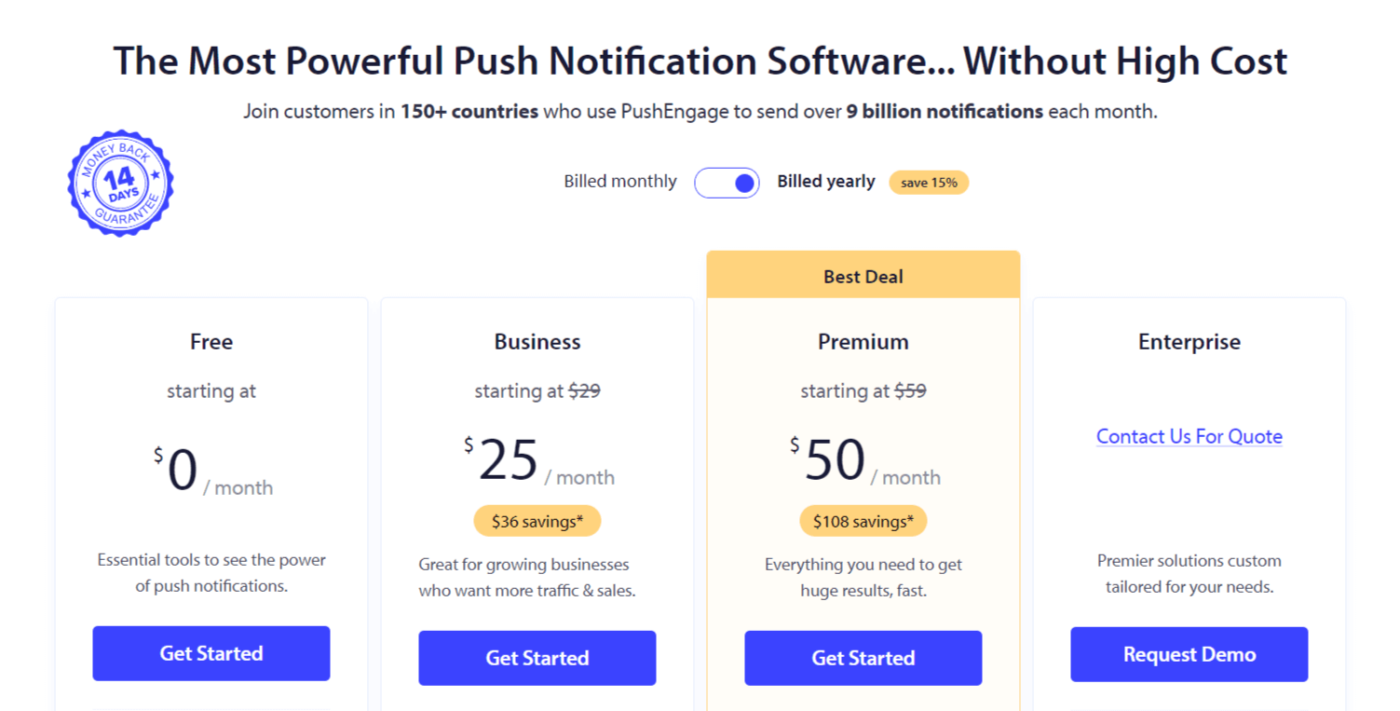
次に、PushEngageアカウントのプランを選択します。無料で始めることができますが、ビジネスの成長に真剣に取り組んでいる場合は、より高度なキャンペーンをアンロックするために有料プランを取得することをお勧めします。
ステップ#2:PushEngageにサインアップする
ユーザーの詳細、Gmail ID、またはメールアドレスとパスワードでプラグインにサインアップしてください。
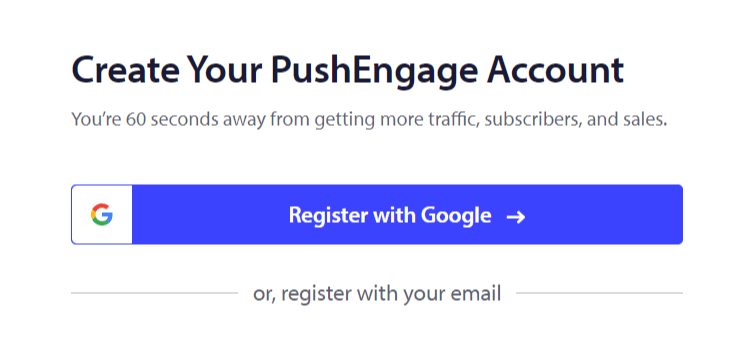
指示に従ってアカウントの設定を完了してください。
ステップ3:サイトにPushEngageをインストールする
サインアップすると、PushEngageダッシュボードに移動します。
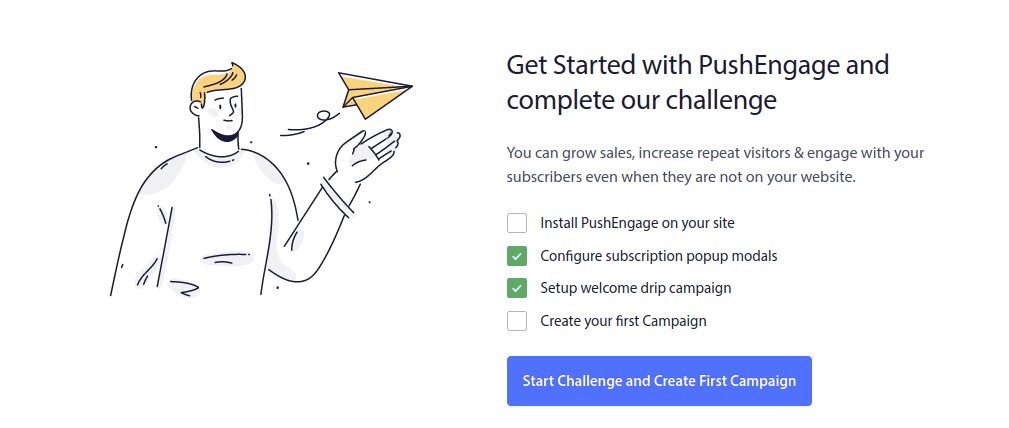
サイトにプッシュメッセージを追加するプロセスは、プラットフォームによって異なります。そのため、最も一般的なプラットフォームごとに、詳細なステップバイステップガイドを作成しました。
- WordPressにプッシュ通知をインストールする
- WordPressにプッシュ通知をインストールする(プラグインなし)
- WooCommerceにプッシュ通知をインストールする
- Wixにプッシュ通知をインストールする
- Bloggerにプッシュ通知をインストールする
- Zohoにプッシュ通知をインストールする
- Volusionにプッシュ通知をインストールする
- Weeblyにプッシュ通知をインストールする
- ClickFunnelsにプッシュ通知をインストールする
- PrestaShopにプッシュ通知をインストールする
- OpenCartにプッシュ通知をインストールする
- CS-Cartにプッシュ通知をインストールする
- Drupalにプッシュ通知をインストールする
- Squarespaceにプッシュ通知をインストールする
- X-Cartにプッシュ通知をインストールする
- BigCommerceにプッシュ通知をインストールする
- Jimdoにプッシュ通知をインストールする
ステップ4:PushEngageオプトインを設定する
PushEngageをサイトにインストールしたら、PushEngageダッシュボードに戻り、「デザイン」→「ポップアップモーダル」に移動して、購読者を収集するためのオプトインを選択してください。
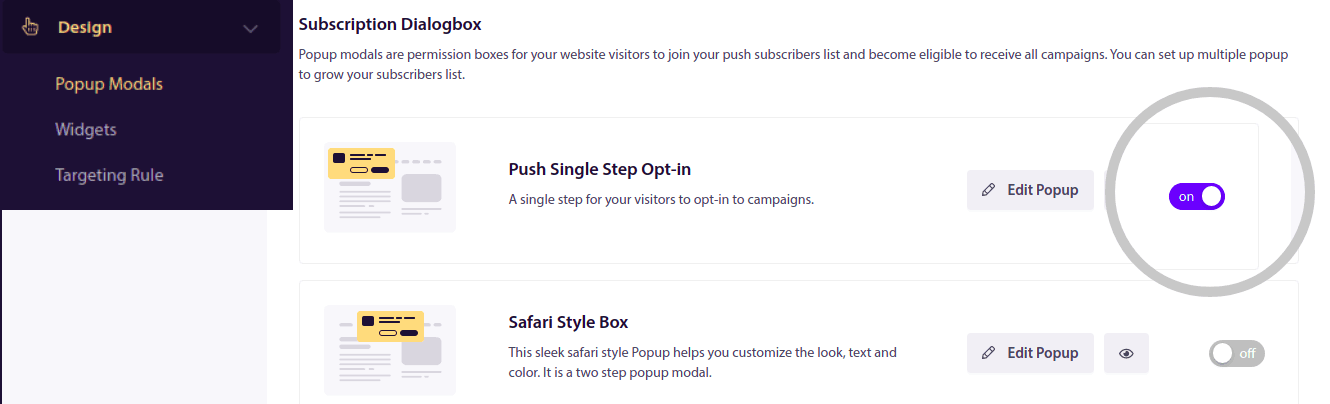
ここでプッシュ通知オプトインをカスタマイズできます。その方法についてサポートが必要な場合は、カスタムプッシュ通知オプトインの作成方法に関するこの記事を確認してください。
インスピレーションが必要な場合は、コンバージョン率の高いプッシュ通知オプトインに関するこの記事を確認してください。
注意:シングルオプトインを使用するには、ウェブサイトにSSL証明書をインストールする必要があります。ただし、セキュアなウェブサイトがなくても、2段階オプトインをインストールできます。したがって、SSL証明書がインストールされている場合は、シングルオプトインを使用してください。そうでない場合は、WordPressウェブサイトにSSL証明書をインストールする方法に関するこの記事を確認してください。
これで完了です!
ウェブサイトにプッシュメッセージを正常に設定しました。
プッシュメッセージはどのように機能しますか?
プッシュメッセージの仕組みを確認しましょう。
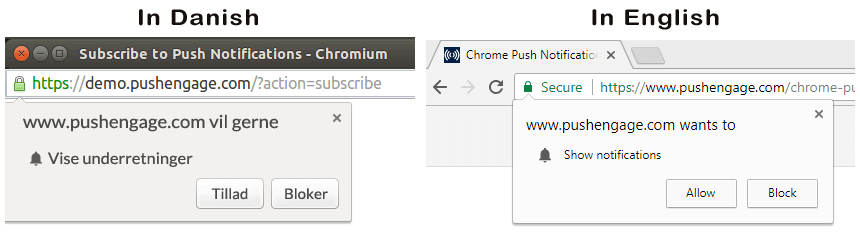
簡単に言うと、新しい訪問者があなたのウェブサイトに入るたびに、プッシュ通知購読者になるように促されます。
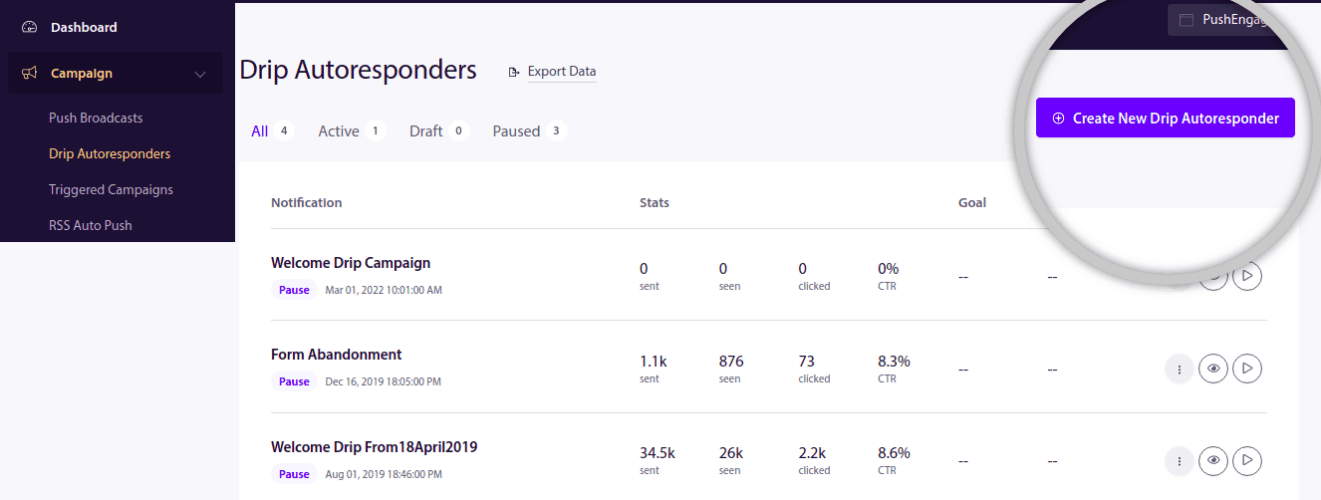
次に、PushEngageのようなウェブプッシュ通知サービスを使用して、購読者に送信したいメッセージを作成およびスケジュール設定します。単一のプッシュメッセージを手動で送信するか、プッシュメッセージの自動シーケンスを設定できます。
また、リストのすべての購読者に送信するか、購読者の特定のセグメントに送信するかを選択できます。最後に、デバイスがオンラインになり、推奨されるアクションを実行すると、購読者はメッセージを受信します。
PushEngageおよび当社のサーバーにとって、購読者は購読者のデバイスとブラウザに基づいて生成される一意のハッシュ番号です。さらに、サーバーは購読者の地理情報も保存できます。購読者の個人情報や識別情報は一切保存されません。
このすべてが素晴らしいのは、コーディングや元のサーバーのメンテナンス方法について何も知る必要がないことです。それらはすべて当社がお客様のために処理します。お客様が心配する必要があるのは、キャンペーンの設定と利益を上げることだけです!
さて、サーバーがハッシュ番号のみを保存し、個人情報は保存しない場合、パーソナライズされたプッシュメッセージがどのように機能するのか疑問に思っているかもしれません。ここでサービスプロバイダーAPIが登場します。お客様にとっては、PushEngage Javascript APIとなります。このAPIを使用して、お持ちの他のCRMやデータベースに接続できます。
これにより、購読者の個人情報を使用して、次のようなパーソナライズされたプッシュメッセージを送信できます。

PushEngage APIを使用せずに、カート放棄キャンペーンのような高度なeコマースキャンペーンを送信することもできます。

次は何をしますか?
これで終わりです。
プッシュメッセージを始めたばかりの場合は、PushEngageを使用して最初のウェルカムメッセージを作成する方法を確認してください。ウェルカムメッセージは、再エンゲージメントとリピート訪問者をウェブサイトに呼び戻すのに役立ちます。
キャンペーンのアイデアを思いつくのが難しいと思いませんか?これらの素晴らしいリソースを確認してください。
- 今すぐ使える、素晴らしいプッシュ通知の例75選
- フォーム放棄プッシュメッセージを使用して失われたリードを回復する方法
- ドリップ属性を使用してパーソナライズされたプッシュ通知を送信する方法
- プッシュ通知をうまく活用しているeコマースストアの10の例
- データに基づいた効果的なパーソナライズプッシュ通知8選
まだの方は、今日からPushEngageを始めましょう!


