サイトのウェルカムプッシュ通知の作成方法に関するチュートリアルをお探しですか?
ウェルカムプッシュキャンペーンは、邪魔にならずにオーディエンスと再エンゲージするための最適な方法です。購読者は、自分のメールやプッシュ通知を本当に購読していることを確認する方法を「望む」でしょう。
ウェルカムプッシュ通知の自動シーケンスを作成することは、ウェブサイト訪問者をオンボーディングするための最適な方法です。
この記事では、10分未満でウェルカムプッシュ通知キャンペーンを作成する方法を説明します。
よさそうですね?さあ、始めましょう。
ウェルカムプッシュ通知を使用すべき理由
プッシュキャンペーンは、顧客とリアルタイムでつながる強力な方法です。興味や行動に合わせてパーソナライズされたメッセージを配信することで、自動操縦でエンゲージできます。
使用を開始する必要がある自動プッシュキャンペーンの1つのタイプは、ウェルカムプッシュ通知です。
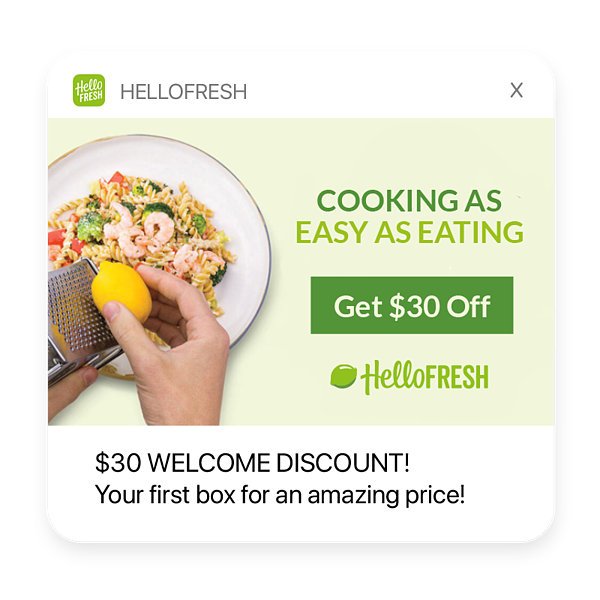
ウェルカムプッシュ通知とは、プッシュ通知プログラムに最初にサインアップしたユーザーに送信される自動メッセージです。ブランドに関する重要な情報と、プッシュ通知から期待できることを提供します。
ウェルカムプッシュ通知を使用すべき理由は次のとおりです。
- 永続的な印象を作る:ウェルカムプッシュ通知は、顧客がブランドから最初に受け取るメッセージです。最初の印象を良くし、その後のコミュニケーションのトーンを設定するチャンスです。
- ブランドロイヤルティを構築する:ウェルカムプッシュ通知は、最初から顧客との強力な関係を確立するのに役立ちます。貴重な情報を提供し、期待を設定することで、信頼とロイヤルティの感覚を生み出すことができます。
- エンゲージメントを高める:ウェルカムプッシュ通知は、顧客に行動を促すためにも使用できます。特定のウェブサイトページに誘導するコールトゥアクションボタンを含めたり、購入を促したりすることができます。
- パーソナライズされた体験を提供する:最後に、ウェルカムプッシュ通知により、各顧客の体験をパーソナライズできます。行動や好みに基づくデータと洞察を使用することで、ニーズや興味に合わせたメッセージを作成できます。
ウェルカムプッシュ通知は、顧客との強力な関係を構築するための重要なツールです。このタイプの通知を使用することで、最初の印象を良くし、ブランドロイヤルティを構築し、エンゲージメントを高め、各顧客の体験をパーソナライズできます。
ウェルカムプッシュ通知キャンペーンの作成方法
ウェルカムプッシュ通知キャンペーンを作成する前に、プッシュ通知サービスを選択する必要があります。プッシュ通知サービスは、コーディングなしでプッシュキャンペーンを作成できるソフトウェアです。
PushEngageの使用をお勧めします。

PushEngage は世界No.1のプッシュ通知プラグインです。
プッシュ通知は、ウェブサイトのトラフィックとエンゲージメントを自動で増やすのに役立ちます。オンラインストアを運営している場合は、PushEngageが自動eコマースプッシュ通知の作成を支援することで、売上を伸ばすのにも役立ちます。
無料で開始できますが、ビジネスの成長に真剣に取り組んでいる場合は、有料プランを購入する必要があります。また、プッシュ通知サービスを購入する前に、プッシュ通知のコストに関するこのガイドを確認してください。
PushEngageで得られるものを簡単に見てみましょう。
- コンバージョン率の高い自動キャンペーン
- 複数のターゲティングおよびキャンペーンスケジュールオプション
- 目標追跡と高度な分析
- スマートA/Bテスト
- 専任のサクセスマネージャー
ビジネスのトラフィック、エンゲージメント、売上を伸ばしたいのであれば、PushEngageが断然最良の選択肢であることがわかるでしょう。予算が限られている場合は、プッシュ通知で少しクリエイティブになることもできます。
注:WordPressサイトを実行している場合は、PushEngage WordPressプラグインをインストールしてアクティブ化する必要があります。
ステップ#1:無料のPushEngageアカウントを作成する
PushEngageにアクセスし、今すぐ無料で始める:をクリックしてください。
無料プランで始めることができます。しかし、最も強力なブラウザ通知を探している場合は、ビジネスニーズに基づいて有料プランを選択する必要があります。必要なプランがわかったら、「開始する」をクリックしてPushEngageアカウントを作成してください。
ステップ#2:PushEngageにサインアップする
次に、PushEngageアカウントを作成します。メールアドレスまたはGmail IDでサインアップすることから始めます。

次に、アカウントの詳細を入力します。

そして、プランを購入するためにクレジットカード情報を追加します。

無料アカウントを選択した場合、プランをアップグレードすることを選択するまで、クレジットカードに請求されることはありません。これで、PushEngageダッシュボードにアクセスする準備が整いました。 登録を完了してすぐにアクセスをクリックするだけです。
以前にOneSignalやPushAlertを使用したことがある場合、PushEngageはダッシュボードからよりクリーンなエクスペリエンスを提供することがわかります。OneSignalダッシュボードは高度なキャンペーン向けではありません。そのためには、OneSignalプラグインよりもAPIが必要になります。
ステップ#3:Webプッシュ通知WordPressプラグインをインストールする
注意:WordPressサイトを運営していない場合は、インストールガイドを確認して開始してください。
アカウントの作成が完了しました。 PushEngageダッシュボードにアクセスし、以下に従ってください:

サイト設定 » サイト詳細をクリックし、セットアップ手順はこちらをクリックボタンをクリックしてください:

WordPressタブをクリックし、PushEngage WordPressプラグインをインストールボタンをクリックして、ウェブサイトにプラグインをインストールしてください。

ここが素晴らしい点です: PushEngageアカウントを作成したときに、すでにウェブサイトをPushEngageアカウントと同期しています。そのため、PushEngageダッシュボードのインストールリンクをクリックして、PushEngage WordPressプラグインをウェブサイトに自動的にインストールしてください。
ステップ#4:WordPressウェブサイトをPushEngageに接続する
PushEngage WordPressプラグインのインストールと有効化が完了すると、PushEngageのオンボーディングウィザードが表示されます。

ウィザードは非常にわかりやすいです。新規ユーザーの場合は、新規?無料アカウントを請求をクリックしてください。すでにサインアップ済みの場合、既存のアカウントを接続をクリックしてください。
次に、サインアップ中にサイトを登録した場合、登録済みサイトを接続の下にあるサイトを選択ドロップダウンからサイトを選択できます:

または、 プレミアムプラン以上をお持ちの場合は、新規サイトを登録をクリックして新しいサイトを追加できます。次のステップでは、オンボーディングウィザードが他の 必須のWordPressプラグインをインストールするように促します。

各ステップを正しく実行すると、ウィザードからこの成功メッセージが表示されます。

これで、キャンペーンやプッシュ通知ポップアップモーダルを作成する準備が整いました。
ステップ5:新しいドリップキャンペーンを作成する
PushEngage ダッシュボードに移動し、キャンペーン » ドリップ自動応答 に進み、新しいドリップ自動応答を作成 をクリックします。

次に、キャンペーンに名前を付け(「ウェルカムドリップ」のような名前をお勧めします)、コンテンツの下で、「ユーザー登録直後に通知を送信」というオプションを選択します。

この時点で、通知の横にある矢印をクリックして、通知の内容を編集できます。
ステップ6:ウェルカムプッシュ通知キャンペーンを作成する
PushEngageのプレミアムまたはエンタープライズプランをご利用の場合、複数の通知を追加して一連の自動ウェルカムメッセージを作成できます。新しい通知を追加をクリックしてコンテンツを編集するだけです。
完了したら、ドリップ設定をクリックし、ウェルカムキャンペーンをすべての購読者に送信するオプションを選択します。

次に、下にスクロールして独自のUTMパラメータを設定し、プッシュ通知を追跡します。

完了したら、上にスクロールして戻り、自動応答を有効にするボタンをクリックします。

これで完了です!
ステップ7:PushEngageポップアップモーダルを設定する
次に、WordPressダッシュボードに戻ります。 PushEngage » デザインに移動します。

そして、好きなだけ多くのポップアップモーダルを作成できます。もちろん、各ポップアップモーダルの表示オプションの下で、異なる時間にトリガーされるようにすることができます。

ここでのアイデアは、訪問者に購読する確かな理由を与えることです。そのためのヘルプが必要な場合は、カスタムプッシュ通知オプトインを作成する方法 に関する記事を確認してください。

よりターゲットを絞ったポップアップモーダルを作成したい場合は、ターゲティングルールタブの下にあるターゲティングルールを使用できます。

これらはグローバルなターゲティングルールであり、個々のポップアップモーダルのターゲティングルールよりも優先されます。ただし、必要に応じて、それらを編集することで、各モーダルに堅牢なターゲティングルールを作成できます。

たとえば、さまざまな国の訪問者をターゲットにするために、さまざまな言語でポップアップモーダルを作成できます。
開始するためにクリック率の高いテンプレートが必要な場合は、コンバージョン率の高いプッシュ通知オプトイン に関するこの記事を確認してください。
ボーナスステップ:セグメントとオーディエンスグループを作成して、パーソナライゼーションを向上させる
プッシュ通知購読者向けのセグメントとオーディエンスグループを作成することで得られるパーソナライゼーションのレベルを超えるものはありません。 PushEngage » オーディエンスにアクセスし、すぐにセグメントとオーディエンスグループの作成を開始してください。
セグメントタブの下で、新しいセグメントを作成したり、既存のセグメントを編集したりできます:

さらに深いパーソナライゼーションが必要な場合は、オーディエンスグループタブでオーディエンスグループを作成してください:

プッシュ通知セグメントとパーソナライズされたプッシュ通知が初めての方は、セグメントの作成方法に関する記事と、高度なオーディエンスグルーピングに関する発表をご覧ください。
セグメントとオーディエンスグループを使用すると、さまざまな種類の加入者に対して複数のウェルカムプッシュ通知キャンペーンを簡単に作成できます。
ウェルカムプッシュ通知を作成した後にやること
今回は以上です、皆さん!
私たちの例は気に入りましたか?これよりも優れたウェブサイトのウェルカムメッセージを受け取ったことがありますか?コメントを残して、私たちに知らせてください。
また、どのような種類のウェブサイトウェルカムメッセージを設定する予定ですか?
私たちの個人的なおすすめは、プッシュ通知から始めることです。プッシュ通知は、エンゲージメントとコンバージョンを向上させるための本当に優れたツールです。
まだ納得できませんか?これらのリソースを確認してください。
プッシュ通知の送信にはPushEngageの使用をお勧めします。
PushEngageは世界No.1のプッシュ通知ソフトウェアです。まだお済みでない場合は、今すぐPushEngageを使い始めましょう!


