ビジネスの成長に役立つWebアプリプッシュ通知を簡単に追加する方法をお探しですか?
Webアプリのプッシュ通知の設定は少しトリッキーになることがあります。Webプッシュ通知の送信には常に何らかの競合があります。通常、最大の課題は配信率です。WebアプリにWebプッシュを追加する方法はたくさんあります。しかし、実際にWebアプリから配信されるWebプッシュ通知をどのように送信しますか?
心配いりません!この記事では、10分未満で信頼性の高い配信率でWebアプリプッシュ通知を送信する方法をステップバイステップでご紹介します。
さあ、始めましょう。
Webアプリプッシュ通知のインストール方法
Webアプリにプッシュ通知を追加するのは非常に簡単です。この記事の手順に従ってください。すべての手順に従えば、この記事の終わりまでには、このようなプッシュ通知を送信できるようになります。

主な課題は、すべてのWebプッシュ通知ソフトウェアがservice_worker.jsと呼ばれるJavaScriptファイルを使用することです。サービスワーカーは、ポップアップモーダルを通じてプッシュ通知購読者を取得するのに役立ちます。しかし、すべてのWebアプリにはすでに別の目的で使用されるサービスワーカーファイルがあります。そして、一度にWebアプリが使用できるサービスワーカーは1つだけです。
簡単に言うと、WebプッシュサービスはWebアプリを混乱させます。そのため、プッシュ通知購読者を取得する場合もあれば、取得しない場合もあります。通知を送信できる場合もあれば、できない場合もあります。最終的には、プッシュメッセージをすべての購読者リストに送信しても、一部の購読者にしか配信されない可能性があります。
もちろん、MendixのようなWebアプリビルダーには独自のプッシュ通知システムが付属しています。しかし、他のプッシュ通知サービスに移行したい場合はどうでしょうか?プッシュ通知キャンペーンの柔軟性と制御をさらに強化したい場合はどうでしょうか?
Webアプリプッシュ通知の送信にはPushEngageの使用をお勧めします。PushEngageは世界No.1のプッシュ通知ソフトウェアです。そのため、キャンペーンは安全な手に委ねられていることがわかります。
始めましょう。
ステップ1:PushEngageアカウントの設定
PushEngageのホームページにアクセスし、開始するボタンをクリックします。

PushEngageを無料で試すことができます。リピートトラフィックとエンゲージメントが必要な小規模ブログを運営している場合は、おそらくそれで十分でしょう。しかし、売上を真剣に考えている場合は、エンタープライズパッケージを取得して、自動キャンペーンのロックを解除する必要があります。
PushEngageアカウントにサインアップしたら、PushEngageダッシュボードにアクセスし、サイト設定 » サイト詳細に移動してください。

ここでロゴ、サイト名、サイトURLを設定できます。後で全体のセットアップをテストできるように、これらの項目を今すぐ整理することが非常に重要です。
ステップ2:PushEngageからインストールコードを取得する
プッシュ通知をインストールするには、インストールコードを取得する必要があります。サイト設定画面で下にスクロールし、セットアップ手順はこちらボタンをクリックしてください。

次に、どのサイトでもタブをクリックしてください。

JavaScriptコードを使用してプッシュ通知の送信を開始できます。
ステップ#3:Webアプリプッシュ通知用のサービスワーカーコードを追加する
プロセスの最も難しい部分がついにここにあります。PushEngageダッシュボードの「セットアップ手順」の下に、サービスワーカーファイルをダウンロードするオプションも表示されます。
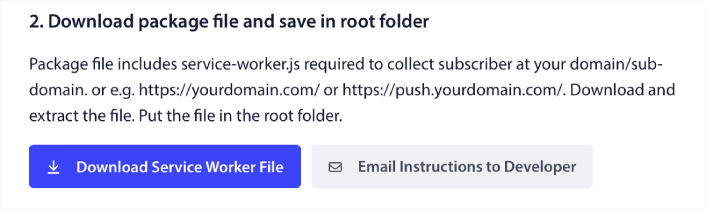
重要:デフォルトでは、Webアプリはサービスワーカーファイルを必要としません。サイトをWebアプリに変換するために必要なのはマニフェストファイルだけです。したがって、Webアプリにサービスワーカーファイルがない場合は、PushEngageサービスワーカーをWebサイトまたはWebアプリのルートディレクトリに簡単に追加できます。
しかし、Webアプリにすでにサービスワーカーが配置されている場合は、PushEngageサービスワーカーファイルをそのまま直接アップロードしないでください。テキストエディタ(メモ帳など)でPushEngageサービスワーカーを開き、PushEngageサービスワーカーファイル内のコードをコピーします。次に、Webアプリのサービスワーカーファイルを見つけて、PushEngageサービスワーカーコードをそのファイルに追加します。
この手順を怠ると、プッシュ通知購読者を収集できなくなります。
ステップ4:PushEngageオプトインを設定する
次に、PushEngageダッシュボードに戻ります。Design » Popup Modalsに移動し、希望するオプトインを選択します。

ここでのアイデアは、訪問者に購読する確かな理由を与えることです。そのためのヘルプが必要な場合は、カスタムプッシュ通知オプトインを作成する方法 に関する記事を確認してください。
そして、開始するためのテンプレートが必要な場合は、コンバージョン率の高いプッシュ通知オプトインに関するこの記事を確認してください。
ステップ#5:最初のキャンペーンを作成する
これでWebアプリはプッシュ通知を送信できるようになりました。実際のキャンペーンを作成する必要があります。
放棄されたカートキャンペーンは、放棄されたカートをコンバージョンさせることで追加の収益を生み出すのに役立ちます。これは、自動パイロットで多くの製品を販売する簡単なリマインダーです。したがって、直接販売をもたらすランディングページをサポートするのに最適なキャンペーンです。
PushEngageダッシュボードにアクセスし、「キャンペーン」>「トリガーキャンペーン」>「新しいトリガーキャンペーンを作成」に移動するだけです。

次に、「カート放棄」キャンペーンテンプレートを選択します。

自動マーケティングキャンペーンの作成が初めての場合は、放棄されたカートプッシュ通知キャンペーンの設定方法に関する記事に従うことができます。すべての手順に従えば、次のようなプッシュ通知を設定できます。
そして、念のためお伝えしておきますが、プッシュ通知キャンペーンが効果的であるために、あなたが有名ブランドである必要はありません。実際、PushEngageは中小企業がプッシュ通知を使用して成長するのを支援するために構築されました。
しかし、サイトのマーケティングを開始する前に、プッシュ通知の購読プロセスに問題がないか確認してください。プッシュ通知のテストに関するこの記事をご覧ください。すべてが完璧に機能していれば、完了です!
Webアプリプッシュ通知を追加した後、何をすべきか?
今回は以上です、皆さん!
これでWebアプリのプッシュ通知を送信できるようになりました。すでに、成長を促進するための強力なWebプッシュ通知キャンペーンを作成しているはずです。すべて10分未満で完了します!
他の自動プッシュ通知キャンペーンの作成方法もご覧ください。ほとんどのプッシュキャンペーンはシンプルで効果的です。そのため、サイトに複数のキャンペーンを設定することをお勧めします。以下に、開始するのに最適なキャンペーンをいくつか紹介します。
まだ始めていない場合は、PushEngageを使い始めましょう。PushEngageは世界No.1のプッシュ通知ソフトウェアです。したがって、あなたのキャンペーンは安全な手に委ねられています。
AIアシスタントから実行する: このプレイブックのすべて—セグメントの構築、キャンペーンのスケジュール設定、結果の取得—は、PushEngage MCPサーバーを通じて機能します。Claude(またはMCP互換のアシスタント)をPushEngageアカウントに一度接続し、キャンペーンを説明すれば、あとはクリックするだけで完了します。具体的な例については、AIアシスタントからプッシュ通知を送信するを参照してください。


