ウェブプッシュ通知をウェブサイトに設定しました。プッシュ通知の購読ボックスも公開されています。ウェブサイトにアクセスした訪問者は、「許可」をクリックしてプッシュ通知を購読します。
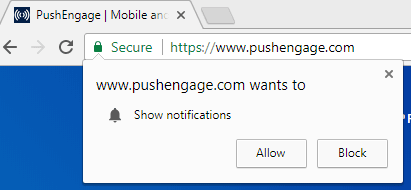
許可をクリックすると、プッシュ通知に購読されます。しかし、「拒否」または「ブロック」をクリックした人も多くいます。では、これらの訪問者はどうなるのでしょうか?プッシュ通知を受信しますか?
答えはいいえ、プッシュ通知は受信しません。また、プッシュ購読のオプトインも表示されません。「ブロック」をクリックしたため、次回ウェブサイトにアクセスしても購読ボックスは表示されません。
以前は「ブロック」をクリックしたかもしれませんが、今はプッシュ通知サービスに購読したいと考えています。製品、新しいブログ記事、ウェブサイトの更新情報を受け取りたいと考えています。しかし、ブラウザにオプトインが表示されないため、それはできません。
しかし、PushEngageを使用すると、そのような訪問者にもプッシュ通知サービスに購読してもらうことができます。プッシュ購読率を最適化する方法の1つは、「通知取得ウィジェット」を使用することです。
通知取得ウィジェットとは?
通知取得ウィジェットは、ユーザーがブラウザで購読オプトインを再表示できるようにします。これにより、ウェブプッシュ通知に購読できるようになります。ユーザーが「拒否」をクリックすると、ユーザーがウェブサイトに再訪問してもプッシュ購読は表示されません。ユーザーがプッシュ通知に購読できるようにするには、「通知取得ウィジェット」を有効にしてください。
通知取得ウィジェットの仕組み
アカウントから通知取得ウィジェットを有効にしました。訪問者がウェブサイトに来て「拒否」または「いいえ」をクリックすると、通知取得ウィジェットがアクティブになります。詳細については、以下の手順を参照してください。
- 以下のスクリーンショットでは、プッシュ通知オプトインが表示され、ユーザーは「いいえ」をクリックしました。
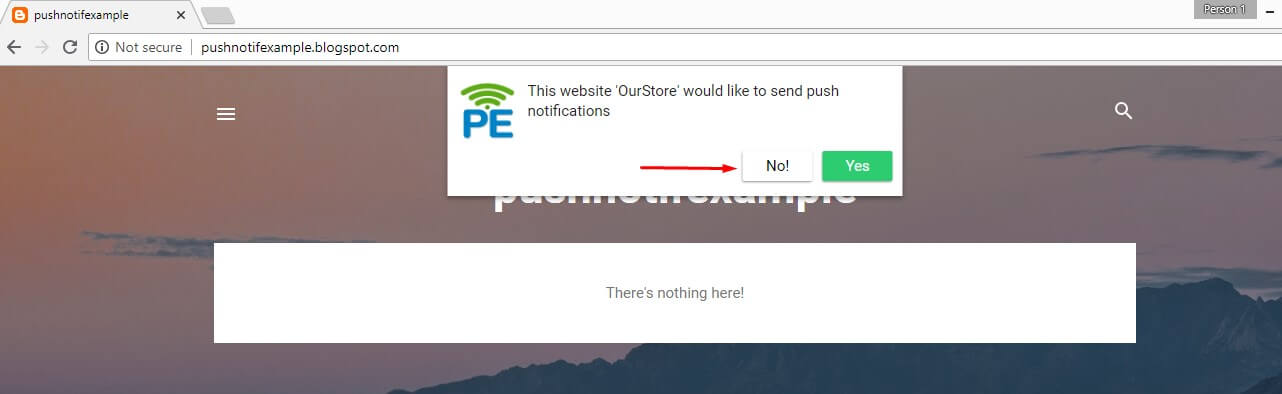
- いいえをクリックすると、通知取得ウィジェットがアクティブになります。ウェブサイトに表示されます。
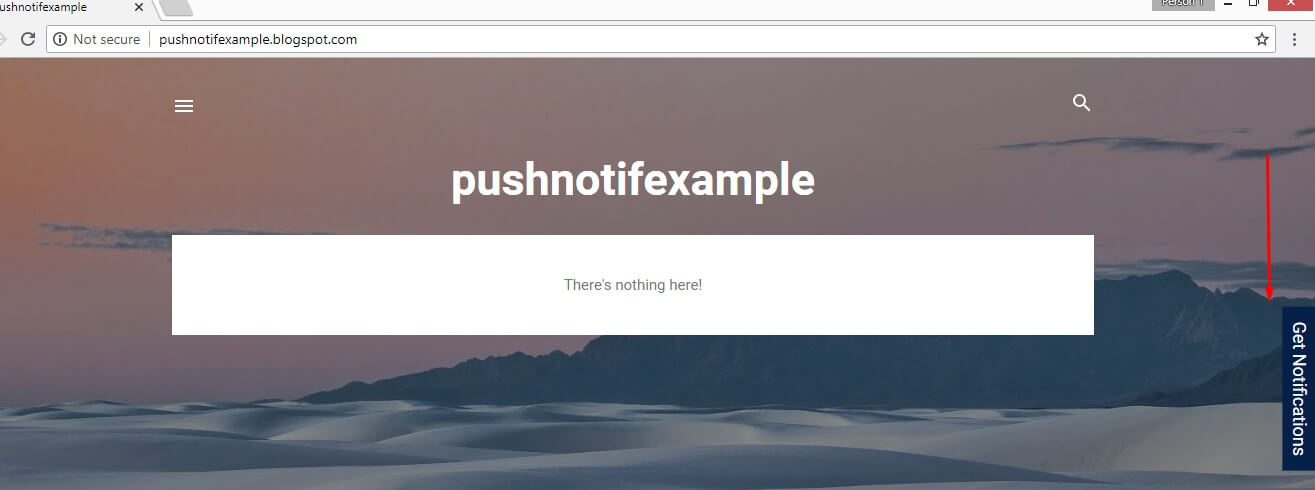
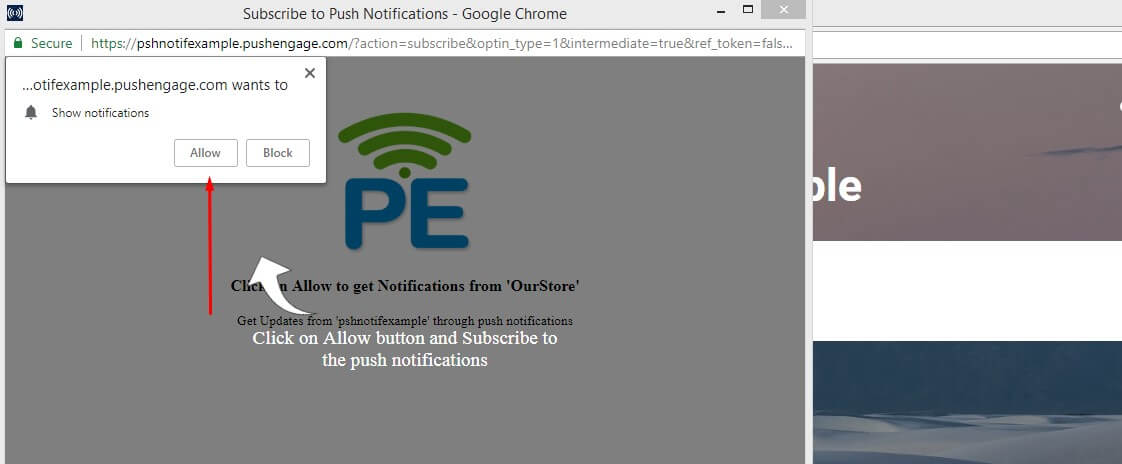
- 通知取得ウィジェットをクリックすると、購読オプトインが表示されます。ユーザーは「許可」をクリックしてプッシュ通知に購読できるようになります。
通知取得ウィジェットの有効化方法
通知取得ウィジェットを有効にするには、以下の手順に従ってください。
PushEngageダッシュボードから、設定 → 購読設定 → オプトイン管理に移動します。「通知取得ウィジェット」が表示されます。ボタンをチェックして有効にします。
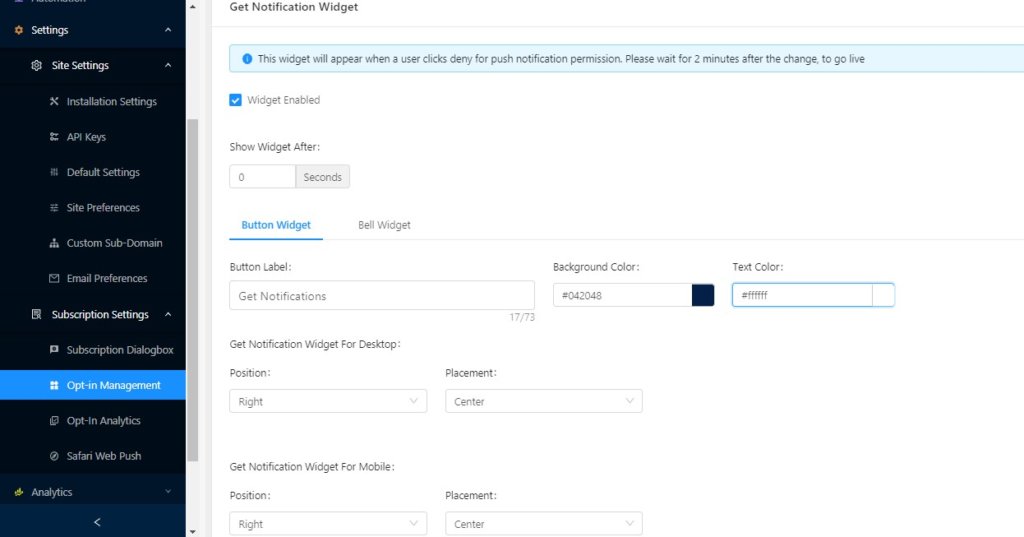
通知取得ウィジェットの設定方法
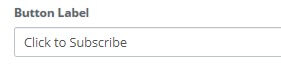
テキストを変更する: ウィジェットのテキストを変更できます。「通知を取得」の代わりに、「購読するにはクリック」と書くことができます。

背景色と文字色の変更:ウィジェットの背景色をカラーパレットに合わせて変更することもできます。文字色も変更可能です。デフォルトは青い背景と白い文字色です。黒い背景と赤い文字色のような他の組み合わせに変更できます。

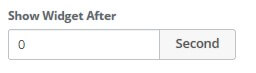
遅延の追加:通知ウィジェットに遅延を追加できます。たとえば、10秒の遅延を追加すると、ユーザーが「ブロック」または「いいえ」をクリックしてから10秒後に通知ウィジェットが表示されます。
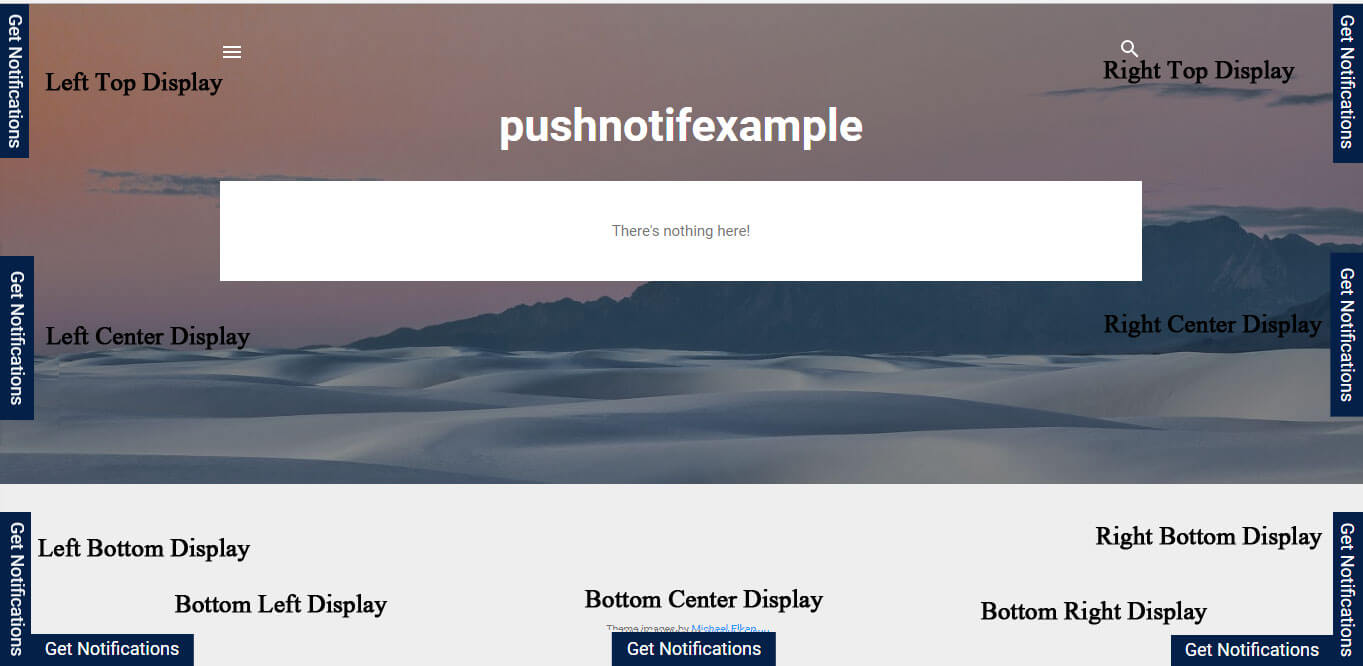
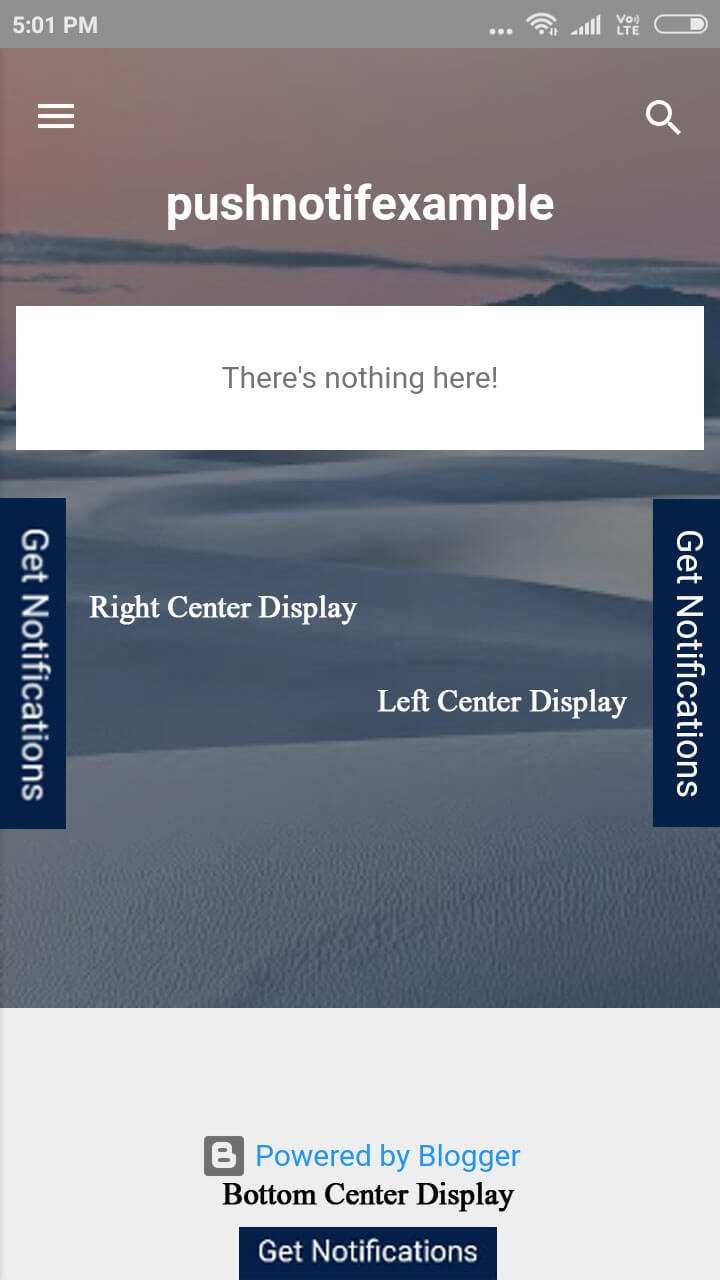
表示設定:「通知ウィジェットの取得」には2つの表示設定があります。
- 位置:ブラウザのどの側にウィジェットを表示したいか:左、右、または下
- 配置:ウィジェットをどこに配置したいか:中央、上、または下。
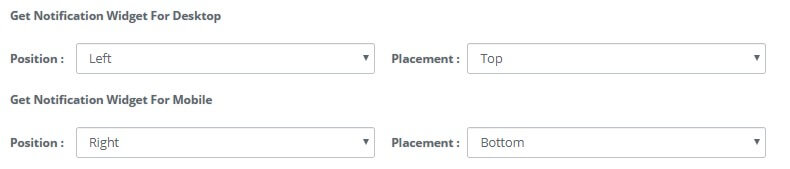
デスクトップとモバイルで個別に表示設定を行うことができます。
以下は、設定のさまざまな組み合わせと表示方法です。
デスクトップの場合:
モバイルの場合:
通知ウィジェットの取得を開始して、訪問者にプッシュ通知を購読する機会を与えましょう。

ベンダーと契約する前に、必ずサービスプロバイダーのさまざまな機能と、トップレビューサイトのレビューを確認してください。いつでもトライアルを依頼でき、満足したら有料プランに進むことができます。サービスプロバイダーが常に他のベンダーからプッシュ購読者を移行してくれることを確認してください。


よくやった