
ShopifyのRSSフィードプッシュ通知を自動で送信できることをご存知でしたか?
Shopifyストアのコンテンツを継続的に作成し管理するのは大変な仕事です。しかし、真剣なビジネスを行っているのであれば、コンテンツを作成するだけでは不十分であることをご存知でしょう。コンテンツを宣伝することもできなければなりません。
そして、プッシュ通知は費用対効果の高い方法で購読者を獲得するための素晴らしい方法です。プッシュ通知がマーケティングツールとして優れている理由は、完全に自動化できることです。
そこでRSSプッシュ通知が登場します。
問題点:Shopifyには標準でRSSフィードが付属していません。しかし、回避策があります。
そして、RSSプッシュ通知を正しく設定すれば、サイトにコンテンツを公開するたびに、購読者は自動的にコンテンツに誘導するプッシュ通知を受け取ることができます。
この記事では、サイトでShopify RSSフィードの自動プッシュを正確に設定する方法を説明します。
Shopify RSSフィードプッシュ通知キャンペーンを今すぐ送信!
プッシュ通知は、リピートトラフィック、エンゲージメント、売上を自動で伸ばすのに役立つ、非常に効果的で低コストなマーケティングツールです。
Shopify製品のRSSフィードを有効にする方法
サイトでShopify RSSフィードを有効にするには、サードパーティのアプリが必要です。多くのオプションがありますが、私はMulwi Shopping Feedsを使用することをお勧めします。
Mulwiを使用すると、Shopifyストア用のカスタムXMLフィードを作成できます。XML Shopify RSSフィードを簡単に作成できます。アプリをShopifyストアにインストールし、製品用のXMLフィードを作成してください。
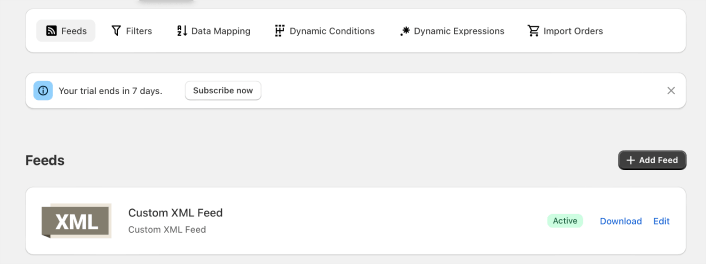
XMLフィードを作成すると、フィードへのリンクが得られます。
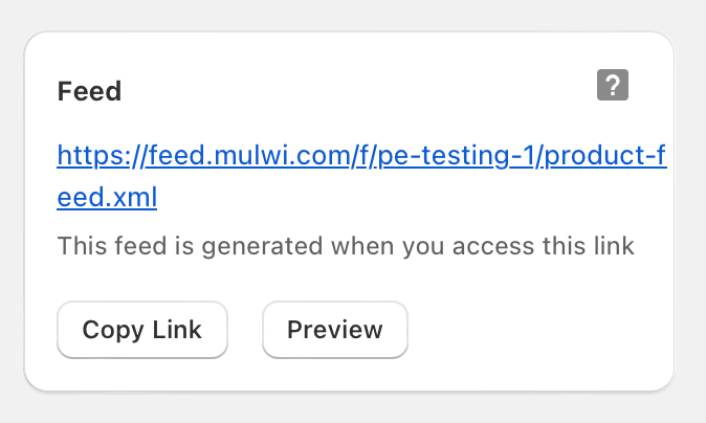
リンクをコピーボタンをクリックして、Shopify RSSフィードURLをコピーします。これは後で必要になります。
Shopify RSSフィードプッシュ通知を有効にする方法
RSSフィードがあれば、あらゆる種類のウェブサイトでShopify RSSフィードプッシュ通知を設定できます。現時点で、RSSフィードへのリンクはあります。したがって、半分は準備ができています。
そして、RSSプッシュ通知を送信するには、プッシュ通知ベンダーも必要になります。この記事では、PushEngageを使用してRSS自動プッシュを送信する方法を説明します。PushEngageは世界No.1のプッシュ通知ソフトウェアです。したがって、キャンペーンは安全な手に委ねられます。
始めましょう。
ステップ#1:PushEngageをインストールする
他のアプリと同様に、PushEngage Shopifyアプリをインストールできます。
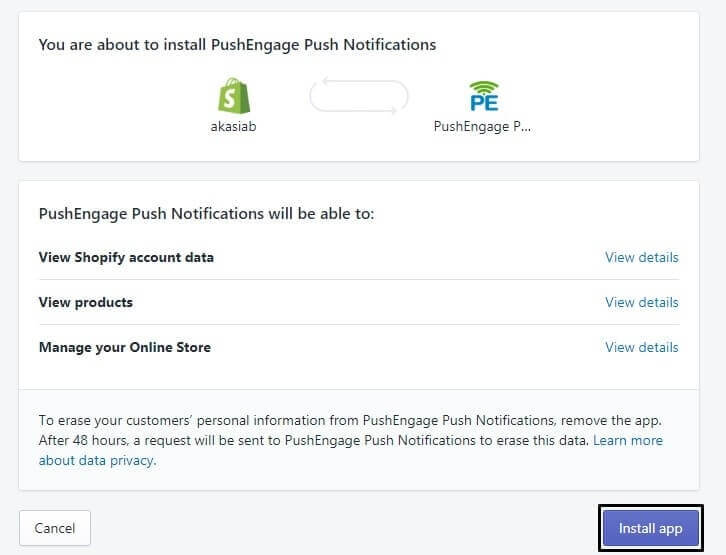
アプリのインストールが完了したら、PushEngageダッシュボードにアクセスし、通知を即座に送信できるようにPushEngageアカウントを設定してください。
PushEngageダッシュボード内で完了すべき7項目のチェックリストが表示されます。
セットアッププロセスに従うだけで、完了するとウェブサイトにプッシュ通知のオプトインが表示されます。また、このガイドでShopifyウェブプッシュ通知の送信方法を確認することもできます。これは簡単に始めるための方法です。
ステップ#2:新しいRSSプッシュ通知キャンペーンを作成する
PushEngageをサイトにインストールしたら、PushEngageダッシュボードに移動し、キャンペーン » RSS自動プッシュに移動します。新しいキャンペーンを作成をクリックします。
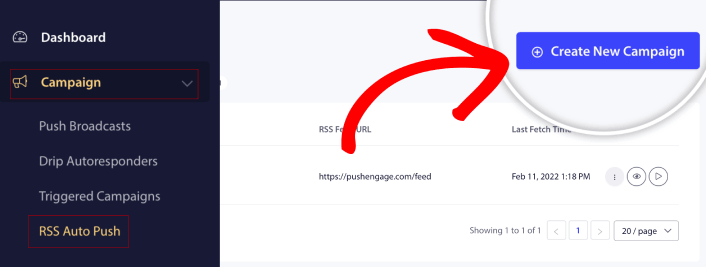
これにより、まったく新しいRSSプッシュ通知キャンペーンが作成されます。PushEngageでは、複数のRSSフィードキャンペーンを設定できます。まず、キャンペーンにわかりやすい名前を付けます。次に、RSSフィードのURLを貼り付けます。
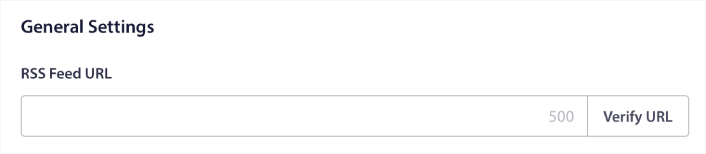
ここにMulwiから取得したURLを貼り付けます。完了したらURLを確認をクリックします。
ステップ#3:RSS通知設定を設定する
次に、キャンペーン頻度を設定します。
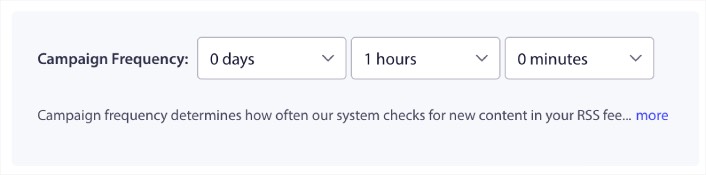
キャンペーン頻度は、RSSフィードキャンペーンがブログの新しいコンテンツをどれくらいの頻度で検索して自動プッシュ通知を送信するかを示します。最小値は15分、最大値は7日です。
ニュースエージェンシーでない限り、2日に1回コンテンツを宣伝することをお勧めします。ニュースエージェンシーの場合は、15分に設定してください。PushEngageは、RSSフィードキャンペーンを設定して公開した後でのみ新しいコンテンツを検索することに注意してください。
ステップ#4:プロモーションする投稿を選択する
プロモートする投稿を選択できます。「最新アイテムのみ」または「全アイテム」から選択できます。RSSプッシュ通知を最新アイテムのみを選択するように設定した場合、PushEngageは最新の投稿のみを送信します。
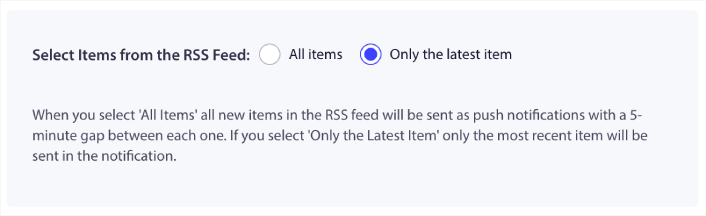
または、「全アイテム」オプションを選択することもできます。この場合、キャンペーンはサイト上のすべての投稿を選択し、それぞれに5分間隔でプッシュ通知を送信します。
ステップ#5:RSSプッシュ通知アイコンを設定する
あなたのプッシュ通知アイコンは、RSSプッシュ通知におけるブランドアイデンティティを確立します。購読者が通知があなたのブランドからのものであることをすぐに認識できるように、ブランドマークを使用することをお勧めします。
ここで2つのオプションがあります。手動で通知アイコンをアップロードするか:
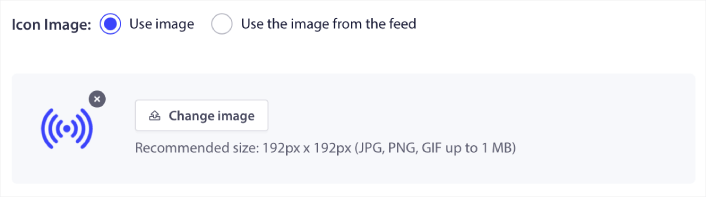
そしてそれは非常に簡単です。画像を変更をクリックして通知アイコンをアップロードするだけです。または、RSSフィードから取得することもできます:
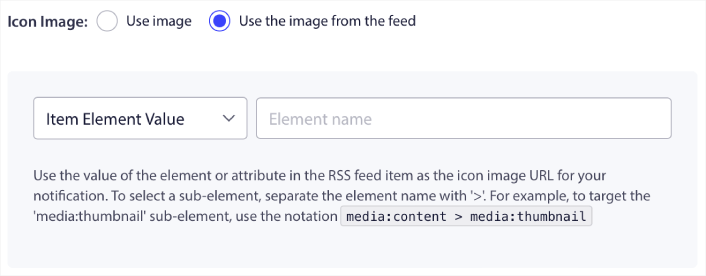
フィードから通知アイコンを動的に選択するために、アイテム要素または要素内の属性を選択できます。通常、ほとんどのRSSフィードは、media:contentアイテム要素内にサイトアイコンを保持しています。さらに具体的には、通常はmedia:content要素のmedia:thumbnail属性内にあります。
要素をターゲットにするには、「アイテム要素の値」オプションを選択してmedia:contentに設定できます。または、「要素属性の値」オプションを選択してmedia:content > media:thumbnailに設定できます。
注意: このオプションは、XMLの読み方がわかる場合にのみ使用することをお勧めします。RSSフィードには、例と同じXMLタグにサイトアイコンが含まれていない場合があります。したがって、RSSフィードから通知アイコンを取得する方法がわからない場合は、代わりに手動でアップロードすることをお勧めします。
ステップ#6:RSSフィード通知用の大きな画像を選択する
これで、RSSフィード通知用の大きな画像を選択します。ここでも、これを行うには2つの方法があります。PushEngageにRSSフィードから画像を自動的に見つけさせることができます。

または、フィードからどの画像を使用するかを手動で選択できます。
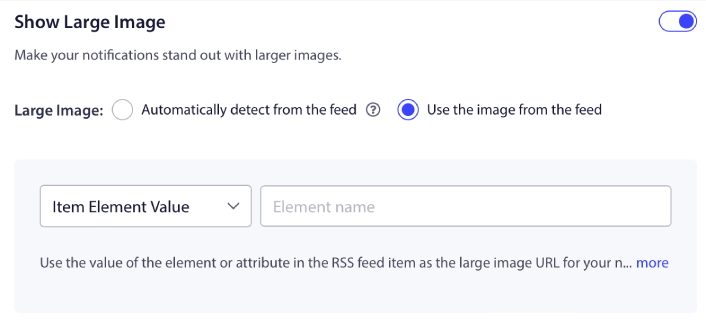
これは、RSSフィードから通知アイコンを選択するのと同じです。ここでも、画像が含まれているXML要素から画像を選択するか、好みの画像が含まれている特定の属性を選択できます。
注意: RSSフィードからURLを選択するのは、XMLの読み方を知っている場合にのみお勧めします。XMLの読み方がわからない場合は、PushEngageに通知に最適な画像を見つけさせる方が良いでしょう。
ステップ#7:プッシュ通知の期間を設定する
プッシュ通知の有効期間とは、通知が自動的に削除されるまで、購読者の通知トレイに表示される期間のことです。
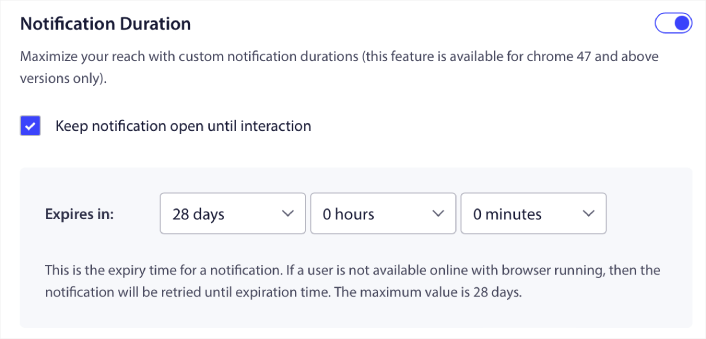
未読通知の山で購読者を圧倒したくない場合は、プッシュ通知が数日で期限切れになるようにするのが最善でしょう。
ブロードキャスト通知や他の自動プッシュ通知とは異なり、RSSプッシュ通知をスケジュールすることはできません。そのため、有効期限内であっても、購読者が操作するまで通知を開いたままにしておくオプションが常にあります。
ステップ#8:UTMパラメータを設定する
ほぼ完了です。下にスクロールして、独自のUTMパラメータを設定し、プッシュ通知を追跡します。

これにより、Googleアナリティクスでこれらのプッシュ通知からのトラフィックを簡単に分析できます。
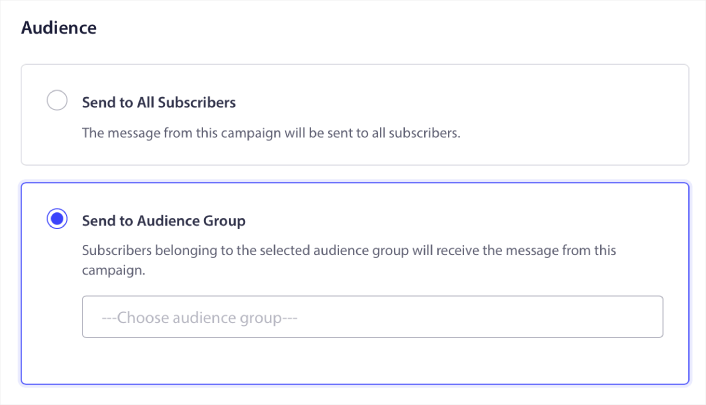
ステップ#9:オーディエンスグループを選択する
最後に、RSSプッシュ通知を送信するオーディエンスグループを選択します。RSSフィードキャンペーンをすべての購読者に送信するか、オーディエンスグループを作成して、RSSフィードからでもパーソナライズされたプッシュ通知を送信できます。
これで完了です!本当にそれだけです。
これで、新しい投稿を公開するたびに、選択したオーディエンスグループのプッシュ通知購読者は、新しいコンテンツに関するプッシュ通知を自動的に受信します。
Shopify RSSフィード通知を設定した後にやること
これで、Shopify RSSフィード通知は有効になりました。プッシュ通知の送信が初めての場合は、公開前に完全なプッシュ通知テストプロセスに従う必要があります。これにより、訪問者が表示して壊れたユーザーエクスペリエンスについて不平を言う前に、一般的な問題をトラブルシューティングできます。
まだの方は、ぜひPushEngageをお試しください。PushEngageは世界No.1のプッシュ通知サービスです。ビジネスの成長に真剣に取り組んでいるなら、PushEngageに投資すべきです。
RSSプッシュ通知は素晴らしいです。しかし、より良い結果を得るためには、よりターゲットを絞ったプッシュ通知の作成を開始する必要があります。カスタムプッシュ通知キャンペーンの作成には時間がかかる場合がありますが、それだけの価値はあります。決定する前にこれらの記事を確認してください。
- Webプッシュ通知を使用して購読者を購入者に転換する方法
- プッシュ通知のベストプラクティス
- 利用できるウェブサイトのウェルカムメッセージのベスト21例
- ウェルカムプッシュ通知が重要な理由
- プッシュ通知のA/Bテストの実施方法(ベストプラクティス)
プッシュ通知は世界中のビジネスの成長を支援しています。競合他社が使用し始めるまで待つつもりですか?


