eコマースストア向けのShopify購入後アンケートを簡単に送信する方法をお探しですか?
プッシュ通知を使用してアンケートを送信するのは非常に簡単で、コーディングや複雑な手順は必要ありません。一番良いところは?キャンペーンは一度作成すれば、サイトで誰かが商品を購入するたびに自動送信されるように自動化できます。
この記事では、自動プッシュ通知を使用してShopify購入後アンケートを送信する方法を正確に説明します。
よろしいですか?
さあ、始めましょう。
Shopify購入後プッシュ通知を送信しましょう!
プッシュ通知は、リピートトラフィック、エンゲージメント、売上を自動で伸ばすのに役立つ、非常に効果的で低コストなマーケティングツールです。
Shopify購入後アンケートキャンペーンの作成方法
プッシュ通知を使用してShopify購入後アンケートを作成する方法から始めましょう。プッシュ通知キャンペーンにはPushEngageの使用をお勧めします。

PushEngageは、ウェブプッシュ、アプリプッシュ、WhatsAppで顧客とエンゲージできる唯一のShopifyアプリです。これにより、メールやSMSだけに頼ることなく、より多くの売上を回復し、リピート購入を促進し、収益を増やすことができます。
インストールが簡単な1つの統合で、デスクトップ、モバイルで閲覧している場合でも、WhatsAppでチャットしている場合でも、適切なタイミングで顧客にリーチする自動キャンペーンを設定できます。
PushEngageでShopifyでできること:
- プッシュ通知とWhatsAppリマインダーの両方で自動的に放棄されたカートを回復します(WhatsApp Business APIと連携)。
- 値下げ、在庫切れ通知、フラッシュセール情報などのパーソナライズされた商品アラートを送信し、購入意欲が最も高まったときに買い物客を呼び戻します。
- レビューを増やす、クロスセル商品を販売する、リピート注文を促進するためのドリップキャンペーンと購入後のフォローアップを実行します。
- ネイティブのAndroidおよびiOSアプリプッシュ通知でアプリユーザーに即座にエンゲージします。
- プッシュ通知のワンクリックオプトインまたは無料の「クリックしてチャット」WhatsAppウィジェット(Business API不要)で、カジュアルな訪問者を購読者に転換します。
- 顧客セグメンテーション、タイムゾーン送信、パーソナライズされたスマートタグでキャンペーンをインテリジェントにターゲティングします。
- 組み込みの目標追跡、A/Bテスト、高度な分析を使用して、ROIを簡単に追跡します。
ShopifyマーチャントがPushEngageを選ぶ理由:
- 商品、注文、顧客アクティビティを自動同期する、シームレスなワンクリックShopify統合。
- Web、アプリ、WhatsApp全体で機能するため、複数のツールは必要ありません。
- メールやSMSのわずかなコストで、エンゲージメントを向上させ、失われた収益を回復することが証明されています。
- 特にShopify Plusマーチャント向けの専用オンボーディングおよび成功サポート。
👉 顧客を呼び戻し、LTVを増やし、労力を少なくして売上を伸ばすためのよりスマートな方法を探しているなら、PushEngageが最適です。無料で開始でき、スケールする準備ができたら高度な自動化を解除するためにアップグレードできます。
オンラインストアを運営している場合、PushEngageは自動化されたeコマースプッシュ通知を作成することで、売上を伸ばすのに役立ちます。無料で始めることができますが、ビジネスの成長を真剣に考えているなら、有料プランを購入すべきです。クールな点は、プッシュ通知の開始は非常に安価であるということです。
ステップ1:新しいShopify購入後アンケートプッシュ通知キャンペーンを作成する
Shopify購入後アンケートキャンペーンを作成する前に、どのように機能するかを基本から理解しましょう。
商品を購入してチェックアウトページに進んだすべての購読者をキャプチャするシンプルなダイナミックセグメントを作成します。サイトにサンキューページがある場合は、購入後のサンキューページを使用してこのキャンペーンを設定することもできます。次に、レビューを依頼したり、顧客をNPSアンケートページにリダイレクトしたりするためのシンプルなドリップ自動応答シーケンスを作成します。
心配いりません。これらすべてを完了するのは非常に簡単です。
PushEngageダッシュボードにアクセスし、**Audience » Segments**に移動して**Create a New Segment**をクリックします。ここで、お礼ページにアクセスしたすべての購読者をキャプチャするカスタムセグメントを作成できます。
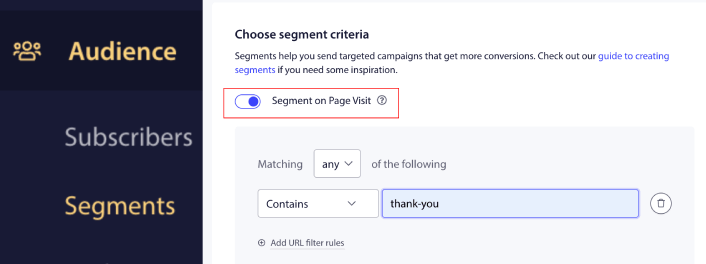
URLマッチングルールでは、「thank-you」またはお礼ページのURLスラッグに該当するものを**Contains**に追加できます。複数の購入後お礼ページがある場合は、セグメンテーションルールとして**Contains**の代わりに**Exact Match**を使用できます。
ステップ2:購入後アンケートキャンペーンを作成する
次に、PushEngageダッシュボード内でキャンペーンを作成します。**Campaign » Drip Autoresponders**に移動し、**Create New Drip Autoresponder**をクリックします。

次に、キャンペーンに名前を付け(例:ウェルカムドリップ)、[コンテンツ]の下で、「ユーザーが購読した直後に通知を送信」というオプションを選択します。

この時点で、通知の横にある矢印をクリックして、通知の内容を編集できます。
ここで、プッシュ通知にアンケートページのリンクを追加するか、レビューを直接収集できるShopifyアプリがある場合は、レビューリンクを送信することもできます。
PushEngageのプレミアムまたはエンタープライズプランをお持ちの場合、複数の通知を追加して、一連の自動ウェルカムメッセージを作成できます。新しい通知を追加をクリックして、コンテンツを編集するだけです。
完了したら、 **Drip Settings** をクリックし、Shopify購入後アンケートキャンペーンをお礼ページセグメントに送信するオプションを選択します。
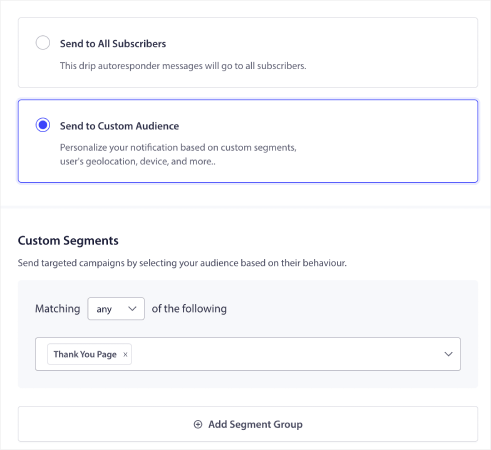
購読者が商品を購入するたびに、購入後アンケートが自動的に送信されます。
次に、下にスクロールして独自のUTMパラメータを設定し、プッシュ通知を追跡します。

ほぼ完了です。
ステップ3:キャンペーンを保存して開始する
これで完了です。
自動応答を有効にするボタンをクリックするだけです。

これで完了です。
Shopify購入後アンケートを公開した後の対応
これで今回の内容は以上です!この記事がお役に立った場合は、カート放棄を減らす方法に関する記事もぜひご覧ください。非常に役立つアイデアがいくつかあります。
プッシュ通知を始めたばかりの場合は、PushEngageをお試しください。開始に役立つ素晴らしいリソースをチェックしてください。
- Shopifyプッシュ通知をサイトに追加する方法
- アパレルストアに最適なShopifyアプリ
- コンバージョン率向上に役立つShopifyトラストバッジの決定版
- Shopifyで自動メールを送信する方法(簡単ガイド)
PushEngageは、世界No.1のプッシュ通知ソフトウェアであり、PushEngageを使用してさまざまなプッシュ通知キャンペーンを作成できます。
まだの方は、今日からPushEngageを始めましょう。


