Shopify Flow は、ストアで何が起こったかをすでに把握しています。注文の支払いが完了した。返品が承認された。サブスクリプションの支払いが失敗した。商品が入荷した。これまでは、これらのどの瞬間もプッシュ通知を送信することはできませんでした。
今日、それが変わります。Shopify 用 PushEngage アプリが Shopify Flow に 3 つのアクションを追加するため、独自の Shopify 自動化のステップとしてプッシュ通知を送信したり、購読者を更新したりできます。Flow でワークフローを構築し、PushEngage アクションをドロップインすると、ワークフローが実行されるたびに実行されます。
新着情報
PushEngage アプリをインストールすると、Shopify Flow 内に 3 つのアクションが登録されます。これらを任意のワークフローのステップとして追加できます。
| アクション | 機能 | トリガーから顧客が必要です |
|---|---|---|
| 顧客にプッシュ通知を送信 | ワークフロー内の単一の顧客に 1 つのプッシュを送信します | はい |
| すべてにプッシュ通知を送信 | すべての購読者にプッシュを送信するか、指定したオーディエンスグループのみに送信します | いいえ |
| PushEngage 購読者を更新 | ワークフローの顧客にリンクされた購読者のセグメント、属性、フィールドを、何も送信せずに更新します | はい |
2 つの送信アクションは、タイトル、メッセージ、クリック時に開く URL、およびオプションのアイコンと大きな画像という同じフィールドを共有します。「すべてにプッシュ通知を送信」には、最大 6 つのグループ名を受け入れるオーディエンスグループフィールドが追加されます。すべての購読者にリーチするには、空白のままにします。
PushEngage 購読者を更新では、セグメントの追加または削除、属性の追加または削除、および名、メール、国、言語などの購読者フィールドの更新が可能です。これは、ワークフローがメッセージングだけでなく、オーディエンスを整理できることを意味します。
これで構築できること
PushEngage はすでに Shopify 向けにカート放棄、閲覧放棄、価格下落、在庫アラートを出荷しており、さらに注文受信や注文発送などの注文キャンペーンも提供しています。Flow アクションは、これらのキャンペーンがカバーしていないイベントや条件用です。例をいくつか示します。
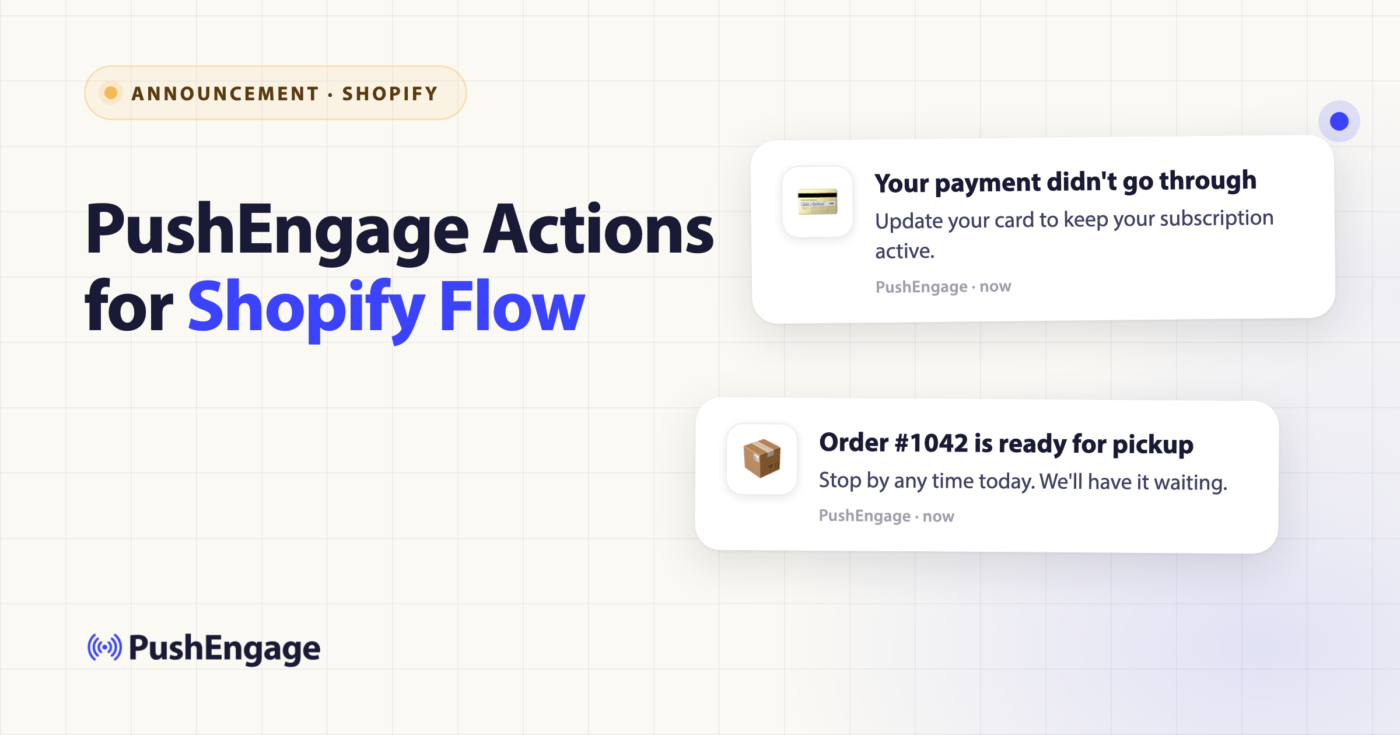
- サブスクリプション支払いの失敗。サブスクリプションの請求試行の失敗でトリガーし、支払い方法を更新するためのリンクを含むプッシュを顧客に送信します。
- 返品。返品承認でトリガーし、顧客がメールを開くのを待たずに、次に何が起こるかを顧客に伝えます。
- 受け取り準備完了。出荷注文の商品が受け取り準備完了でトリガーし、注文が待機状態になった瞬間にプッシュを送信します。
- 高額注文。注文支払い済みでトリガーし、設定した金額を超える注文の条件を追加し、PushEngage 購読者を更新して、次のキャンペーンのためにその顧客を VIP セグメントに追加します。
- スケジュール送信。スケジュール時刻でトリガーし、オーディエンスグループを使用して「すべてにプッシュ通知を送信」を使用すると、誰も送信ボタンを押さなくても定期的なプッシュが送信されます。
どのトリガーがどの С действиями работает
すべてのFlowワークフローは1つのトリガーから始まり、そのトリガーによって使用できるPushEngageアクションが決まります。
- 顧客を含むトリガーは、すべて3つのアクションで使用できます。これには、チェックアウト、顧客、注文、フルフィルメント、払い戻しと返品、サブスクリプションが含まれます。
- 顧客を含まないトリガーは、プッシュ通知をすべてに送信のみで使用できます。これには、スケジュールされた時間、商品の在庫が復活したなどの商品トリガー、コレクション、割引が含まれます。
注意点:プッシュ通知をすべてに送信は、ワークフローの実行ごとに送信されます。注文作成などの頻繁に発生するトリガーと組み合わせて、すべての注文をブロードキャストにします。条件ステップを追加して、実行を絞り込みます。
顧客アクションが到達できる対象
顧客にプッシュ通知を送信 および PushEngageサブスクライバーを更新 は、ワークフロー内の顧客に対して機能し、その顧客はPushEngageサブスクライバーにリンクされている必要があります。
PushEngageは、顧客が通知を購読しているブラウザからストアでチェックアウトを完了したときに顧客をリンクします。購読済みブラウザから注文を完了したことのない買い物客はまだリンクされていないため、これら2つのアクションは顧客に到達できません。プッシュ通知をすべてに送信は、そのリンクに依存しません。
PushEngageアクションをワークフローに追加する方法
- Shopify管理画面で、アプリ » Flowを開き、ワークフローを作成をクリックします。
- トリガーを選択します。2つの顧客アクションについては、顧客を含むトリガーを選択してください。
- オプションで条件ステップを追加します。たとえば、注文合計が設定額より大きい場合にのみ続行するようにします。
- アクションステップを追加し、PushEngageを検索して、3つのアクションのいずれかを選択します。
- フィールドに入力します。変数を追加をクリックして、Flow変数をタイトル、メッセージ、またはURLに挿入します。
- ワークフローをオンにするをクリックして、ライブイベントで実行を開始します。
タイトルが85文字、メッセージが135文字を超えると短縮されるため、重要な単語は先頭近くに配置してください。
Flow変数で各通知をパーソナライズする
タイトル、メッセージ、URLフィールドはShopify Flow変数に対応しているため、各通知でトリガーからのデータを使用できます。{{order.name}}は注文名を挿入し、{{customer.firstName}}は顧客のファーストネームを挿入します。Liquidも使用でき、たとえば名前がある場合は名前で顧客に挨拶し、ない場合は一般的な挨拶にフォールバックさせることができます。
オンにする前にテストする
Flowでは、ワークフローを記録済みまたはサンプルイベントに対してテストできます。テスト実行では実際のアクションは実行されないため、誰にもプッシュは送信されません。実際の通知を表示するには、ワークフローをオンにして、購読済みブラウザからチェックアウトを完了した顧客アカウントからトリガーします。
Flowと組み込みのShopifyキャンペーンのどちらを使用すべきか?
標準メッセージ(放棄されたカート、閲覧放棄、価格変動、在庫復活、注文更新)には、組み込みキャンペーンを使用してください。これらはリンクされた顧客に依存しません。
Shopifyのイベントや、返品、受け取り準備完了、サブスクリプションの支払い失敗、顧客タグ、注文金額による分岐など、キャンペーンではカバーできない条件が必要な場合は、Flowアクションを使用してください。同じイベントに対して両方実行すると、顧客は2つの通知を受け取ることになるため避けてください。
プランと利用可能性
Flowアクションは現在、Shopify用のPushEngageアプリで利用可能になり、Freeプランを含むすべてのプランに含まれています。また、ShopifyがBasic、Grow、Advanced、Plusプランで提供しているShopify Flowアプリも必要です。
セール週末にもう一つ
ブラックフライデーは11月27日(金)、サイバーマンデーは11月30日です。セールのお知らせを送る場合は、PushEngageのブロードキャストまたはドリップステップで、チェックアウト時に自動適用されるShopify割引コードを配信できることを忘れないでください。プッシュ通知での割引コードの仕組みを見る。
開始する
すでにPushEngageをインストールしている場合は、Shopify管理画面のアプリ » Flowを開き、ワークフローを作成して、アクションステップでPushEngageを検索してください。
PushEngageを初めてお使いですか?ShopifyアプリストアからPushEngageをインストールする。3つのFlowアクションは、アプリがインストールされるとすぐに登録されます。


