こんにちは、Engagelings!
PushEngageダッシュボードには、あまり頻繁には使用しないものの、エピックな機能がいくつか用意されています。今すぐ使い始めれば、きっと気に入っていただけるとお約束します:
- サブスクリプションリカバリーウィジェット
- サイレントUIのためのリマインダープロンプト
- プッシュ通知の再送信
- プッシュ通知の重複
この記事のアップデートは、睡眠中でもトラフィックとコンバージョンを向上させるのに役立ちます。もちろん、PushEngageをより使いやすくするための機能もいくつか導入しました。
これらの機能を理解すれば、私たちと同じくらい興奮していただけると確信しています。それでは、早速始めましょう。
コンバージョンを促進するアップデート
1. サブスクリプションリカバリーウィジェット
通常の読者の方ならご存知の通り、同じページで遅延させて複数のプッシュ通知オプトインを作成できます。そのため、ウェブ訪問者がプッシュ通知オプトインを完全にブロックしない限り、複数のオプトインを表示してサブスクリプション率を向上させることができます。しかし、ポップアップモーダルをブロックされた場合はどうでしょうか?
その場合は、サイトにサブスクリプションリカバリーウィジェットを表示できます:

正直に言うと:ウィジェットだけでは大規模なオプトイン率を得ることはできません。全体的な数字を改善するためのセーフティネットとして機能します。ウィジェットはポップアップほど強力ではありません。そのため、スタンドアロンのウィジェットはまったく役に立ちません。
良いニュースは、ポップアップと組み合わせると、オプトイン率が確実に増加することです。PushEngageダッシュボードで、デザイン » ウィジェットに移動します。
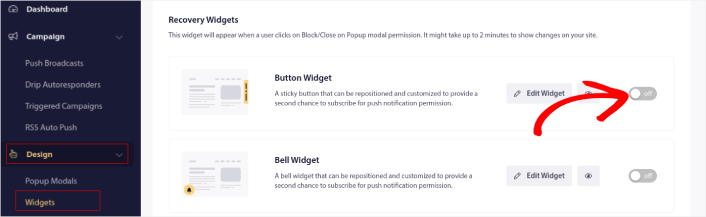
サイトのデザイン言語に合わせて、美しいボタンまたはベルウィジェットを作成できます。
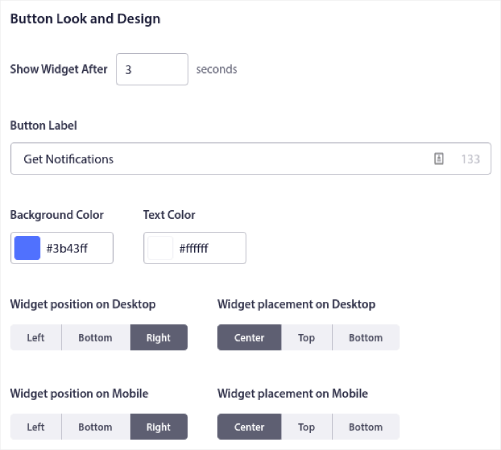
サイトでのウィジェットの表示場所、リカバリーボタンのテキスト、サイトでの表示方法をカスタマイズできます。私たちの言葉を信じてください。サイトにサブスクリプションリカバリーウィジェットを追加するだけで、プッシュ通知の購読者を簡単に増やすことができます。
プロのヒント:コンバージョン率の高いポップアップの最適化を開始していない場合は、コンバージョン率の高いプッシュ通知オプトインに関する記事をご覧ください。
2. サイレントUIのためのリマインダープロンプト
さまざまなサイトでプッシュ通知ポップアップモーダルをブロックし続けると、ブラウザは「サイレントUI」と呼ばれるものをオンにし、設定を手動で変更しない限り、それ以上のプロンプトは表示されなくなります。
したがって、購読者がサイレントUIモードでブラウジングしている場合、プッシュ通知オプトインも表示されません。
ただし…
PushEngageを使用すると、サイレントUIを回避するプッシュ通知ポップアップモーダルを作成できるようになりました!PushEngageダッシュボードのデザイン » ポップアップモーダルに移動し、新しいポップアップモーダルを作成(または既存のものを編集)するだけです。

次に、リマインダープロンプトを有効にするまでスクロールし、表示設定を編集するために有効にします。
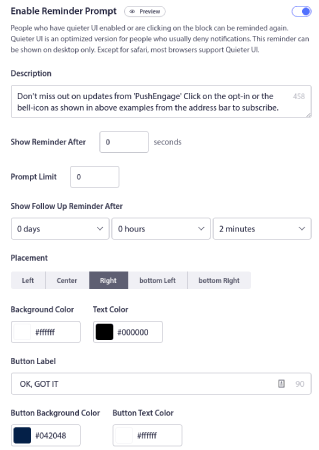
サイレントUIを使用している訪問者にプッシュ通知ポップアップモーダルを再度オンにしてもらうためのプロンプトを作成できます。リマインダーに関するすべてのことをカスタマイズできます。これには以下が含まれます:
- 説明の下にある、ポップアップモーダルをオンにするよう購読者に納得させるための説明。
- リマインダー表示後の間隔。
- プロンプト制限の下にある、訪問者に表示できるリマインダーの数。
- 「後でフォローアップリマインダーを表示」で、リマインダーを次に表示するタイミング。
- 「配置」で、サイトのどこにリマインダーを表示するか。
- 「背景色」、「文字色」、「ボタンの背景色」、「ボタンの文字色」での配色。
- 「ボタンのラベル」でのボタンのテキスト。
完了すると、購読者がすぐに増加するのを確認できます。これらは、以前はポップアップモーダルさえ見ることができなかった訪問者からのものです。
収益を増やすためのアップデート
1. プッシュ通知の再送信
PushEngageを使用してプッシュ通知を再送信できるようになりました。
コンテンツとターゲティングはまったく同じです。そのため、期限付きのオファーを繰り返し送信するのに最適です。毎回個別のプッシュ通知を作成する代わりに、パフォーマンスの高いプッシュ通知を再送信するだけです。
PushEngageダッシュボードの「キャンペーン」>「プッシュブロードキャスト」にアクセスして、プッシュ通知ブロードキャストに移動します。送信済みのすべての通知を表示するには、「送信済み」タブに移動します。ここで、「クリック数が多い順に並べ替え」オプションを使用して、プッシュ通知をパフォーマンス別に並べ替えることができます。
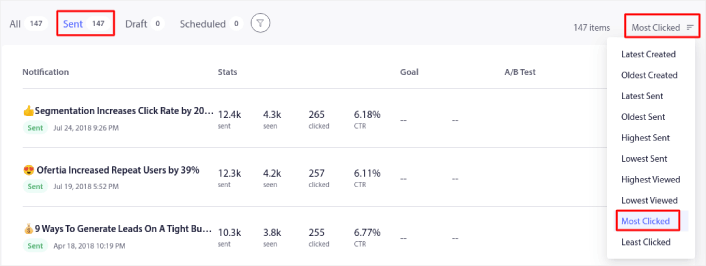
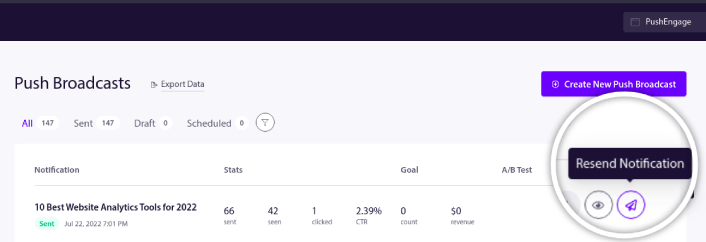
これは、最もパフォーマンスの高い通知を見つけるための優れた方法です。再送信したい通知を選択し、「通知を再送信」アイコンをクリックします。
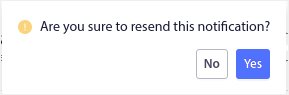
最後に、通知を再送信することを確認します。
これで完了です!プッシュ通知を再送信しました。プッシュ通知を始めたばかりの場合は、送信すべきプッシュ通知の数に関する記事を確認してください。
2. プッシュ通知の複製
以前に送信したプッシュ通知の編集バージョンを送信したい場合はどうなりますか?そのシナリオでは、通知を再送信することはそれほど良い選択肢ではありません。しかし、良いニュースがあります。
プッシュ通知を複製できるようになりました!テンプレートとして使用し、編集してから送信できます。PushEngageダッシュボードにアクセスし、「キャンペーン」>「プッシュブロードキャスト」の下にあるいずれかのプッシュ通知に移動します。
ここでも、「送信済み」タブから「クリック数が多い順に並べ替え」を行うことができます。
または、「クリック数が少ない順に並べ替え」または「表示回数が少ない順に並べ替え」を使用して、最もパフォーマンスの低いプッシュ通知を見つけることもできます。これらの通知をA/Bテストし、小さな変更を加えることでパフォーマンスを向上させることができます。
プロのヒント:自動プッシュ通知はA/Bテストできないため、これはプッシュ通知のパフォーマンスを向上させるための優れた方法です。視聴者が何を楽しんでいるかを見つけ、その情報をどこでも使用してください。
複製したいプッシュ通知を選択します。次に、オプションアイコンをクリックし、「複製」をクリックします。
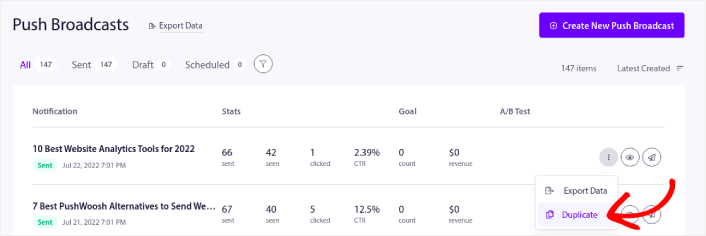
通知を複製したら、編集を開始できます。通知の複製は、単一のテンプレートからキャンペーンを作成するのに役立つため、新しい優れた機能です。同時に、さまざまな種類のターゲティングで通知を作成することもできます。
他に何か?
この記事をお読みいただき、誠にありがとうございます。これらの機能のほとんどは、皆様からのフィードバックに基づいて構築されました。PushEngage を最高のプッシュ通知サービスにしてくださった皆様のご支援に、心より感謝申し上げます。皆様のビジネスに、世界中の愛、幸運、そして成長がありますように!
今回の記事は以上です。簡単なまとめです。
- サブスクリプションリカバリーウィジェット
- サイレントUIのためのリマインダープロンプト
- プッシュ通知の再送信
- プッシュ通知の重複
プッシュ通知キャンペーンで使用できるターゲティングオプションも改善しています。まもなく、新しいオーディエンス管理オプションを導入することで、強力な新しいキャンペーンを簡単に作成できるようになります。公式リリース日はまだ未定です。最新情報については、ニュースレターにご注目ください。
このささやかなサプライズは、PushEngageのお客様限定でした。ですので、シーッ!内密にお願いします。
まだ PushEngage を試したことがない方は、何を待っていますか?


