WPVibeは、あなたがすでに使用しているAIアシスタント(Claude、ChatGPT、Cursorなど)をWordPressサイトに接続するため、簡単な英語で質問することでサイトを運営できます。本日より、PushEngageは認定WPVibeパートナーとなりました。SeedProdの開発元であるWPVibeチームは、ライブインストールでPushEngageのサポートをテストし、そのためのレシピを公開しました。あなたのページを編集するのと同じチャットが、プッシュ通知の管理もできるようになりました。WPVibeは、あなたのAIがPushEngageを学習しましたという記事でテストの経緯を説明しています。
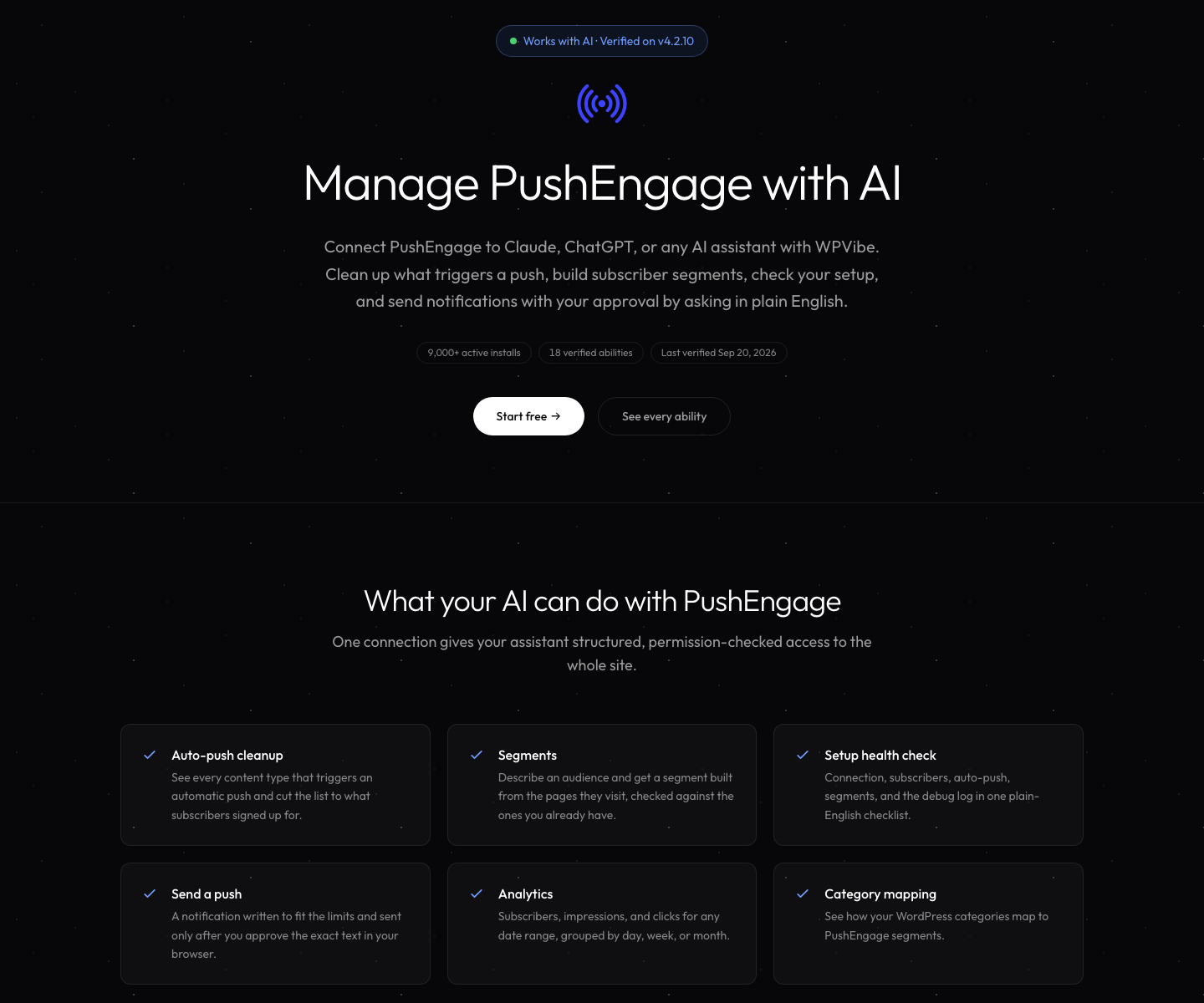
何について質問できるか
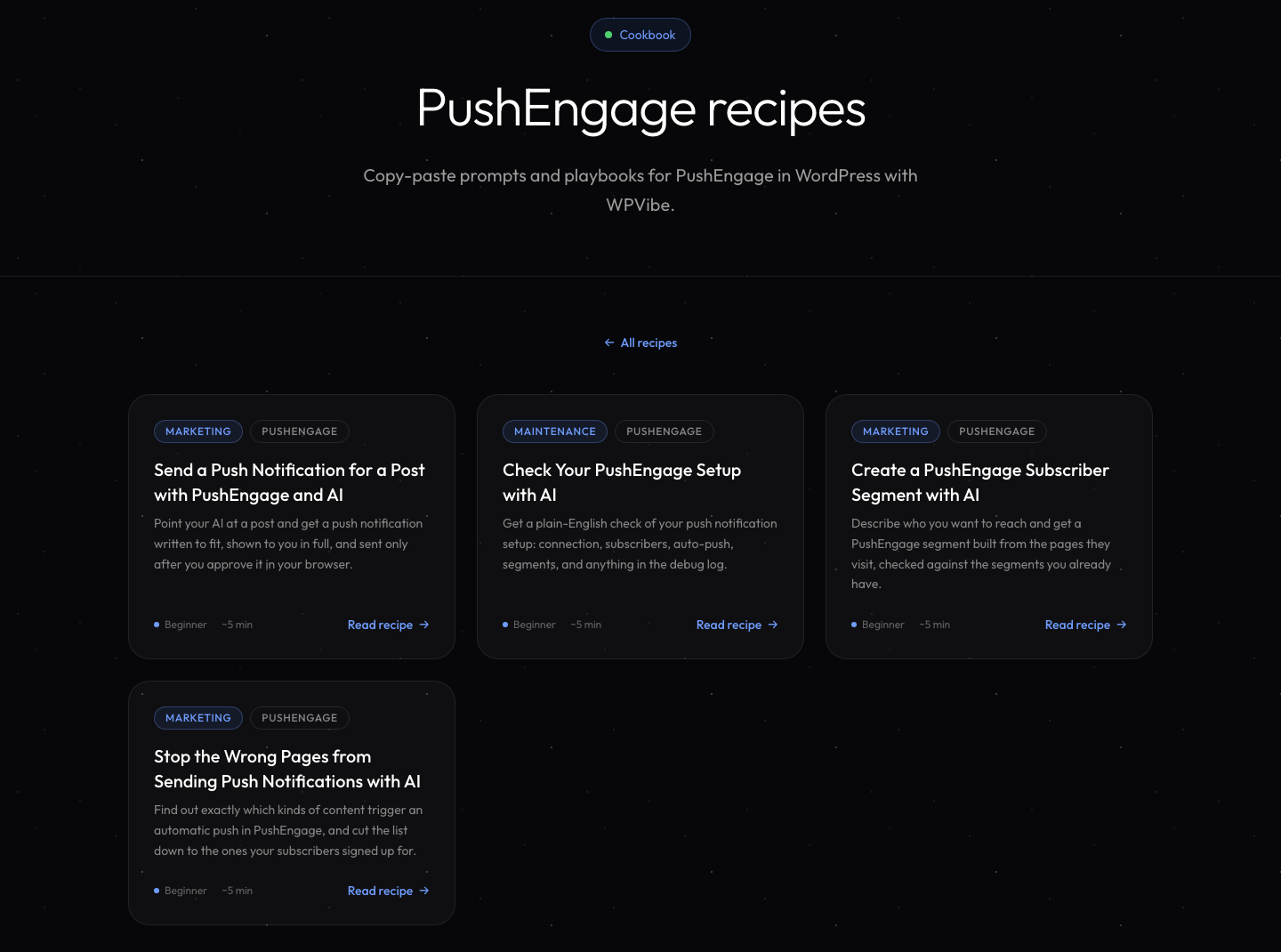
WPVibeは4つのPushEngageレシピでローンチします。それぞれ、WPVibeが公開前に実際のPushEngageアカウントで実行したコピー&ペースト可能なプロンプトです。
間違ったページからのプッシュ通知送信を停止する
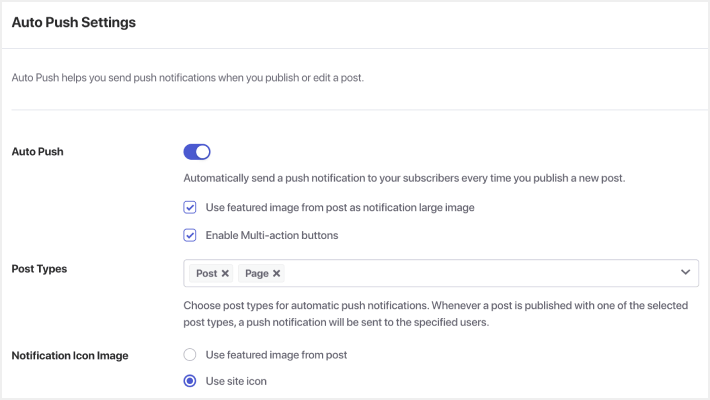
自動プッシュがオンになっていると、リスト上のすべてのコンテンツタイプが、新しいコンテンツが公開されたときに購読者に通知します。新規インストールでは、そのリストにはサイトが持つすべての公開コンテンツタイプが含まれ、ページビルダーテンプレート、クイズ、コース証明書などが含まれる場合があります。このレシピは、リスト全体を表示し、購読者が登録したコンテンツとサイトの配管を分離するのに役立ち、短いリストを保存し、設定を読み戻して変更が適用されたことを確認できます。
簡単な英語の説明から購読者セグメントを作成する
アシスタントに、例えば観葉植物の記事を読んだ人など、誰にリーチしたいかを伝えます。それは、それらのページアドレスが実際にどのように構築されているかを把握し、ルールを提案し、ルールがキャッチしたページとスキップしたページを表示し、同意したらセグメントを保存します。ページ訪問から構築されたセグメントは空の状態で始まり、それ以降それらのページを訪問したすべての購読者で満たされます。既存の購読者をソートするものではありません。セグメントレシピを開く。
PushEngageの設定を確認する
簡単な英語での読み取り専用のヘルスチェック:サイトが接続されているか、購読者数、自動プッシュの設定方法、セグメントの有無、デバッグログの有無など。何も変更しないため、ここから始めるのが最善です。ヘルスチェックレシピを開く。
投稿のプッシュ通知を送信する
アシスタントを投稿に向けると、文字数制限に合った通知を作成します。送信は機密性の高いアクションとしてマークされるため、WPVibeは停止し、ブラウザに正確なタイトル、メッセージ、リンクを表示します。承認しない限り何も送信されません。送信レシピを開く。
新しい間は、2つのことを知っておいてください。WPVibe経由で送信された通知はすべての購読者に届くため、セグメントをターゲットにしたい場合はPushEngageダッシュボードを使用してください。また、WPVibe経由で通知を下書きとして保存することはまだできないため、承認画面がレビュー手順となります。下書きの問題はプラグインチームで対応中であり、より多くの書き込み機能が追加される予定です。
仕組み
PushEngage WordPressプラグインは、WordPress Abilities APIを通じて何ができるかを説明します。これは、プラグインがAIアシスタントにどの操作をサポートしているか、各操作に必要なもの、サイト上の何かを変更する操作は何かを伝える標準的な方法です。バージョン4.2.10以降、プラグインは通知、セグメント、オーディエンスグループ、分析、自動プッシュ設定、カテゴリマッピング、接続ステータス、デバッグログの機能(abilities)を登録しています。WPVibeはこれらの機能(abilities)を読み取り、すべてのリクエストで権限を確認し、機密性の高いものについては承認を求めます。全リストはWPVibeのWorks with PushEngageページにあります。
これはPushEngage MCPサーバーの背後にあるのと同じ考え方です。これにより、Claude、Cursor、その他のエージェントがPushEngageアカウントでキャンペーン、セグメント、A/Bテスト、分析を直接実行できます。WPVibeはWordPressサイト内で動作しますが、MCPサーバーはどのアージェントからでもアカウントと連携します。ご自身の作業方法に合った方を使用してください。
開始する
- PushEngage WordPressプラグインをバージョン4.2.10以降にアップデートしてください。WPVibeはWordPress 6.9以降も必要で、プラグインはPushEngageアカウントに接続されている必要があります。
- WordPress.orgから無料のWPVibeプラグインを同じサイトにインストールしてください。
- 既に使用しているAIアシスタントを接続します。承認はワンクリックで完了し、パスワードはチャットに入力されません。
- まずセットアップヘルスチェックを実行してください。これは読み取り専用なので、元に戻す必要はありません。
PushEngageは初めてですか?無料プランから始めることができ、その日のうちにWPVibeに接続できます。


