
利用できるプッシュ通知オプトインの例をお探しですか?
わかります。実際の例なしにプッシュ通知オプトインを最適化するのは非常に困難です。
この記事では、実際の例とともに、非常に効果的なオプトインを作成するための7つの優れた方法を紹介します。
したがって、カスタムプッシュ通知オプトインの作成に苦労していた場合は、正しい場所に来ています。
始める前に、この記事はすべて実装できる例とアイデアに関するものです。さまざまなプッシュ通知オプトインの手順を知りたい場合は、Webプッシュ通知オプトインの設定方法に関する記事を確認してください。
まだ読んでいますか?素晴らしいです!
早速飛び込みましょう。
#1。Safariスタイルのプッシュ通知オプトインの例
プッシュ通知オプトインの例で最も一般的なのは、Safariスタイルのボックスです。
おそらく、多くのサイトでこれを見たことがあるでしょう。
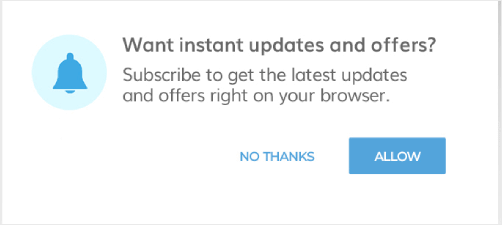
Safariスタイルのボックスは、Webサイトの上部に表示されます。通常、画像で見られるように、中央に配置されます。ただし、オプトインをWebサイトの左上または右上に配置することもできます。
注意:すべてのSafariスタイルのオプトインは2段階のオプトインです。つまり、訪問者が許可をクリックすると、実際に購読する前にアクションを確認するように求められます。
Safariスタイルのオプトインの優れた点は、Webサイトの訪問者の邪魔にならないことです。また、非常にシンプルでメンテナンスの少ない形式です。
したがって、Clioのように設定して忘れることができます。
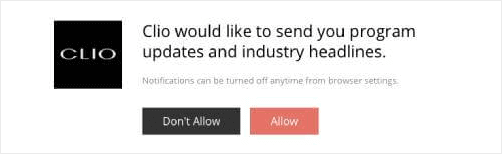
オプトインに、プッシュ通知の購読のメリットを強調する非常に明確なコピーがあることに注意してください。これは、独自のオプトインを作成する際に覚えておくべき良いヒントです。
#2。大きなSafariスタイルのボックスプッシュ通知オプトインの例
大きなSafariスタイルのボックスは、まさに期待どおりのものです。Webサイトの中央に表示される巨大なプッシュ通知オプトインポップアップです。
このような通知です。
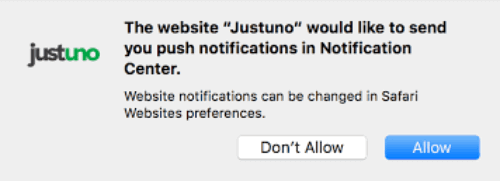
これは無視するのが難しいため、非常にうまく機能します。
閉じるボタンが非常に目立つため、ポップアップを削除するのもかなり簡単です。そのため、あまり攻撃的ではなく、押し付けがましい感じもしません。その結果、Webサイトの訪問者はプッシュ通知の購読にかなり快適に感じます。
これは、PushEngageオプトインエディターでどのように見えるかの簡単なプレビューです。

オプトインの外観に関するほとんどすべてをカスタマイズできます。
#3。フローティングバープッシュ通知オプトインの例
もう1つの人気のあるプッシュ通知オプトインの例は、フローティングバーオプトインです。Webサイトのクッキーを受け入れて許可するように求める下部にあるフローティングバーを知っていますか?
それは同じことですが、代わりにプッシュ通知の送信を許可するように求めています。
見てみましょう:

フローティングバーの美しい点は、見逃しにくく、無視しにくいことです。通常、フローティングバーは、訪問者が許可または閉じるのいずれかをクリックするまで、Webサイトの下部にあるコンテンツをブロックします。
これはSafariスタイルのオプトインよりも少しアグレッシブですが、フローティングバーも非常に効果的です。
#4. ベル配置バー プッシュ通知オプトインの例
YouTubeのようにウェブサイトにベルアイコンを配置して、「ベルアイコンをヒットしてください」と尋ねることができたらと思ったことはありませんか?
実は、ベルプッシュ通知のオプトインでこれが可能です:

ベルアイコンは、ディスプレイ画面の下半分のどちらかの側に配置できます:
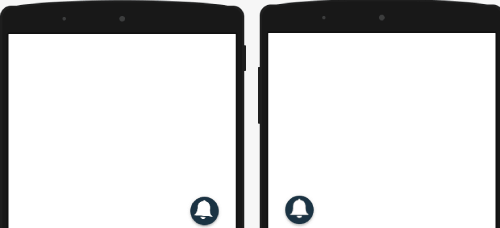
ベルオプトインは、すべてのプッシュ通知オプトインポップアップの中で最も侵襲性が低いものです。そのため、訪問者を煩わせることはありませんが、オプトインを見過ごしやすいという側面もあります。
そのため、プッシュサブスクリプションのオプトインリマインダーを作成することを検討すると良いでしょう。
#5. プッシュ通知シングルオプトインの例
プッシュシングルオプトインは、基本的に1ステップのオプトインです。つまり、これらのオプトインは確認を求めません。訪問者が見るのは、オプトインするための単一のプロンプトだけで、許可をクリックすると、プッシュ通知に登録されます。
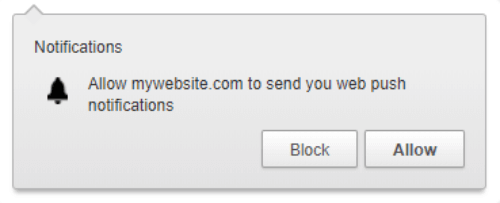
ただし、小さな注意点があります。シングルステップオプトインを有効にするには、次のものが必要です:
- ウェブサイトにインストールされたSSL証明書
- サーバーのルートフォルダへのアクセス
これら2つがないと、シングルステップオプトインを使用できません。
良い点としては、シングルステップオプトインは2ステップオプトインよりもはるかに多くの購読者を得られます。通常、2ステップオプトインがウェブサイトにある場合、購読するのはコンテンツの通常の読者だけです。シングルステップオプトインはよりシンプルなので、2ステップオプトインよりも多くの人がプッシュ通知を購読することになります。
新しい訪問者にプッシュ通知の購読を継続してもらいたい場合は、シングルステップオプトインを有効にする方法に関するこの記事を確認してください。通常の読者に連絡を取り続け、有料顧客になってもらうことに重点を置いている場合は、代わりに2ステップオプトインを選択してください。
#6. 場所 + プッシュ通知シングルオプトインの例
シングルオプトインについて少し理解が深まったところで、さらにレベルアップしましょう。
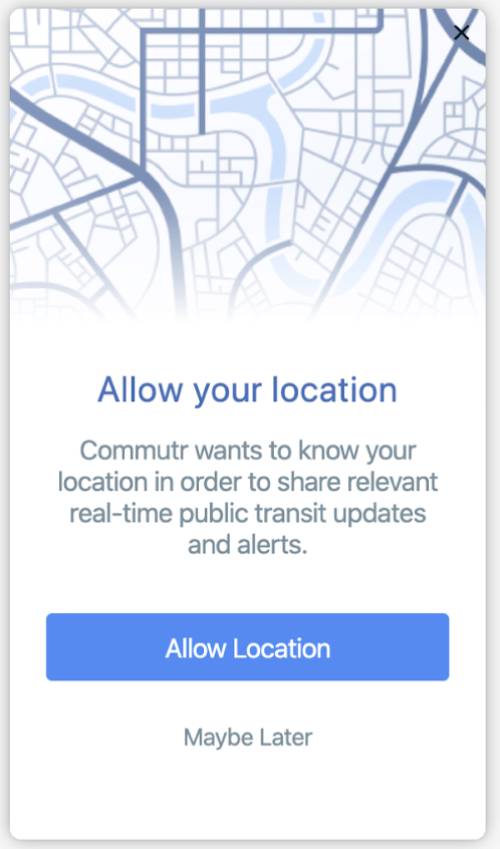
訪問者からプッシュ通知を送信する許可を得て、シングルプッシュ通知オプトインを使用して位置情報にアクセスできます。このオプトインポップアップのようなものです:

しかし、結合オプトインは、プッシュ通知と位置情報両方の許可を要求します。
結合プッシュ通知オプトインは、旅行ポータル、チケット予約および予約プラットフォーム、さらには一部のマップベースのSaaS製品に非常に役立ちます。
これらの許可を得たら、購読者にリアルタイムのプッシュ通知を送信することもできます!
確かに、これは比較的珍しいプッシュ通知オプトインの例です。通常、これらの許可には2つの別々のオプトインが表示されます。
しかし、『ザ・オフィス』のケビンが言うように、「言葉が少なくて済むなら、なぜ多くの言葉を無駄にするのか?」

悪い例?良い例はこちらです:
#7. 大型のSafariセグメント付きプッシュ通知オプトインの例
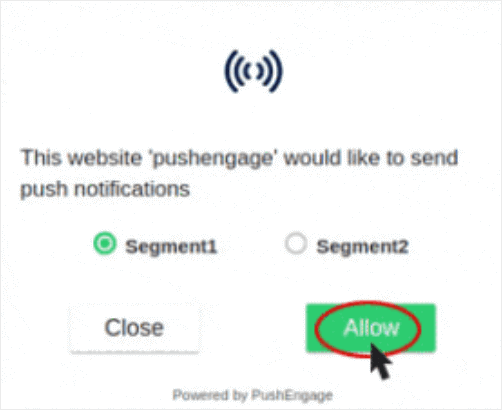
コールバックで締めくくりましょう。そうです、サファリスタイルのオプトインに戻ってきました。今回は、高度なアイデアがあります。プッシュ通知のオプトインからより多くの購読者を取得するだけでなく、興味によってセグメント化します!
ユーザーのセグメント化が何であるか、またはなぜそれを行うべきかわからない場合は、プッシュ通知でさまざまなオーディエンスをターゲットにする方法に関するこの記事を確認してください。あなたが探しているすべての答えがあります。
それまでの間、セグメンテーションを備えた大規模なサファリがどのようなものか、ちらっと見てみましょう。
とても素晴らしい!
オプトイン中に購読者をセグメント化すると、購読者があなたに何を求めているかに焦点を当てるため、非常に高いオプトイン率が得られます。この方法は、後で非常にターゲットを絞った高パフォーマンスのキャンペーンを作成するのにも役立ちます。
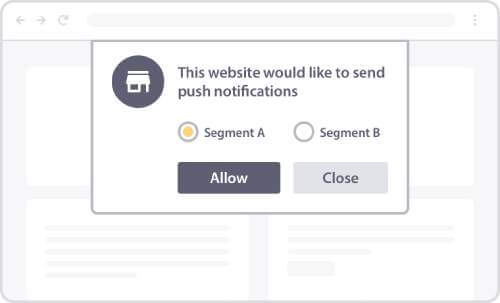
これが興味深いと思われる場合は、オプトイン中にユーザーをセグメント化する方法に関するこの記事を確認してください。
まとめ
今回は以上です、皆さん!
さまざまなプッシュ通知オプトインの手順については、この記事を確認してください。
そして、より多くのトラフィックを獲得し、より多くのコンバージョンを獲得したい場合は、PushEngageを開始する必要があります。
PushEngageは世界No.1のプッシュ通知ソフトウェアであり、この記事のすべての例をPushEngageを使用して設定できます。したがって、まだの場合は、すぐにPushEngageを開始する必要があります。


