ECサイトから簡単に価格下落通知を送信する方法をお探しですか?
コメント欄で「価格が下がったら通知する」という言葉をどれくらい目にしますか?
心配いりません。10分以内に価格下落アラートを作成するお手伝いをします。
よろしいですか?
早速始めましょう!
PushEngageを使用して価格下落通知を作成する方法
価格下落アラートの作成に入る前に、知っておくべきことがあります。ショッピング価格アラートは非常に高度です。キャンペーンはご自身で作成できますが、インストールには開発者が必要になる場合があります。
または、Google Tag Managerを使用してコードスニペットをトリガーすることもできます。
基本的な価格下落通知キャンペーンを作成する方法
まずはPushEngageを使用した基本的な価格下落プッシュ通知キャンペーンから始めましょう。後で確認する高度な機能がいくつかあります。まずは価格下落アラートの仕組みの基本を理解しましょう。
ステップ#1:新しい価格下落キャンペーンを作成する
PushEngageダッシュボードにアクセスし、Campaigns » Triggered Campaigns:に移動してください:

Price Dropキャンペーンタイプを選択し、Create Newをクリックします。すると、次のような新しいキャンペーン作成画面が表示されます:
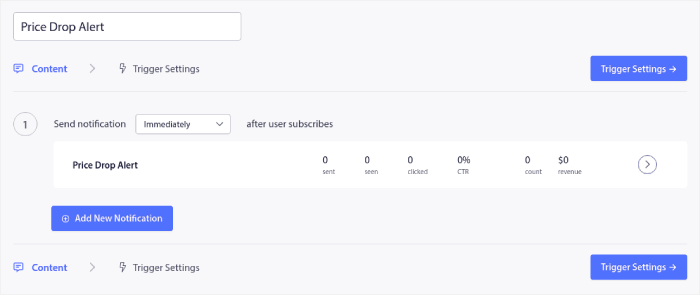
Contentセクションに入力します。ここで、キャンペーン全体を作成します。必要に応じて、一連のプッシュ通知または単一の通知を作成することもできます。
ステップ#2:キャンペーンの詳細を作成する
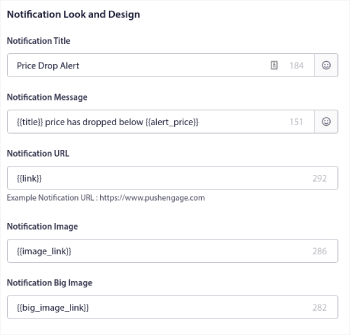
シーケンス内のプッシュ通知のいずれかをクリックすると、通知を好きなだけカスタマイズできます:
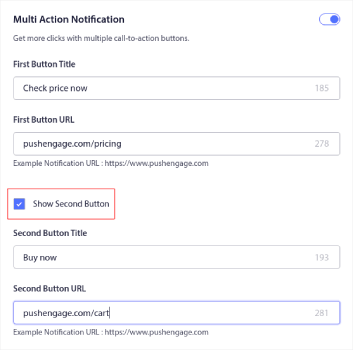
よりスムーズなコンバージョンを実現するために、複数のボタンを追加することもできます。
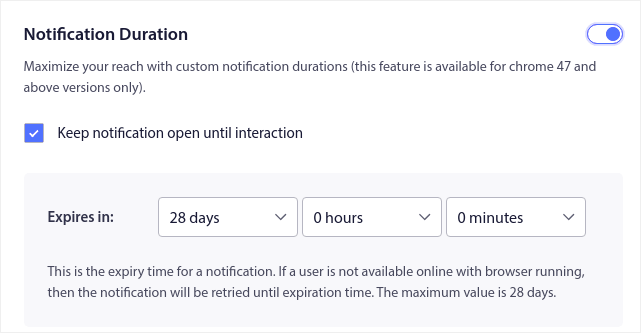
また、Notification Durationの下でカスタム通知期間を設定できます:
コンテンツタブを使い終わったら、トリガー設定ボタンをクリックして、プッシュ通知が送信されるタイミングを設定します。
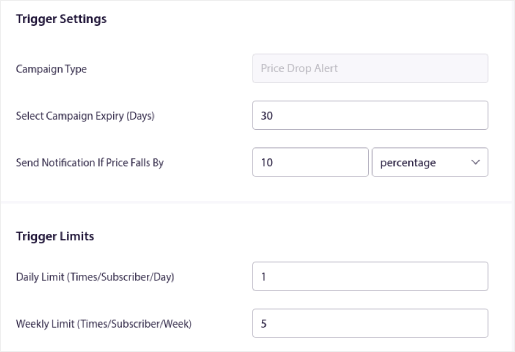
- キャンペーンタイプは「値下げアラート」です。
- キャンペーン終了日を選択は、通常、価格の変動は期間限定であるため、プッシュ通知に厳密な終了日を設定します。
- 価格下落で通知を送信フィールドは、キャンペーンをトリガーするものです。キャンペーンをトリガーするために、価格のパーセンテージ下落または絶対的な価格下落を作成できます。
- トリガー制限は、購読者に送信する通知の最大数に上限を設けることができます。
ステップ#3:キャンペーンコードスニペットをコピーする
これでほぼ完了です。
次に、生成されたコードスニペットをコピーする必要があります。右下隅にある「コードを取得」ボタンをクリックします。
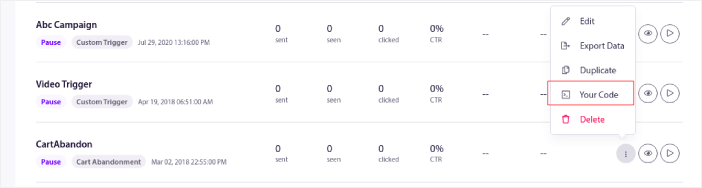
次に、コードをコピーします。
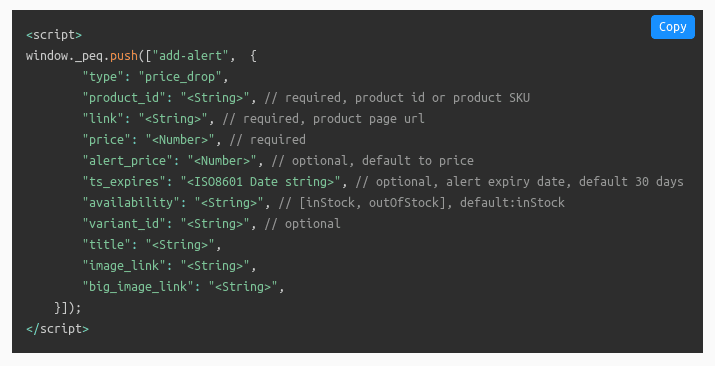
必要に応じて編集します。
ウェブサイトで説明されているように、以下の変数を指定する必要があります。
- 商品ID:SKUなどの商品の固有の識別子です。
- リンク/URL:ウェブサイトに記載されている商品URLを使用する必要があります。
- 価格:現在の商品の価格(すべての割引を含む)です。
- タイトル:タイトルは基本的に商品の名前です。
- 画像リンク:ブランドのアイデンティティとして表示したい画像のURLを送信する必要があります。通常はウェブサイトのロゴまたはファビコンです。
- アラート価格(オプション):アラート価格とは、価格下落通知をトリガーする割引価格のことです。
- ts_expires/アラート有効期限(ISO形式):通知の有効期限を設定することもできます。この値はデフォルトで28日に設定されています。
- 在庫状況:これはオプションのプロパティで、在庫アラートでは「在庫切れ」、価格下落アラートでは「在庫あり」がデフォルト値となります。
- バリアントID:これもオプションです。ただし、同じ商品に複数のバリアントがある場合は、正確なバリアントIDを設定できます。
- 大きな画像リンク:商品画像として表示したい画像のURLを送信する必要があります。
注意: オプションフィールドはすべてデフォルト値があるため、変更せずにそのままにしておきます。ただし、必須フィールドの値を置き換える必要があります。たとえば、次の値を置き換える必要があります。文字列のフィールドリンク実際の製品URLを持つこのコード内のプロパティ。他のフィールドについても同様です価格と 商品ID.
価格下落の更新をPushEngageサーバーに送信するために、PushEngage Product Update APIを使用できます。
これは何を達成するのでしょうか?
顧客が2人いるとしましょう。一人は100ドルの商品の90ドルでの価格下落アラートを購読します。次に、もう一人の顧客は、現在90ドルの同じ商品の80ドルでの価格下落アラートを作成します。
PushEngage Product Update APIを使用すると、これらの各顧客に、彼らが選択した価格で価格下落通知を送信できます。
簡単に言うと:顧客が設定したときに価格下落アラートの更新を受け取る自動化されたプロセスを作成できます。
そして、ウェブサイトに貼り付けるだけです。
これを行う方法に100%確信がない場合は、カスタマーサクセスチームに相談することを強くお勧めします。プロセスを説明します。
ウェブサイトに貼り付けます。
また、前述のタグを使用して高度にカスタマイズ可能なキャンペーンを作成することもできます。ただし、それには開発者がPushEngage APIを使用する必要があります。
タグとAPIについては、次のセクションで詳しく説明します。
しかし、今のところ、基本的なキャンペーンは公開の準備ができています。
ステップ4:キャンペーンを保存して起動する
あとは、「トリガーキャンペーンを有効にする」ボタンを押すだけです。

これで完了です!
Shopifyで価格下落プッシュ通知を作成する方法
Shopifyには、フレームワークに多くの高度な機能が組み込まれています。eコマースウェブサイトに完全に特化しているため、コードの編集を心配する必要はありません。
代わりに、Shopify App StoreからShopify用のPushEngageアプリをインストールするだけです。
その方法がわからない場合は、10分未満でShopifyプッシュ通知を有効にする方法に関するこの記事を確認してください。
初期設定後、PushEngageダッシュボードで価格下落通知を作成するだけです。これは他のウェブサイトと同じプロセスです。唯一の違いは、PushEngageダッシュボードから価格アラート通知ベルを設定することもできることです。
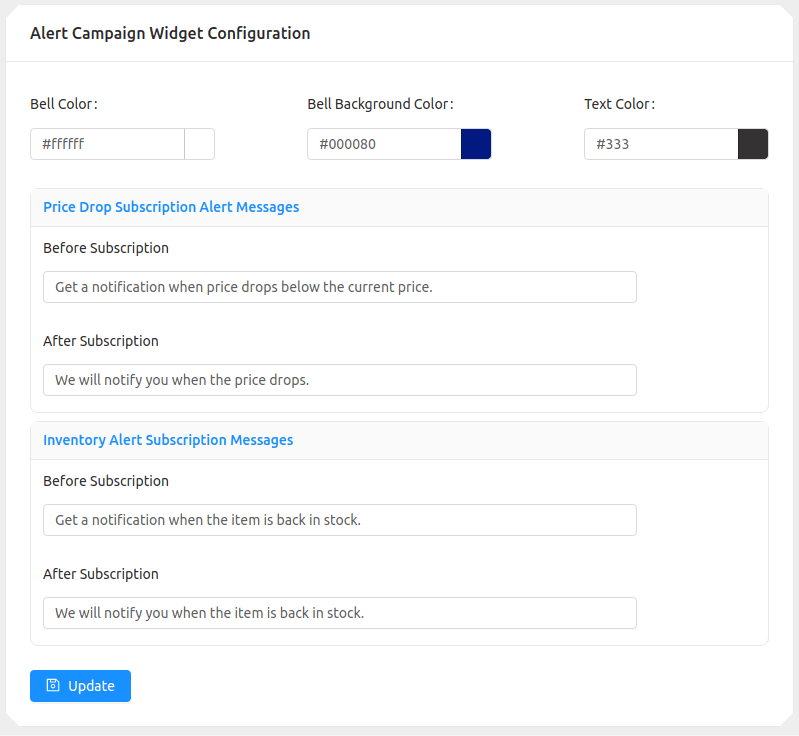
注意:価格下落アラートのタグは変更しないでください。タグとは、{{title}}または{{link}}のような二重括弧を持つものです。これらのタグは、Shopify(または使用しているコンテンツ管理システム)から特定のeコマース製品の詳細を取得します。タグを変更すると、プロセスが中断され、多くの問題が発生した通知が送信される可能性があります。
カスタム属性を使用して価格下落プッシュ通知を作成する方法
この記事を読んでいるすべての開発者のために:はい、PushEngageでカスタム属性を使用して価格下落プッシュ通知を作成できます。
当社のPushEngage Attributes APIを使用することで、これを行うことができます。
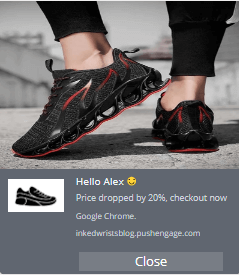
Attributes APIを使用すると、PushEngage通知を顧客関係管理(CRM)ソフトウェアと同期して、高度にパーソナライズされたプッシュ通知を作成できます。
たとえば、顧客の名前を使用して、次のようなパーソナライズされた通知を送信できます。
プロのヒント: eCommerceサイトに「通知を受け取る」ボタンを作成し、ボタンがクリックされたときに価格下落通知キャンペーンをトリガーすることもできます。デフォルトでは、キャンペーンはページ読み込み時にアクティブになりますが、これもカスタマイズできます。
モバイルアプリでの価格下落アラート
モバイルアプリを運営している場合、同じキャンペーンがロック画面でも機能します。さらに高い意図を持つオーディエンスに対してです。PushEngage iOS SDK 1.0は、買い物客が商品を保存または表示したときに1回の呼び出しで価格監視を登録し、価格が下落したときにPushEngageが自動的にプッシュを送信します。
let alert = TriggerAlert(type: .priceDrop,
                         productId: "WCJ-1042",
                         link: "myapp://product/WCJ-1042",
                         price: 189.00,
                         data: ["size": "M"])

PushEngage.addAlert(triggerAlert: alert) { success, error in }配線の詳細は、アプリイベントからのプッシュのトリガーに関するガイドに記載されています。
まとめ
マーケティングキャンペーンにおける最大の課題の1つは、プロセスの自動化がいかに複雑になるかということです。通常、学習曲線が非常に急で、設定途中で途中で諦めてしまう可能性が高いでしょう。
幸いなことに、プッシュ通知の設定はそれほど複雑ではありません。また、インスピレーションを得るために、実際に機能する自動キャンペーンに関するこの記事をいつでも参照できます。
プッシュ通知の旅を始めるには、PushEngageの使用をお勧めします。PushEngageは市場でNo.1のプッシュ通知ソフトウェアであり、PushEngageを使用して強力な自動通知を簡単に作成できます。
まだの方は、今日からPushEngageを始めましょう。


