
PrestaShopストアにプッシュ通知を追加する簡単な方法をお探しですか?
プッシュ通知は、eコマースサイトが自動キャンペーンを使用して多くのトラフィックと収益を生み出すのに役立ちます。そのため、サイトにプッシュ通知を追加することは間違いなく素晴らしいアイデアです。
そして、それはそれほど難しくもありません。
この記事では、PrestaShopストアにプッシュ通知を追加する方法を段階的に説明します。
この記事では、PushEngageを使用してセットアップ方法を説明します。PushEngageは世界No.1のプッシュ通知ソフトウェアです。そのため、こちらも使用することを強くお勧めします。ただし、他のベンダーでもプロセスは同じです。
さあ、始めましょう。
PrestaShopにプッシュ通知をインストールする方法
PrestaShopストアにプッシュ通知を追加するのは非常に簡単です。この記事に従って進めるだけです。
すべてのステップに従えば、この記事の終わりまでには、このようなプッシュ通知を送信できるようになります。

始めましょう!
ステップ1:PushEngageアカウントの設定
PushEngageのホームページにアクセスし、開始するボタンをクリックします。

PushEngageを無料で試すことができます。
しかし、PrestaShopでeコマースストアを運営していることを考えると、エンタープライズパッケージを取得して自動キャンペーンのロックを解除する必要があります。
PushEngageアカウントにサインアップしたら、PushEngageダッシュボードにアクセスし、設定 » サイト設定 » インストール設定に移動します。

ここにロゴ、サイト名、サイトURLを設定できます。後でセットアップをテストできるように、これらの項目を今すぐ整理することが非常に重要です(詳細は後述)。
ステップ#2:PushEngageからAPIキーを取得する
PrestaShopサイトにプッシュ通知を追加する前に、PushEngageダッシュボードからAPIキーを取得する必要があります。
設定 » サイト設定 » APIキーに移動します:

そしてAPIキーをコピーします。APIキーが存在しない場合は、ここで新しいものを生成してください。
ステップ#3:PrestaShopサイトにインストールコードを配置する
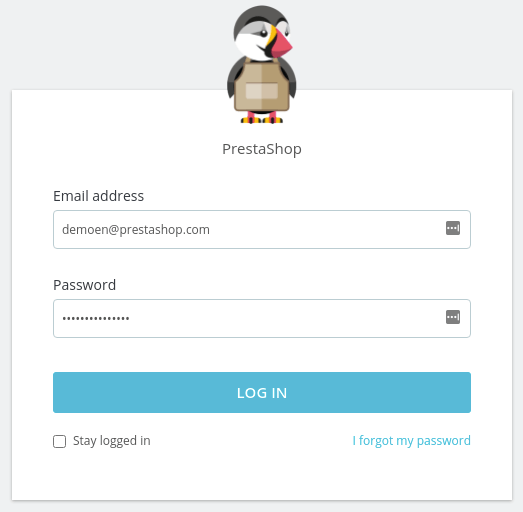
example.com/adminにアクセスしてPrestaShopダッシュボードにログインします(example.comはご自身のドメインに置き換えてください):
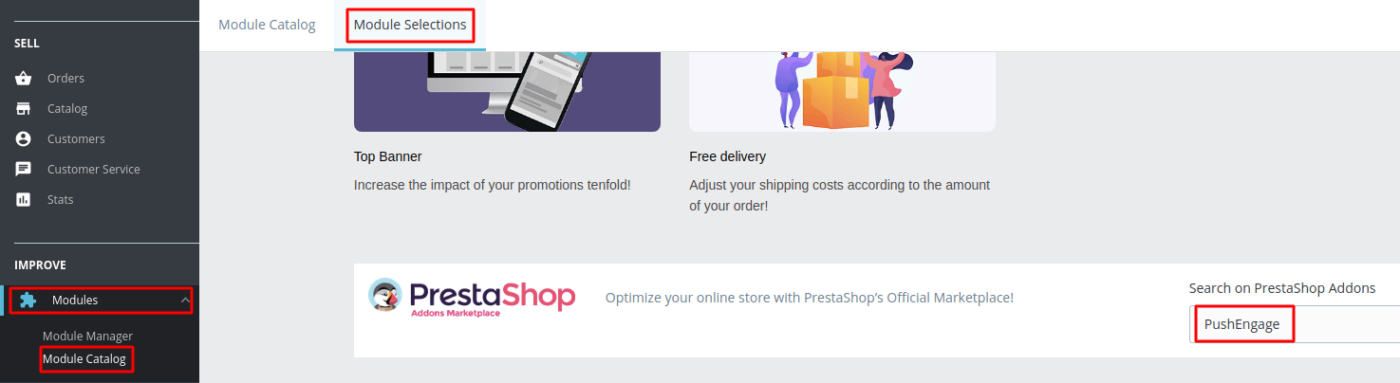
次に、モジュール » モジュールカタログ » モジュール選択に移動し、PushEngageを検索します:
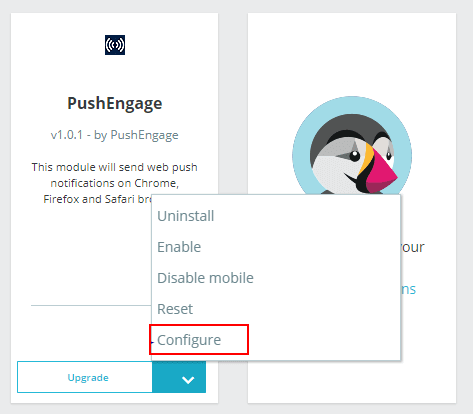
モジュールを見つけたら、インストール » 設定をクリックします:
そして、前のセクションで作成したPushEngage APIキーを追加します:
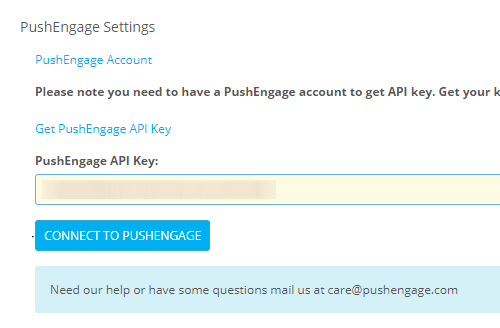
次に、PushEngageに接続ボタンをクリックします。
ステップ4:PushEngageオプトインを設定する
次に、PushEngageダッシュボードに戻ります。設定 » サブスクリプション設定 » サブスクリプションダイアログボックス » 編集に移動します:

ここでのアイデアは、訪問者に購読する確かな理由を与えることです。そのためのヘルプが必要な場合は、カスタムプッシュ通知オプトインを作成する方法 に関する記事を確認してください。
そして、開始するためのテンプレートが必要な場合は、コンバージョン率の高いプッシュ通知オプトインに関するこの記事を確認してください。
ステップ#5:最初のキャンペーンを作成する
これでPrestaShopサイトはプッシュ通知を送信できるようになりました。実際のキャンペーンを作成する必要があります。
すべてのeコマースサイトで人気のある自動キャンペーンから始めることをお勧めします。ストアのカート放棄リマインダーを設定しましょう。
カート放棄キャンペーンは、放棄されたカートをコンバージョンさせることで追加の収益を生み出すのに役立ちます。これは、多くの製品を自動で販売する簡単なリマインダーです。したがって、あらゆるeコマースストアが始めるのに最適なキャンペーンです。
PushEngageダッシュボードにアクセスし、 自動化 » カート放棄 » カート自動応答の作成に移動するだけです。

自動マーケティングキャンペーンの作成が初めての場合は、放棄されたカートプッシュ通知キャンペーンの設定方法に関する記事に従うことができます。すべての手順に従えば、次のようなプッシュ通知を設定できます。
念のため、プッシュ通知キャンペーンを効果的にするために、Ray-Banのような超人気ブランドである必要はありません。ただし、プッシュ通知サブスクリプションプロセスに関する問題はすべて修正する必要があります。プッシュ通知のテストに関するこの記事を確認してください。
まとめ
今回は以上です、皆さん!
PrestaShopストアで最初のプッシュ通知キャンペーンを設定できたなら、おめでとうございます!
ストアの値下げアラートを作成する方法もチェックしてください。ほとんどのeコマースプッシュキャンペーンはシンプルで効果的です。そのため、ストアで複数のキャンペーンを設定することをお勧めします。
まだ始めていない場合は、PushEngageを使い始めましょう。PushEngageは世界No.1のプッシュ通知ソフトウェアです。したがって、あなたのキャンペーンは安全な手に委ねられています。


ありがとうございます。参考になる提案です!
ありがとうございます。それが何の略か知りませんでした。