BigCommerceサイトにプッシュ通知を追加する方法をお探しですか?
それは非常に良い決断です。
プッシュ通知は、ほとんど労力をかけずに、自動的に多くのトラフィック、エンゲージメント、および売上を生成するのに役立ちます。そして、BigCommerceサイトにプッシュ通知を追加するのは非常に簡単です。したがって、これは本当に簡単な成果です。
この記事では、初めての方でもBigCommerceにプッシュ通知を追加する方法を説明します。
この記事では、PushEngageを使用してBigCommerceウェブサイトにプッシュ通知を設定します。PushEngageは世界No.1のプッシュ通知ソフトウェアです。したがって、あなたのキャンペーンは安全な手に委ねられます。
ただし、PushEngageを使用していなくても、他のベンダーでも同様のプロセスであるはずです。
さあ、始めましょう。
BigCommerceにプッシュ通知をインストールする方法
BigCommerceにプッシュ通知をインストールするのは非常に簡単です。これらの手順に従うだけで、この記事の終わりまでには、次のようなサイトからプッシュ通知を送信できるようになります。

そして、プッシュ通知の力を活用するために大規模なビジネスを運営する必要はありません。トラフィックが非常に少ない小規模ビジネスサイトを運営している場合でも、同様のことを非常に効果的に行うことができます。
さあ、始めましょう。
ステップ1:PushEngageアカウントの設定
PushEngage のホームページにアクセスし、開始ボタンをクリックします。

PushEngageを試すために無料プランを選択するか、ビジネスの成長に真剣に取り組んでいる場合は有料プランを選択できます。有料プランには、より多くのキャンペーンオプションと、さらに大きな購読者リストを構築する機能が付属しています。
アカウントにサインアップしたら、PushEngageダッシュボードにアクセスし、設定 » サイト設定 » インストール設定に移動します。

ここでサイトの詳細とブランディングを設定します。プッシュ通知用のロゴとサイトURLを設定してください。プッシュ通知を適切にテストできるように、今すぐこれを行う必要があります。
ステップ2:PushEngageからインストールコードを取得する
次に、PushEngageダッシュボードにアクセスしてインストールコードを取得する必要があります。設定 » サイト設定 » インストール設定に移動します。

サイトにSSL証明書がインストールされているかどうかに応じて、HTTPタブまたはHTTPSタブのいずれかからインストールコードを取得します。
このコードをコピーします。後で必要になります。
ステップ3:BigCommerceサイトにインストールコードを配置する
BigCommerceダッシュボードにログインし、Storefront:をクリックします。
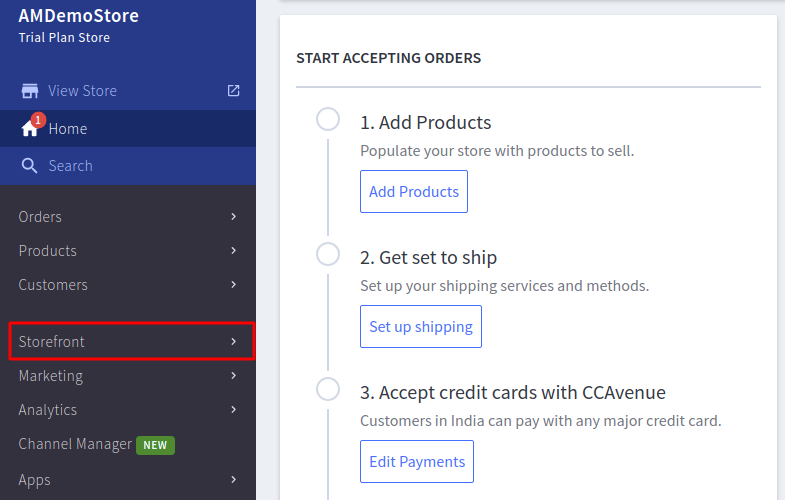
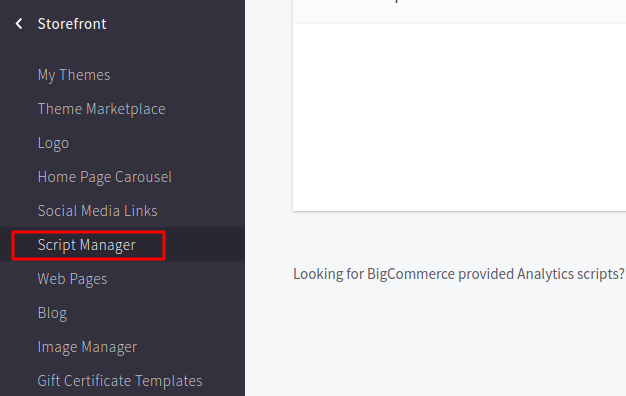
次に、Script Managerに移動します。
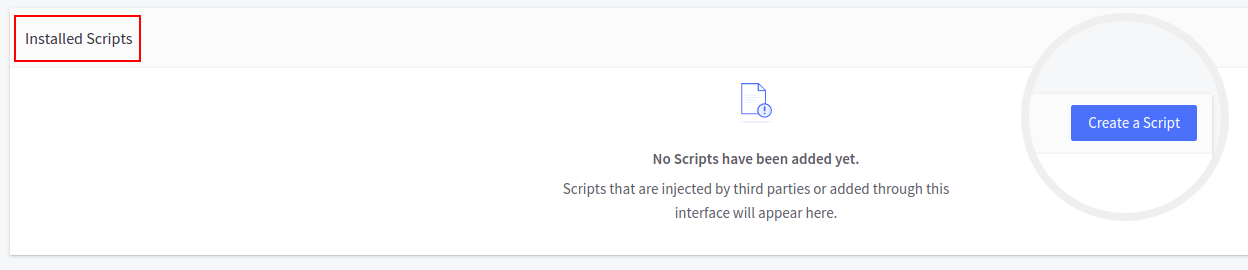
Installed Scriptsの下にあるCreate a Scriptをクリックします。
名前と説明を持つ新しいスクリプトを作成し、Location on PageをHeadに設定します。
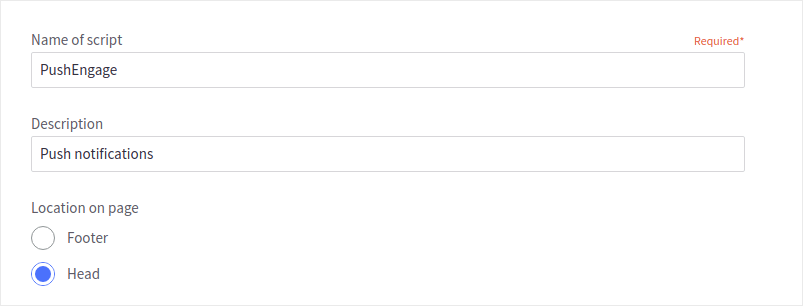
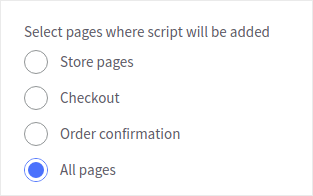
スクリプトをAll Pagesに追加します。
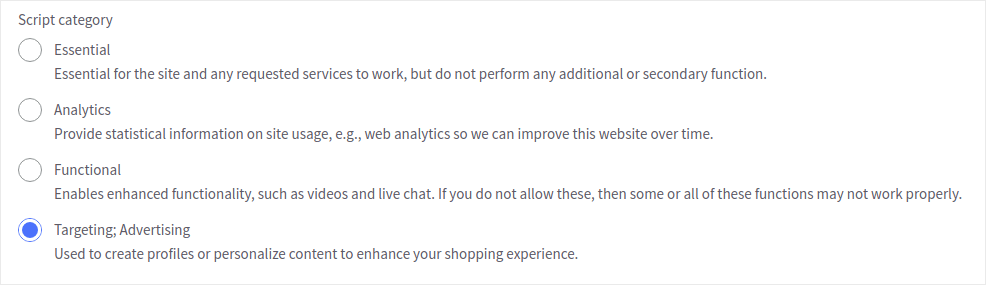
Script CategoryをTargeting; Advertisingに設定します。
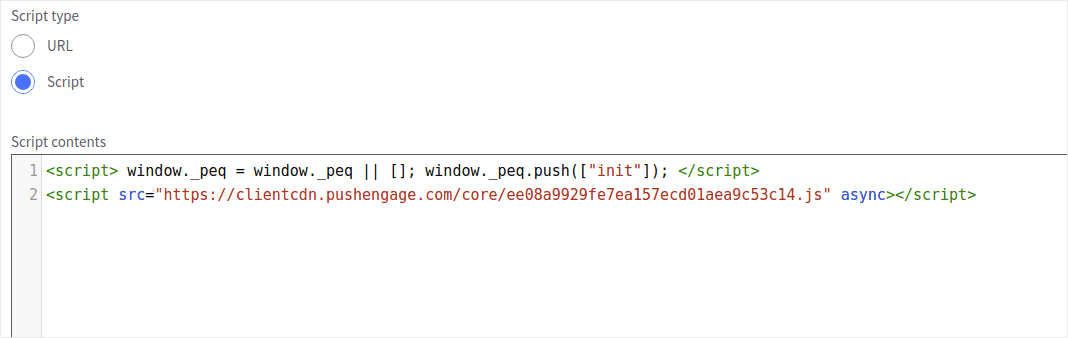
そして最後に、Script typeをScriptに設定し、Script contentsにPushEngageから受け取ったJavascriptインストールコードを貼り付けます。
完了したら、Saveをクリックすると、BigCommerce Script managerにプッシュ通知インストールスクリプトが表示されます。
ステップ4:PushEngageオプトインの設定
最後に、PushEngageダッシュボードで、設定 » サブスクリプション設定 » サブスクリプションダイアログボックス » 編集に移動します。

ここからプッシュ通知のオプトインをカスタマイズできます。ヘルプが必要な場合は、カスタムプッシュ通知オプトインの作成方法に関するこの記事を確認してください。
インスピレーションが必要な場合は、コンバージョン率の高いプッシュ通知オプトインに関するこの記事を確認できます。
ステップ5:ウェルカム通知の作成
オプトインの設定が完了すると、サイトは購読者を取得できるようになります。
しかし、プッシュ通知が正しく機能していることをどのように確認できますか?
設定がスムーズに進んだかどうかを確認するために、ウェルカムプッシュ通知を作成することをお勧めします。ウェルカム通知とは、新しい購読者に送信して、購読を確認し、歓迎するためのプッシュ通知です。
設定 » サイト設定 » インストール設定に移動し、ウェルカムメッセージを設定します。

最後に、サイトに戻り、すべてがスムーズに機能しているかどうかを確認するために、独自のプッシュ通知を選択してください。
これで完了です!
BigCommerceサイトにプッシュ通知を正常に設定しました。PushEngageダッシュボードに戻り、プッシュ通知キャンペーンの作成を開始する時間です。
まとめ
今回は以上です、皆さん!
プッシュ通知が初めての場合は、公開する前にプッシュ通知テストの本格的なプロセスに従う必要があります。これにより、訪問者が見て問題が発生する前に一般的な問題をトラブルシューティングできます。
まだの方は、ぜひPushEngageをお試しください。PushEngageは世界No.1のプッシュ通知サービスです。ビジネスの成長に真剣に取り組んでいるなら、PushEngageに投資すべきです。


