
プラグインなしでWordPressにプッシュ通知をインストールする方法のガイドをお探しですか?
あなたはまさに正しい場所にいます。
この記事では、プッシュ通知プラグインを使用せずにWordPressにプッシュ通知をインストールする方法を説明します。
- プラグインなしでWordPressで何かをカスタマイズしたことがなくても、
- 一行のコードも書いたことがなくても、
- 以前に試してすでに失敗したことがある場合でも、
あなたのサイトにプッシュ通知がインストールされます。
良さそうですね?早速始めましょう!
プラグインなしでプッシュ通知をインストールする方法
プラグインなしでWordPressにプッシュ通知をインストールするのは難しくありません。ただし、いくつかの手順があり、このガイドをステップバイステップでフォローすることをお勧めします。
決して時間を早送りしないでください。そうすれば大丈夫です。
始めましょう!
ステップ1:PushEngageアカウントの設定
始めましょう。PushEngageのホームページから開始できます。 開始するボタンをクリックしてください。

PushEngageを試すために無料プランを選択するか、ビジネスの成長に真剣に取り組んでいる場合は有料プランを選択できます。
アカウントにサインアップしたら、PushEngageダッシュボードにアクセスし、[設定] » [サイト設定] » [インストール設定] に移動します。

ここでサイトの詳細とブランディングを設定します。プッシュ通知用のロゴとサイトURLを設定してください。プッシュ通知を適切にテストできるように、今すぐこれを行う必要があります。
ステップ2:インストールコードの取得
次に、PushEngageダッシュボードにアクセスしてインストールコードを取得する必要があります。[設定] » [サイト設定] » [インストール設定] に移動します。
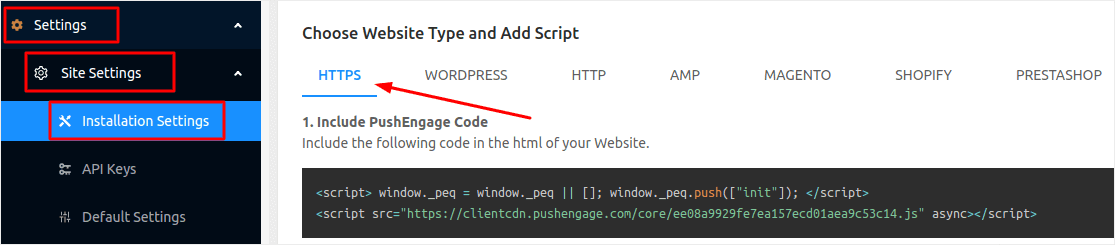
サイトにSSLがインストールされているかどうかに応じて、HTTPSタブまたはHTTPタブのいずれかからインストールコードを取得する必要があります。
プロのヒント: HTTPSウェブサイトをお持ちでない場合は、必ずSSL証明書をインストールしてください。
ステップ3:コードをWordPressに挿入するためのプラグインの追加
前のステップでインストールコードを取得したら、それをコピーします。次に、このコードをWordPressサイトに挿入します。
しかし、まず、それを簡単に行うためのプラグインが必要です。
WordPressテーマエディターのheader.phpファイルを編集してコードを挿入できます。しかし、コーディング方法を知らない場合、これは信じられないほど危険な方法です。セミコロンが1つでも間違っていると、サイトが完全に壊れる可能性があります。
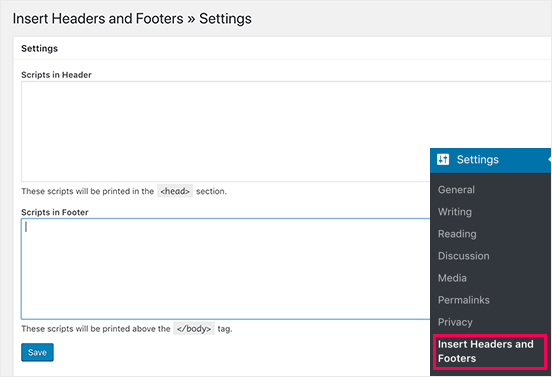
そこで、Insert Headers and Footersプラグインを使用します。これは100%無料で非常に使いやすいです。
プラグインをインストールしてください。方法がわからない場合は、WordPressプラグインのインストールのステップバイステップガイドに従ってください。
プラグインがアクティブになったら、PushEngageダッシュボードからヘッダーセクションにコードを追加します。
これで完了です!
ステップ4:サービスワーカーファイルの追加(HTTPSサイトのみ)
SSL証明書なしのサイトを実行している場合は、このステップをスキップしてください。
HTTPSサイトの場合、追加の手順が1つあります。service-worker.jsファイルをウェブサイトのルートディレクトリに追加します。
PushEngageダッシュボードに戻り、[設定] » [サイト設定] » [インストール設定] に移動します。HTTPSタブの下に、service-worker.jsファイルをダウンロードするオプションが表示されます。
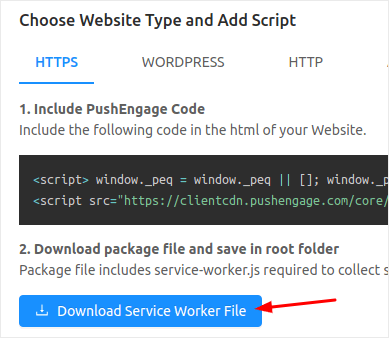
ダウンロードしたら、zipフォルダからファイルを展開する必要があります。次に、WordPressサイトのルートフォルダにアップロードする必要があります。方法がわからない場合は、FTPを使用してWordPressにファイルをアップロードする方法に関するこの記事を参照してください。
ファイルをWordPressにアップロードしたら、ブラウザでexample.com/service-worker.jsにアクセスしてください。すべてうまくいけば、ブラウザからファイルにアクセスでき、次のようなものが表示されるはずです。

注意: service-workerファイルをルートフォルダにアップロードできない場合は、別のフォルダにアップロードするオプションがあります。PushEngage ダッシュボード » 設定 » サイト設定 » 詳細設定に移動します。
Service Worker Settingsの指示に従うだけで、うまくいきます。

これで完了です!
プラグインを使用せずに、WordPressにWebプッシュ通知を正常にインストールしました。
プッシュ通知の送信前にやること
ほぼ完了です。
プッシュ通知の送信を開始する前に、ウェブサイトにサブスクリプションのオプトインを設定する必要があります。オプトインは、ウェブ訪問者をプッシュ通知の購読者に変換します。したがって、これは重要な要素です。
インスピレーションが必要な場合は、コンバージョン率の高いプッシュ通知オプトインに関するこの記事を確認できます。オプトインの設定が完了したら、サイトは登録者情報を収集できます。しかし、オプトインが正常に機能していることをどのように確認しますか?
したがって、賢明なのは、ウェルカムプッシュ通知を設定することです。
ヒント: 本格的なプッシュ通知のテストに時間をかけるべきです。これにより、最も一般的な問題がトラブルシューティングされ、後で問題を解決しようと時間を無駄にすることはありません。
まとめ
今回は以上です、皆さん!
この記事がお役に立った場合は、ぜひ下記のコメント欄にご記入ください。
プッシュ通知の開始は intimidating に思えるかもしれません。しかし、ベストプラクティスに従えば、問題ないはずです。さらに重要なのは、プッシュ通知キャンペーンの助けを借りて、より多くの利益を得られるということです。
プッシュ通知が初めての場合は、PushEngageを試してみてください。PushEngageは市場でNo.1のプッシュ通知ソフトウェアです。あなたのキャンペーンは安全な手に委ねられます。
ですので、まだの場合は、今すぐPushEngageを使い始めましょう!


この有益な投稿を共有していただきありがとうございます。
この有益な投稿を共有していただきありがとうございます。