ターゲットオーディエンスがオフラインのときにプッシュ通知を送信する方法をお探しですか?
良い知らせと悪い知らせがあります。そして、さらに良い知らせもあります!
良い知らせ:オフラインの購読者にもウェブプッシュ通知を送信できます。オンラインに戻ったときに通知を表示できます。
悪い知らせ:購読者はオンラインに戻ったときに、すべてのプッシュ通知を見ることができます。これには、期限切れになったオファーも含まれます。そして、複数のプッシュ通知を送信した場合、それらすべてが表示されることは間違いありません。
したがって、オフラインのウェブプッシュ通知を送信することはできます。しかし、購読者を通知の多さで圧倒してしまうか、関連性のないものにクリックさせてしまうかのどちらかになります。
良くないですね!
さらに良い知らせ:この問題を簡単に解決する方法があります。
その通りです。購読者の迷惑にならない方法でオフラインプッシュ通知を送信できます。この記事では、その方法を説明します。
始めましょう!
オフラインプッシュ通知とは何ですか?
オフラインプッシュ通知は特別なキャンペーンタイプではありません。通知をスマートに管理する方法であり、通知が多すぎて購読者を煩わせることがありません。また、すべての通知が確実に配信される素晴らしい方法でもあります。
この仕組みでは、いつでも購読者にプッシュ通知を送信できます。あなたのタイムゾーンまたはユーザーのタイムゾーン、あるいはあなた自身のタイムゾーンでスケジュールできます。購読者がオンラインでなくても、インターネット接続が回復したときに受信することをPushEngageが保証します。
デフォルトでは、すべてのPushEngage通知は、購読者が表示できるまでオフラインのままです。PushEngageは世界No.1のプッシュ通知ソフトウェアです。この記事では、すべてを説明するためにPushEngageを使用します。
オフライン通知の最大の利点は、驚異的な配信率が得られることです。Webプッシュ通知は、購読者のブラウザが実行されている場合にのみ配信できるため、期限切れにならず購読者を待つ通知は、送信と配信の違いとなります。
メールキャンペーンと比較すると、5通のメールのうち1通は受信トレイに届きません。
そのため、すぐにプッシュ通知を使い始めることを強くお勧めします。
オフライン通知の外観
オフラインプッシュ通知は、他のプッシュ通知と同じように表示されます:
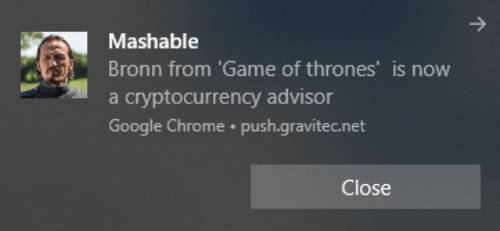
それは実際の問題ではありません。
問題は、オフライン通知が購読者を煩わせないように送信するように設計されているにもかかわらず、通常は次のようなことが起こることです:
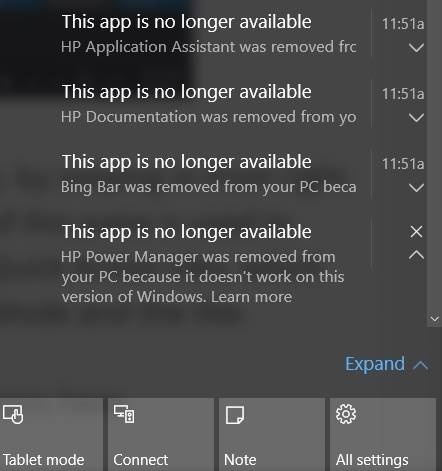
これは、オンラインに戻ったときに誰が見るにも多すぎるプッシュ通知です。
なぜこれが起こるのでしょうか?
シンプルです:送信者が有効期限オプションを作成するのを忘れました。
有効期限オプションを設定すると、あなたが「見せたい」通知のみを購読者に見せることができます。つまり、プッシュ通知が表示されなくなった有効期限を設定でき、配信されたとしても通知トレイには表示されなくなります。
オフラインプッシュ通知の有効期限を設定して送信する方法を簡単に見てみましょう。
オフラインプッシュ通知を正しく送信する方法
オフラインプッシュ通知の仕組みとそれが何であるかを少し理解したので、正しく作成する方法に進みましょう。
ステップ1:PushEngageアカウントの設定
PushEngage のホームページにアクセスし、開始ボタンをクリックします。

PushEngageを試すために無料プランを選択するか、ビジネスの成長に真剣に取り組んでいる場合は有料プランを選択できます。有料プランには、より多くのキャンペーンオプションと、さらに大きな購読者リストを構築する機能が付属しています。
アカウントにサインアップしたら、PushEngageダッシュボードにアクセスし、設定 » サイト設定 » インストール設定に移動します。

ここでサイトの詳細とブランディングを設定します。プッシュ通知用のロゴとサイトURLを設定してください。プッシュ通知を適切にテストできるように、今すぐこれを行う必要があります。
ステップ2:新しいプッシュ通知の作成
「PushEngageダッシュボード」に移動し、「通知 » 作成 » 新規通知:」にアクセスしてください。
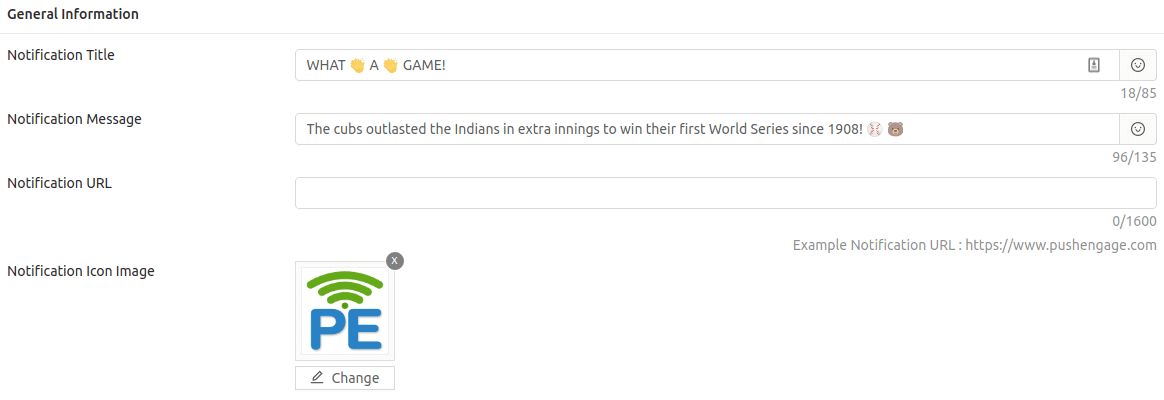
ご覧のとおり、ここで通知のタイトルとテキストを作成し、「プッシュ通知で絵文字を使用する」こともできます。
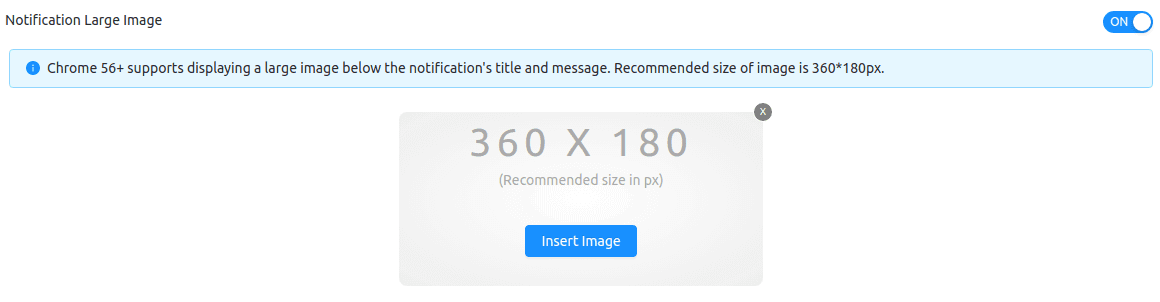
次に、「通知の大きな画像」に移動し、ここに画像を挿入します。
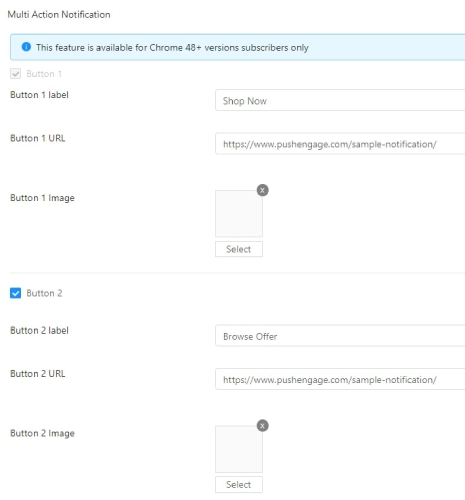
「マルチアクション通知」セクションにいくつかのボタンを追加することもできます。
次に、さらに下にスクロールして、「プッシュ通知をスケジュールする」必要があります。
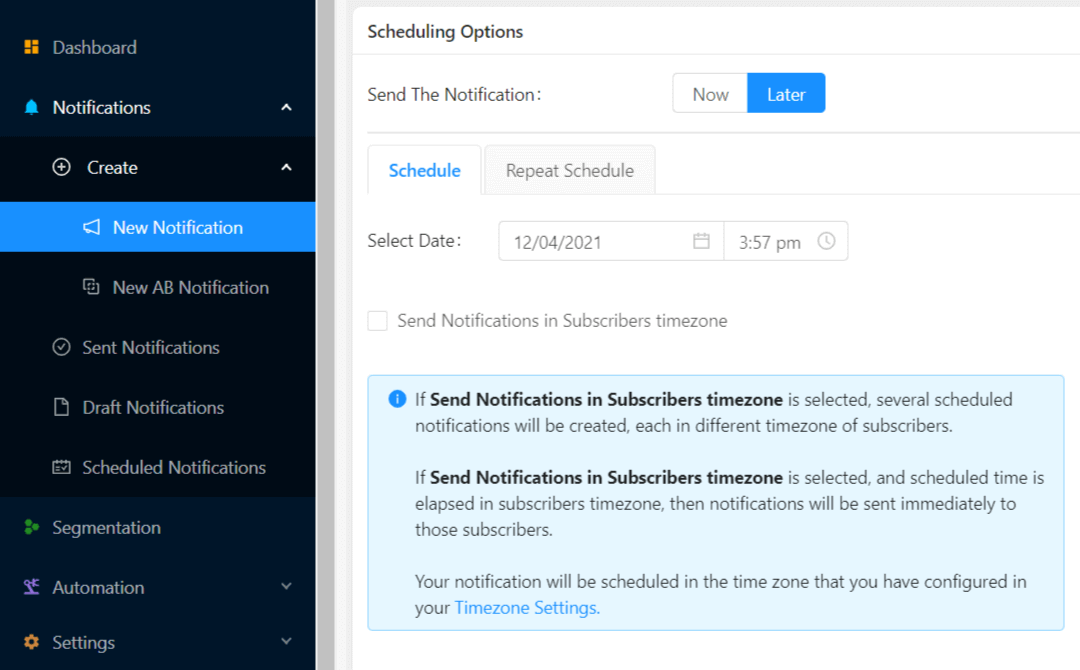
新しい通知を作成する際は、「スケジュールオプション」セクションに移動し、「購読者のタイムゾーンで通知を送信する」というチェックボックスをクリックして、購読者がオンラインであるとわかっている時間に通知を送信します。
しかし、彼らがオンラインでなくても心配ありません!オフラインプッシュ通知を思い出してください。
そういえば、プッシュ通知の有効期限を設定しましょう。これで完了です。
ステップ3:通知期間の設定
同じビューで、「通知期間」に移動します。
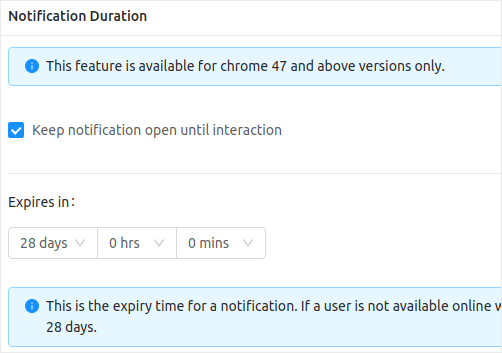
そして、プッシュ通知が期限切れになるまでの時間制限を設定します。このデフォルト値は28日ですが、特に期間限定のオファーを宣伝している場合は推奨されません。
これで完了です!有効期限付きのオフラインプッシュ通知を作成しました。
まとめ
今回はこれで全部です、皆さん。
プッシュ通知が初めての場合は、インスピレーションを得るために「クリエイティブなプッシュ通知」を確認し、独自のプッシュ通知の送信を開始してください。プッシュ通知は非常に手頃な価格であり、非常に強力なマーケティングキャンペーンを送信できます。
そして、プッシュ通知を始めたばかりなら、PushEngage以上のソフトウェアはありません。PushEngageは世界No.1のプッシュ通知ソフトウェアです。まだの場合は、「今日からPushEngageを始めましょう!」


