
オンラインでメンバーシップを販売する方法を調べていますか?
会員制サイトでは、制限されたコンテンツへのアクセスに対してユーザーに料金を請求できるため、ウェブサイトの収益を急増させることができます。つまり、コミュニティを簡単に収益化し、製品、コース、マーチャンダイズをコミュニティに販売できます。サイトの会員資格を作成することで、特定のコンテンツや自分の時間への排他的なアクセスを販売することもできます。
しかし、どうすればよいのでしょうか?
この記事では、コーディング経験ゼロでメンバーシップを販売する方法をステップバイステップでご紹介します。
よさそうですね?さあ、始めましょう。
PushEngageは世界No.1のプッシュ通知プラグインです。無料で入手!
サイトでメンバーシップを販売すべき理由
メンバーシップサイトでは、特定のページ、投稿、または機能にアクセスするために訪問者にログインまたはサインアップを要求します。これにより、特定の情報やコンテンツをプライベートにし、メンバーのみが利用できるようにしたい企業、組織、または個人にとって優れた選択肢となります。
では、なぜWordPress会員サイトを作成する必要があるのでしょうか?いくつか良い理由があります。
- 機密情報を保護する:誰にでも見られたくない情報がある場合、WordPressメンバーサイトはその情報を安全に保つことができます。サインアップしてログインした人のみがアクセスできます。
- コミュニティを構築する:会員サイトを持つことで、会員間のコミュニティ意識を醸成できます。会員同士が交流し、情報やアイデアを共有できるようになります。
- 限定コンテンツを提供する:メンバーシップサイトは、メンバーのみが利用できる限定コンテンツやリソースを提供できます。これは、プレミアムブログ投稿、特別割引、新製品への早期アクセスなど、何でもかまいません。
- アクセス料金を請求する:価値のある情報やリソースがある場合は、それらにアクセスするためのメンバーシップ料金を請求できます。これは、ビジネスや組織の収益を生み出すための優れた方法です。
- 簡単な管理オプション:WordPressを使用すると、メンバーサイトを簡単に管理できます。メンバーを追加および削除したり、誰がどのコンテンツを見ることができるかを制御したり、数回クリックするだけですべてのメンバーにメールを送信したりできます。
したがって、これらは限定コンテンツへのメンバーシップを販売する理由のほんの一部です。
機密情報を保護したい場合でも、コミュニティを構築したい場合でも、限定コンテンツを提供したい場合でも、追加の収入を生み出したい場合でも、ウェブサイトの管理を容易にしたい場合でも、WordPressメンバーシップウェブサイトがお手伝いします!
ゼロからメンバーシップを販売する方法
幸いなことに、WordPressでメンバーシップを販売することは、コーディングなしでも非常に簡単です。必要なのは、強力な機能をサイトに直接インポートするためのWordPressメンバーシッププラグインだけです。これについては後ほど詳しく説明します。しかし、メンバーシップを販売する方法を考える前に、メンバーシップサイトを構築しましょう。
ステップ1:メンバーシップ販売のための強力なホスティングを取得する
WordPressメンバーサイトの構築を開始する前に、信頼性の高いWordPressホスティングサービスが必要です。WordPressサイトの作成にはBluehostの使用をお勧めします。
Bluehostは、最も人気のあるWordPressウェブホスティングサービスの1つです。WordPressとWooCommerceの両方からWordPressホスティングサービスとして公式に推奨されています。素晴らしいのは、WordPressサイトを実行するための共有ホスティングを取得でき、それはかなり手頃な価格であることです。
時間の経過とともに、サイトがスケールアップしたら、成長に対応するために上位プランにアップグレードすることもできます。そして、Bluehostのホスティングプランの一部として、SSL証明書とドメイン名が1年間無料で提供されます。
トラフィックの急増によりウェブサイトが遅くなることを心配する必要はありません。また、BluehostのWordPressホスティングプランには、WordPressの驚くべき1クリックインストールが付属しています。
WordPressサイトを構築したことがない場合は、このチュートリアルでゼロからWordPressウェブサイトを構築する方法を確認してください。
繰り返しますが、これはサイト設定の費用のみであることを覚えておいてください。テーマやプラグインを使用してストアの機能を拡張するには、さらに費用をかける必要があります。
さらに、価格は月額わずか2.75ドルから始まります。
- 速度:689 ms
- 稼働時間:99.99%
- カスタマーサポート:4/5
ステップ2:WordPressメンバーシッププラグインでメンバーシップを販売する方法
WordPress会員プラグインは、数回のクリックで通常のWordPressサイトを会員サイトに変換します。サイトにコーディングする必要はありません。そのため、会員限定サイトの立ち上げにかかる時間を短縮できます。
言うまでもなく、プラグイン開発者から必要なすべてのサポートを得られます。簡単に言えば、サイトを維持するために開発チームを必要としなくなります。
最小限のコーディングでメンバーシップを販売する方法を知りたい場合は、MemberPressを使用することをお勧めします。
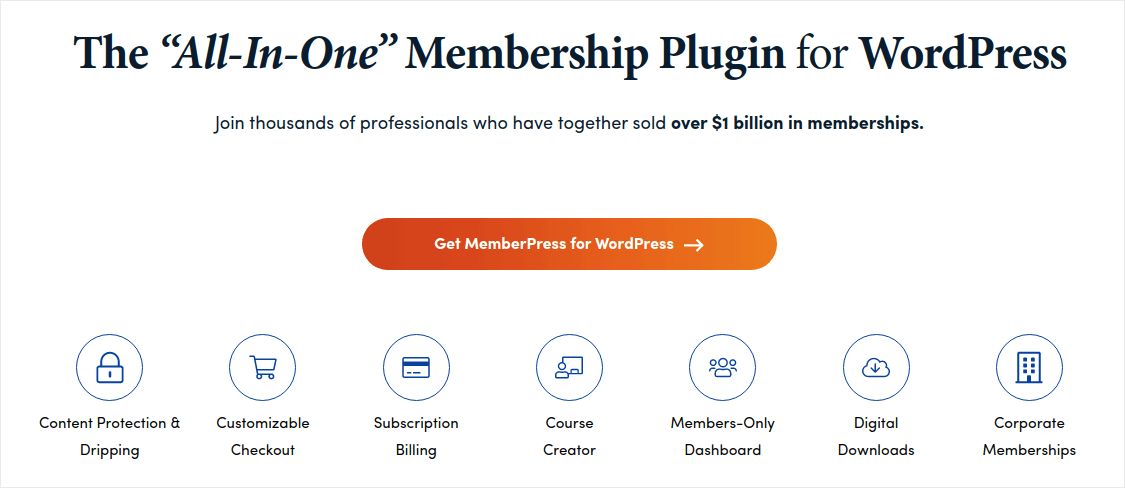
MemberPressは、最も使いやすいWordPress会員サイトプラグインの1つです。また、会員コミュニティを成長させ、収益化するのに役立つ素晴らしい機能のスイート全体が付属しています。
始めるために必要なことは次のとおりです。
- プラグインをインストールする
- あなたの支払いゲートウェイを設定する
- さまざまな会員レベルを作成する
- 各会員レベルに特典を追加する
- いくつかの商品を追加する
これで準備完了です!その後は、メンバーシッププログラムに招待するだけです。
カスタムメンバーシップレベルに基づいて、さまざまなページ、投稿タイプ、タグ、カテゴリへのアクセスを制限できます。さらに、コースビルダーも利用できます。そのため、メンバー向けのコースを作成することを考えている場合は、他のプラグインをインストールせずに作成できます。
MemberPressを使い始めるにはここをクリックしてください。
ステップ#3:サイトでMemberPressを設定する方法
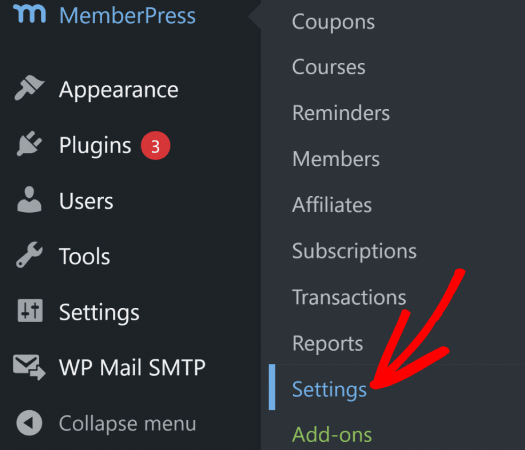
MemberPressの設定は非常に簡単です。WordPressプラグインを初めて使用する場合は、WordPressプラグインのインストール方法に関するチュートリアルをご覧ください。プラグインのインストールが完了したら、WordPressダッシュボードに移動し、MemberPress » 設定にアクセスしてください。
これにより、ライセンス設定画面が表示され、MemberPressライセンスキーを入力できます。
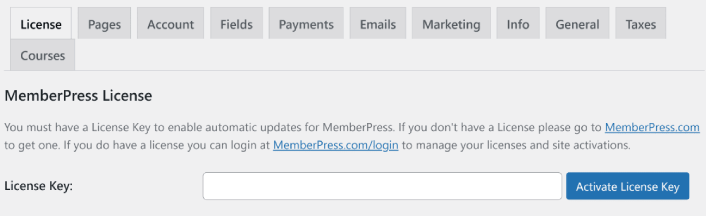
ライセンスキーを貼り付けて、ライセンスキーのアクティベートボタンをクリックします。これで、メンバーシップを販売するためのすべてのMemberPress機能にフルアクセスできるようになります。
ステップ4:支払い方法を設定し、オンラインでメンバーシップを販売する方法
メンバーサイトを機能させるには、プレミアムコンテンツへのアクセスを許可するために支払いを受け付けて処理する必要があります。そのため、次に加入者向けの支払いオプションを設定します。
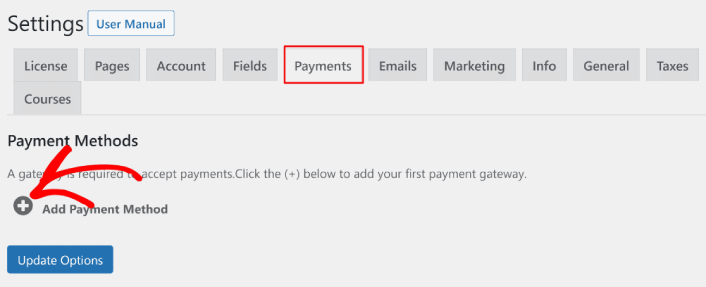
支払い方法を追加するには、MemberPressの 設定 ページにアクセスします。 支払い タブをクリックし、支払い方法を追加をクリックします。
MemberPressでは、Stripe、PayPal、Authorize.netで支払いを受け付けることができます。サイトでStripe支払いを受け付けるには、WP Simple Payの使用をお勧めします。
WP Simple Payは、その名の通りです。WordPressサイトでのオンライン支払いを簡単にします。使いやすく、非常に信頼性が高く、設定にコーディングは一切不要です。
一番良いところは? WP Simple Payは、世界中からの支払いを受け付けることを心配せずに、製品の作成と販売に集中するのに役立ちます。
すべての顧客情報と支払い情報は、WordPressウェブサイトではなく、Stripeアカウントに保存されます。その結果、プラグインは他の代替手段のようにサイトを肥大化させません。WP Simple Payは、WordPressサイトにStripe支払いを追加する最も簡単な方法を提供します。
それがあなたにとって適切なStripeプラグインであるかどうかわからない場合は、WP Simple Payのレビューをご覧ください。
ステップ#5:会員レベルを作成する方法
サイトで支払いゲートウェイの設定が完了したら、メンバー向けのメンバーシップレベルを作成してください。あなたがストリーマーである場合、または以前にTwitchやYouTubeでライブストリーマーを見たことがある場合、PatreonやYouTubeのメンバーシップがどのように機能するかはおそらく知っているでしょう。
異なる価格帯でさまざまなレベルまたはティアのメンバーシップを作成する必要があります。各レベルには、メンバーに異なる特典が必要です。TwitchまたはYouTubeストリーマーの場合、PatreonまたはYouTubeメンバーシップよりもWordPressでメンバーシップを販売する方法を知っている方が、コンテンツと収益をより細かく制御できるため、はるかに優れています。
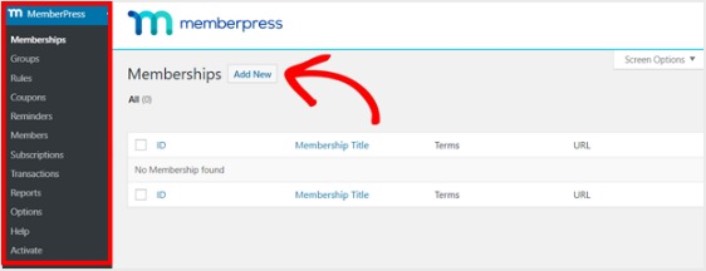
MemberPress » メンバーシップに移動し、新規追加をクリックしてメンバーシップティアを作成します。
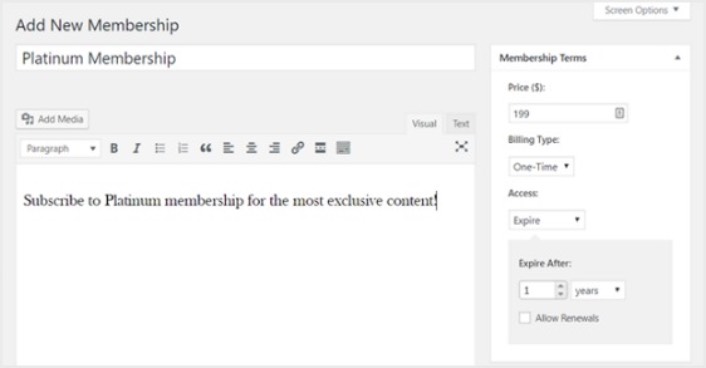
次に、エディターでメンバーシップレベルのタイトルと説明を入力します。次に、右側の「メンバーシップ条件」セクションで価格、請求タイプ、アクセス時間を設定します。
その後、「メンバーシップオプション」セクションまでスクロールダウンして、希望どおりにカスタマイズします。「権限」と「価格ボックス」も設定するために、他のタブをクリックすることも忘れないでください。
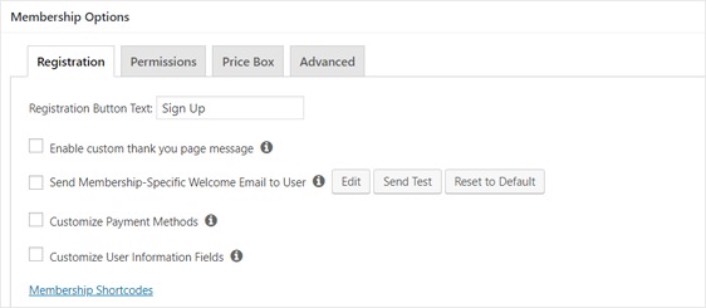
次に、メンバーシップティアを公開するだけです。
ステップ#6:会員アクセスレベルを設定する方法
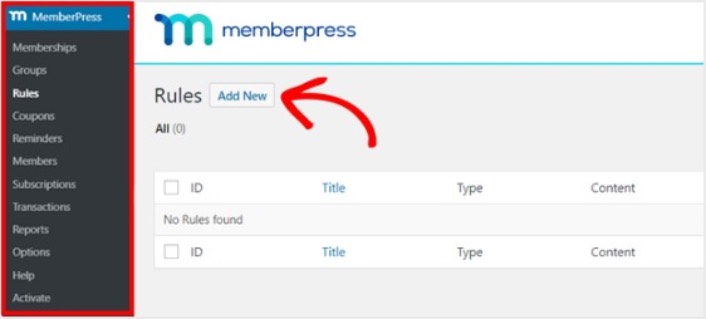
複数のメンバーシップティアがある場合、すべてのメンバーがすべてのものにアクセスできるわけではありません。そのため、メンバーシップウェブサイトへのアクセスを制限する必要があります。MemberPress » Rulesに移動し、Add Newをクリックします。
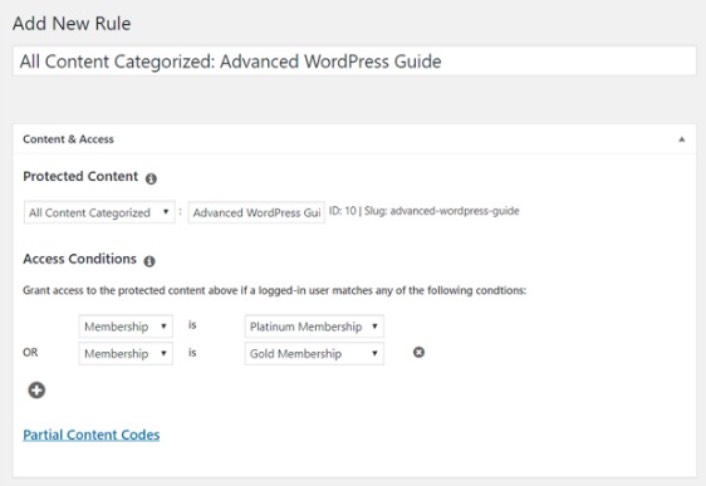
特定のカテゴリの下にあるすべてのコンテンツを選択して、最も高価な2つのメンバーシッププランを持つユーザーのみがアクセスできるようにすることができます。この例では、「Advanced WordPress Guide」カテゴリを選択しました。
次に、「ドリップ/有効期限」設定に移動します。
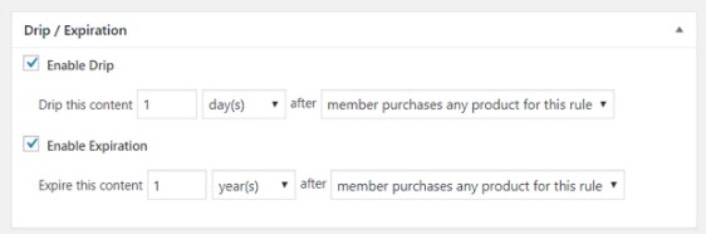
「ドリップ」オプションを有効にすることを選択した場合、これによりコンテンツを段階的にリリースできます。「有効期限」オプションでは、コンテンツが利用できなくなる時間を選択できます。
ステップ7:メンバー限定コンテンツでメンバーシップを販売する方法
次に、有料メンバー向けのコンテンツをアップロードします。また、メンバーシップレベルに基づいてアクセスを制限する必要があります。投稿またはページでコンテンツを追加できます。したがって、この例では、前のステップで作成したアクセスルールにリンクするコンテンツを作成します。
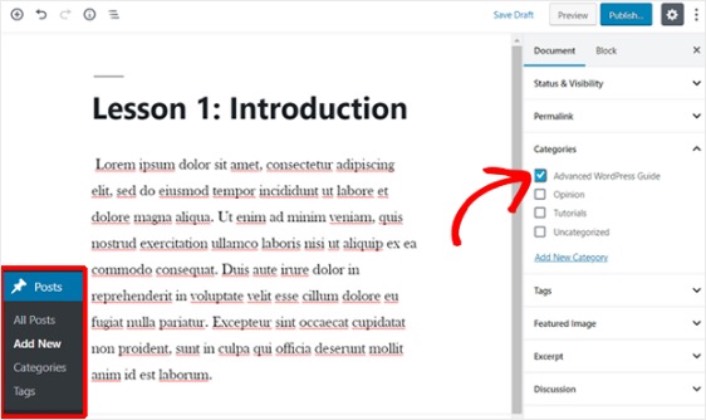
新しい投稿を作成し、コンテンツを追加します。次に、「Advanced WordPress Guide」カテゴリを選択します。
次に、「MemberPress Unauthorized Access」セクションまでスクロールダウンします。
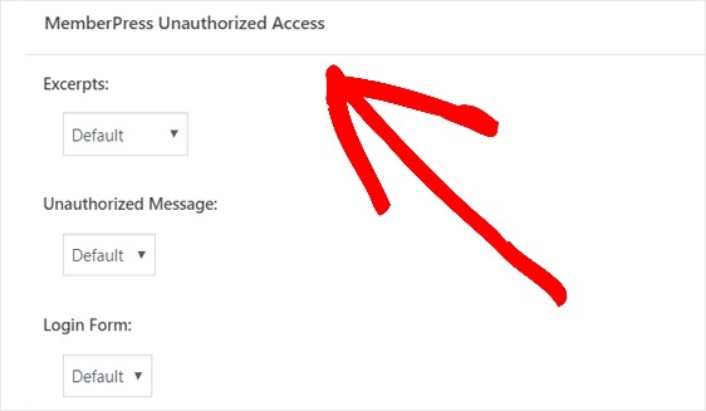
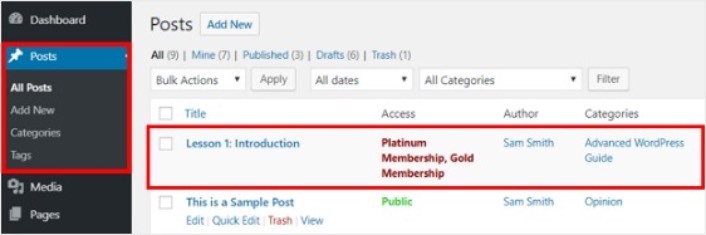
ここで、非メンバーが見ることができるメンバー限定コンテンツの量を設定できます。そして、すべてが希望どおりに構成されたら、ページを発行します。次に、 Posts » All Posts に移動して、どのコンテンツへのアクセスが特定のメンバーシップレベルに制限されているかを確認できます。
MemberPressを使えば、本格的なオンラインコースを作成することも可能です。しかし、これはすべて販売するコンテンツを作成することについてです。オンラインで会員権を販売するには?それは次に説明します。
ステップ8:メンバーシップを販売するための価格ページを作成する方法
ほとんど完了しました。これまでに、各ティアのメンバーシップティアとプレミアムコンテンツがあります。次に、メンバーシップの価格設定ページを作成する必要があります。
「MemberPress » グループ」に移動し、「新規追加」ボタンをクリックします。
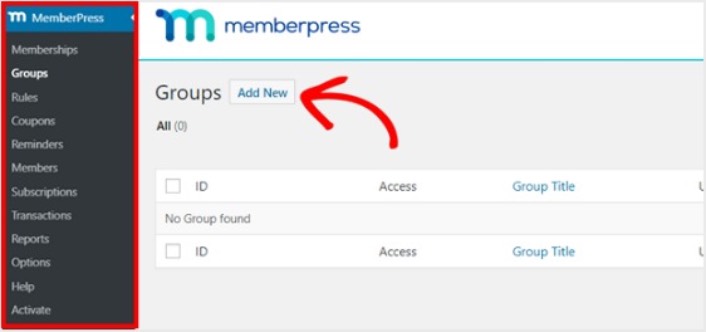
グループに「価格プラン」のような名前を付けて、人々がページについて知っているようにします。その後、「グループオプション」セクションまでスクロールダウンします。ここで、価格設定ページに表示したいメンバーシップを追加できます。
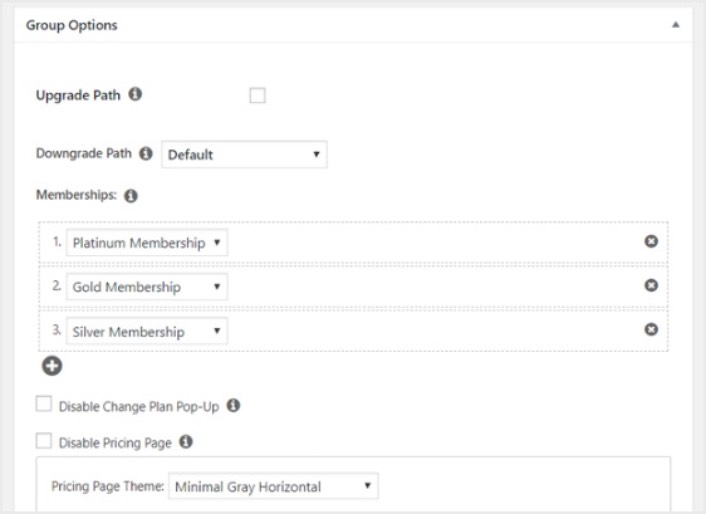
プロのヒント:このページで価格設定ページのテーマを変更することもできます。カスタムテーマやページをWordPressで作成するには、SeedProdを使用することをお勧めします。
準備ができたらこのページを公開し、プレビューで確認してください。すべての手順に従っていれば、次のようになります。
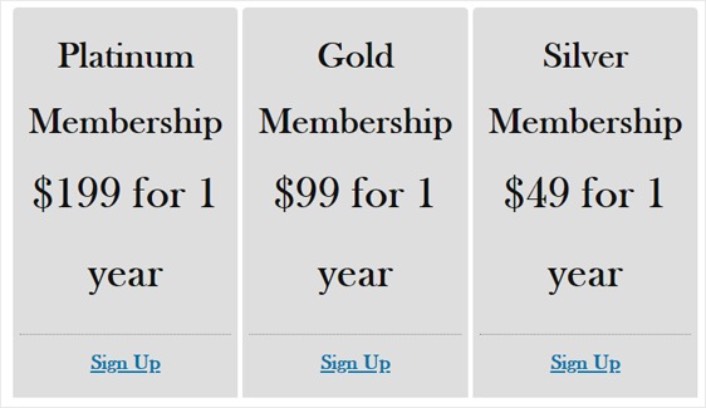
次に、WordPressのメンバーサイトで、権限のないユーザーを価格設定ページにリダイレクトするようにする必要があります。価格設定ページのURLをコピーし、MemberPress » Options に移動して、Unauthorized Access セクションまでスクロールします。
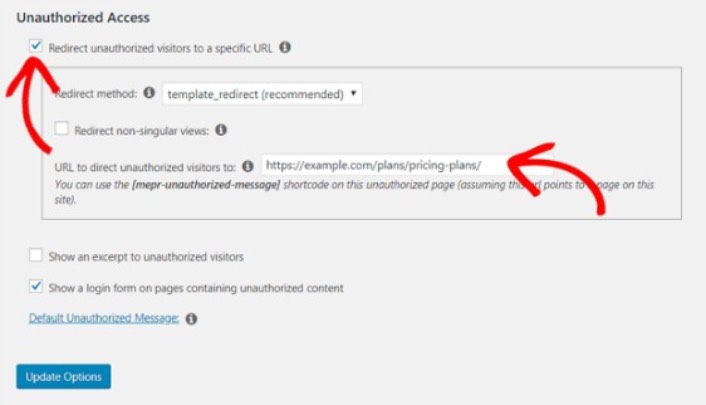
Redirect unauthorized visitors to a specific URL の横にあるチェックボックスをオンにし、価格設定ページのURLを貼り付けます。最後に、変更を保存するために Update Options をクリックします。
ステップ#9:ログインとサインアップフォームを作成する方法
登録ユーザーがサインインしてコンテンツにアクセスする方法を提供する必要があります。また、新規メンバーを受け入れるためのフォームを作成する必要があります。
これを行う最も簡単な方法は、MemberPressログインウィジェットを使用することです。MemberPressには、カスタムコーディングなしでインポートできるログインおよびサインアップフォームモジュールが既にあります。
WordPressダッシュボードの Appearance » Widgets に移動し、MemberPressログインウィジェットをサイトのウィジェット対応エリアにドラッグします。
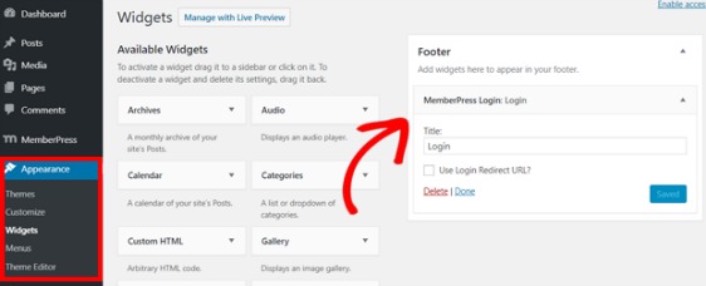
例ではフッターに追加していますが、必要に応じてサイドバーに追加することもできます。
最後に、サイトのナビゲーションメニューに価格設定プランページを追加して宣伝する必要があります。Appearance » Menus に移動し、新しいメニューを作成するか、既存のメニューを選択します。次に、左側のグループの下から Pricing Plans を選択し、Add to Menu ボタンをクリックします。
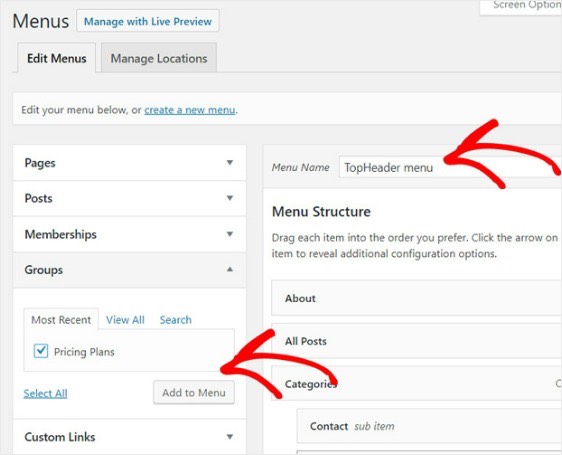
これで完了です!メンバーサイトを正常に作成しました。次に、会員権をより早く販売する方法を見つけましょう。
メンバーシップをより速く販売する方法
メンバーシッププラグインでプッシュ通知の使用を検討してください。ほとんどのメンバーシッププラグインには、メンバーをエンゲージおよび維持するための自動化されたメールキャンペーンが付属しています。しかし、メールキャンペーンと並行して、メンバーシップのトラフィック、エンゲージメント、および売上を伸ばすためにプッシュ通知を使用することをお勧めします。
プッシュキャンペーンを使用して、会員権をより早く販売する方法を見てみましょう。
PushEngageは、世界No.1のプッシュ通知ソフトウェアです。そして、PushEngageを使用してウェルカム通知を簡単に設定できます。当社のPushEngageレビューで機能の全リストを確認できます。または、世界の最高のプッシュ通知サービスを見て、あなたに合ったものを選択することもできます。
または、単にPushEngageですぐに始めることもできます。
1.ウェルカムプッシュ通知を使用してメンバーシップを販売する方法
新規ストアであっても既存のストアであっても、ウェブサイトのウェルカムメッセージは絶対に必要です。ウェルカムプッシュ通知は以下のような場合に役立ちます。
- 確認:新しい購読者がウェブプッシュ通知に確実に購読したことを確認したい場合。
- 再エンゲージメント:ウェルカムキャンペーンは、購読者をサイトに戻すための優れた方法です。
- セール:新しい購読者に、割引、無料ギフト、クーポン付きのウェルカムオファーを提供できます。
それでは、ウェルカムプッシュ通知キャンペーンを作成しましょう。PushEngageダッシュボードに移動し、キャンペーン » ドリップ自動応答 » 新規ドリップ自動応答の作成に移動します。

ドリップキャンペーンに、覚えやすい名前を付けます。次に、最初のプッシュ通知が訪問者のプッシュ通知購読直後に送信されるように設定します。

通知を編集して、ウェルカムメッセージのカスタムコンテンツを作成できます。完了したら、新しい通知の追加ボタンをクリックして、シーケンスに通知を追加します。新しい通知を編集し、各通知間のカスタム遅延を設定できます。

通知はいくつでも追加できますが、5〜7件の通知を含むウェルカムドリップを作成することをお勧めします。
その後、ドリップ設定でオーディエンスを選択します。
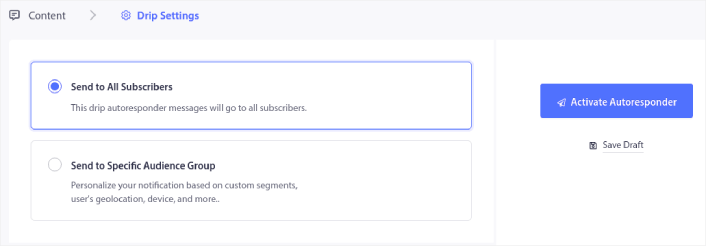
特定のオーディエンスグループに送信オプションを使用すると、セグメントごとに異なるウェルカムドリップを送信できます。これは、訪問者がプッシュ通知をオプトインする際にセグメント化している場合に特に役立ちます。ターゲティングに満足したら、自動応答の有効化ボタンをクリックします。これで完了です!
2.カート放棄プッシュ通知を使用してより多くのメンバーシップを販売する方法
ショッピングカート放棄とは、潜在顧客が商品をショッピングカートに追加したが、チェックアウトプロセスを完了しないことです。つまり、何らかの理由で商品を放棄し、そのまま立ち去ってしまうことです。
オンラインショッピングカートの放棄は、ユーザーインターフェイスの重大な問題、信頼性の欠如、または隠れた料金が原因である可能性があります。新しいストアを運営している場合は、ショッピングカート放棄を減らす方法に関する記事をご覧ください。
次に、カート放棄キャンペーンを作成する時間です。キャンペーン » トリガーキャンペーンに移動し、新規トリガーキャンペーンの作成をクリックします。

次に、キャンペーンテンプレートからカート放棄を選択し、新規作成をクリックします。
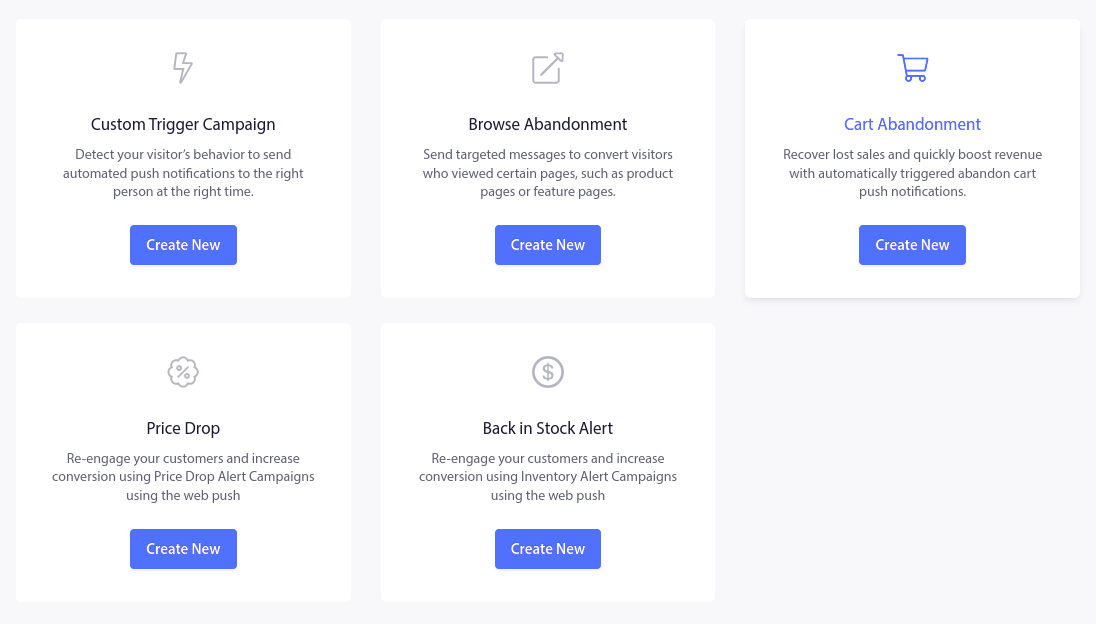
放棄されたカートキャンペーンの作成に関する詳細なチュートリアルが必要な場合は、カート放棄プッシュ通知の設定方法に関するこの記事をご覧ください。
#3.閲覧放棄プッシュ通知を使用して会員を増やす方法
閲覧放棄通知とは、ウェブサイトを閲覧している人が何もアクションを起こさずに離脱した場合に送信される自動プッシュ通知です。訪問者に、ウェブサイトで興味を持っていたものがあったことを思い出させることで、コンバージョン率を大幅に向上させることができます。
閲覧放棄キャンペーンは、eコマースサイトで最も一般的に使用されます。しかし、旅行ポータルやニュースサイト(または実際にはあらゆるウェブサイト)がそれらを使用できないということではありません。
閲覧放棄通知は、訪問者がカートに何かを追加すると終了します。その後、カート放棄通知が引き継ぎ、顧客を購入へと導きます。
そこで閲覧放棄キャンペーンが登場します。この記事の閲覧放棄メールの例を使用して、ターゲットを設定し、説得し、コンバージョンさせることができます。
- 商品をカートには追加しなかったが、ウィッシュリストに追加した顧客
- 商品を複数回閲覧した顧客
- 同じカテゴリで3つ以上の商品を閲覧した顧客
- サイトで特定の商品を検索した顧客
- 商品ページに少なくとも3分間滞在したが購入しなかった顧客
PushEngageダッシュボードに移動し、キャンペーン » トリガーキャンペーンに移動します。次に、新しい閲覧自動応答の作成:をクリックします。
次に、キャンペーンタイプのリストから閲覧放棄キャンペーンタイプを選択し、新規作成をクリックします。

これで、キャンペーン設定ダッシュボードが表示されるはずです。コンテンツの下でキャンペーンを作成します。

このほとんどは簡単です。キャンペーンに名前を付け、閲覧放棄プッシュ通知のシーケンスを作成します。完了したら、トリガー設定をクリックします。
閲覧放棄のトリガーを設定する時間です。

これらは閲覧放棄キャンペーンテンプレートのデフォルト値です。したがって、ここで何も変更する必要はありません。
プッシュ通知を送信したい頻度に基づいて、トリガー制限を設定できます。
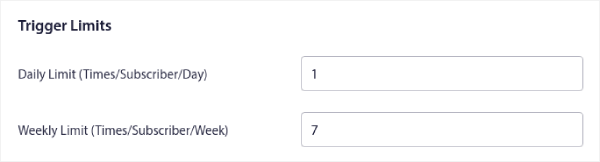
また、ここでUTMパラメータを設定することもできます。
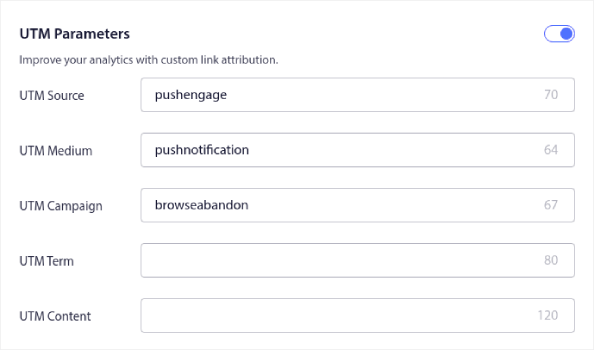
また、目標追跡も有効にします。
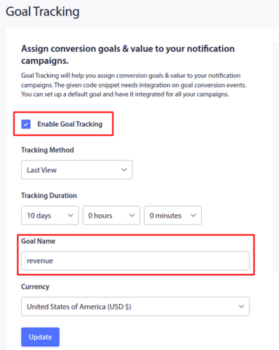
プッシュ通知分析が初めての場合は、プッシュ通知の目標追跡に関するガイドを確認してください。
#4。クロスセルeコマースプッシュ通知
クロスセルとは、顧客に関連商品または補完商品を販売することです。これは最も効果的なマーケティング手法の1つです。クロスセルキャンペーンを使用すると、平均注文額(AOV)を簡単に増やすことができます。
Amazonによると、売上の35%はクロスセルから来ています。クロスセルプッシュ通知は、顧客に自動的に商品をクロスセルするキャンペーンです。既存の顧客に販売する可能性が60〜70%高いため、クロスセルプッシュ通知は売上を増やすのに役立ちます。
プッシュ通知を使用してeコマースサイトのクロスセルキャンペーンを設定するのは非常に簡単です。
- 商品カテゴリに基づいてセグメントを作成し、顧客が購入時に適切なセグメントに追加します
- 各セグメントの下でクロスプロモーションする商品を特定します
- 各セグメントのドリップ通知を作成し、関連商品または商品リストをクロスプロモーションのために送信します
とても簡単です。
PushEngageダッシュボードに戻り、オーディエンス » セグメントに移動してセグメントを作成します。

特定のカテゴリの商品を訪問した際に、訪問者をセグメント化したいと思うでしょう。

次に、各セグメントのクロスセル商品を検索し、ステップメール自動応答を作成してプロモーションしましょう。
5.継続的な販売を使用してメンバーシップを販売する方法
毎週繰り返されるようにプッシュ通知をスケジュールできます。または数日ごと。多くのPushEngage顧客は繰り返しスケジュールを使用しており、この機能を高く評価しています。特にeコマースサイトに大きな違いをもたらしました。
繰り返しスケジュール設定を使用する理由は何ですか?
フリーマーケットの週次セール、週末セール、在庫一掃セール、または月次フラッシュセールを想像してみてください。
これらは時計仕掛けのように繰り返されるライブイベントです。
毎週異なるプッシュ通知を作成したいですか?特に、これらのセールがマーケティング戦略の大部分を占めることが事前にわかっている場合。
それとも、通知を一度作成して、毎週決まった時間に送信されるようにスケジュール設定する方が良いですか?
それがまさに、繰り返しプッシュ通知ができることです。時間を節約するのに最適な方法です。新しい通知に時間を浪費する代わりに、既存のキャンペーンを最適化し続けることができます。
また、非常に簡単です。PushEngageダッシュボードにアクセスし、Broadcast Pushの下でブロードキャストを作成してください。

次に、送信する新しいプッシュ通知を作成します。Contentタブでコンテンツをカスタマイズしてください。
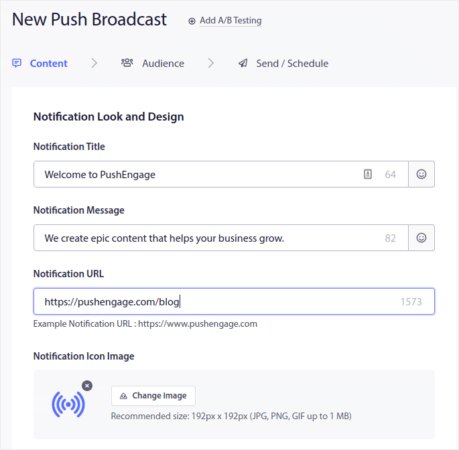
次に、Audienceでオーディエンスを選択します。
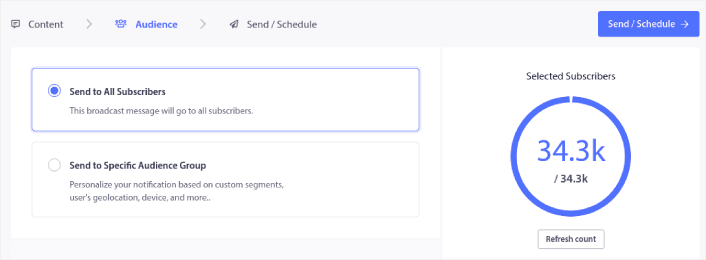
そして最後に、Send/Scheduleで、通知を繰り返しプッシュ通知としてスケジュール設定できます。

カスタムの日、日付、時刻を含む、プッシュ通知の任意のスケジュールを簡単に作成できます。
メンバーシップの販売方法がわかったら次にやること
会員権の販売方法がわかったので、すぐにビジネスの成長に取り掛かりましょう。
プッシュ通知にも多くの自動化されたキャンペーンが付属していることをご存知でしたか?メンバーシップを迅速に増やすのに役立つものをいくつか見てみましょう。
- Webプッシュ通知用のドリップキャンペーンと自動応答
- カート放棄プッシュ通知キャンペーンを使用する5つのメリット
- Webプッシュ通知を使用して購読者を購入者に転換する方法
- Web通知WordPressプラグインをサイトに追加する方法
また、プッシュ通知を使い始めたばかりの場合は、PushEngageの使用をお勧めします。PushEngageは世界No.1のプッシュ通知ソフトウェアです。したがって、キャンペーンは安全な手に委ねられます。


