
WordPressの新しい投稿を購読者に通知する方法のチュートリアルをお探しですか?
コンテンツの作成とブログの管理は、それ自体が困難な作業です。しかし、コンテンツを公開するだけでは十分ではありません。トラフィックとリードを生み出すためには、ブログをたくさん宣伝する必要があります。
プッシュ通知は、リピートトラフィック、エンゲージメント、および売上を促進するための優れた方法です。最も良い点は、強力なプッシュ通知の送信を完全に自動化できることです。
この記事では、WordPressの新しい投稿を購読者に通知する方法を見ていきます。
このチュートリアルではPushEngageを使用します。PushEngageは世界No.1のプッシュ通知ソフトウェアです。そのため、キャンペーンは安全な手に委ねられます。
さあ、始めましょう。
方法#1:WordPressの新しい投稿を購読者に通知するためのRSSプッシュ
サイトにRSSフィードがある場合、それを使用してWordPressの新しい投稿を購読者に自動的に通知できます。
ここでは、任意のWordPressサイトでRSSプッシュ通知を設定する方法を見ていきます。開始する前に、サイトにRSSフィードがあるかどうかを確認してください。URL:yoursite.com/rssまたはyoursite.com/feedにアクセスして確認できます。
そのURLの「yoursite」をサイトの実際のリンクに置き換えることを忘れないでください。RSSページが読み込まれれば、準備完了です。
すべてのWordPressサイトにはデフォルトでRSSフィードが付属しています。したがって、問題はないはずです。
この方法に必要なのは、RSS自動プッシュをサポートするWordPress用のプッシュ通知プラグインだけで、コードや手動送信は不要です。
ステップ#1:PushEngageをインストールする
PushEngageのホームページにアクセスし、開始するボタンをクリックします。

PushEngageを試すために無料プランを選択することも、ビジネスの成長を真剣に考えている場合は有料プランを選択することもできます。有料プランには、より優れたオーディエンスターゲティングオプションとキャンペーン自動化機能が含まれています。
アカウントにサインアップしたら、PushEngageダッシュボードに移動し、サイト設定 »サイトの詳細に移動します。

ここで、送信するプッシュ通知でのブランドの表示方法をカスタマイズできます。プッシュ通知用のロゴとサイトURLを設定してください。
プッシュ通知の購読者は、通知でサイト名、サイト画像、およびサイトURLを確認できます。したがって、後でプッシュ通知をテストするために、今すぐ設定する必要があります。
これが完了したら、PushEngageダッシュボードに移動してインストールコードを取得する必要があります。セットアップ手順はこちらボタンをクリックします。

インストールコードをコピーします。
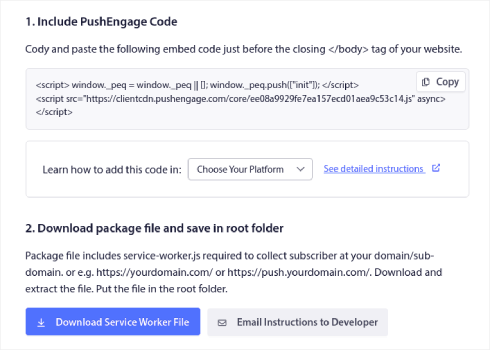
次に、インストールコードをウェブサイトのHTMLに貼り付ける必要があります。
その方法がわからない場合は、任意のサイトにウェブプッシュ通知をインストールする方法に関するこの記事を確認してください。
ステップ#2:PushEngageダッシュボードからRSSプッシュ通知を有効にする
サイトにPushEngageをインストールしたら、PushEngageダッシュボードに移動し、キャンペーン » RSS自動プッシュに移動します。

トグルボタンをクリックしてRSS自動プッシュを有効にし、RSSフィードURLを貼り付けます。
それが完了したら、RSSの検証をクリックして、RSSフィードが受け入れられたことを確認します。完了したら、保存をクリックします。
これで完了です!それだけです。
プッシュ通知の購読者は、新しい投稿を公開するたびに、新しいコンテンツに関するプッシュ通知を自動的に受信します。
方法#2:WordPressの新しい投稿を購読者に通知するためのRSSメール
ウェブサイトのRSSフィードを使用して、新しいブログ投稿が公開されるたびに自動的にメールを送信できます。
RSSフィードメールを作成するには、Sendinblueの使用をお勧めします。
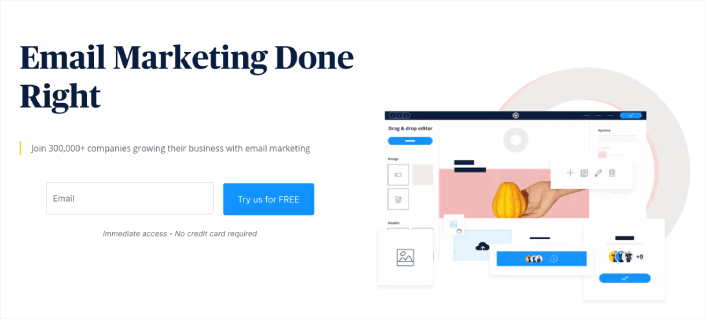
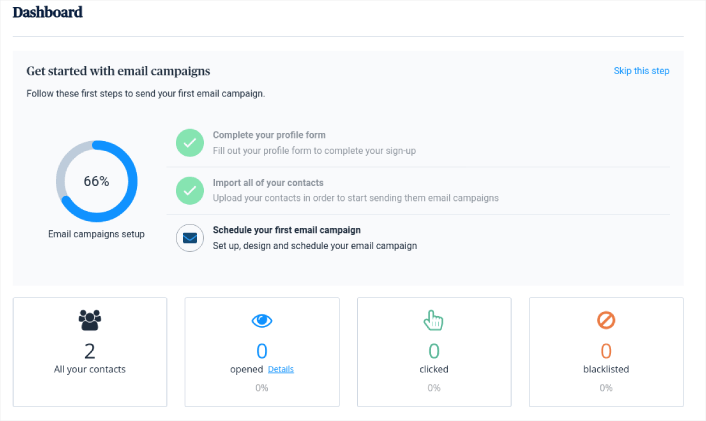
Sendinblueは、トップクラスのメールマーケティングサービスです。すぐに使える自動メール送信機能があります。ホームページで無料でサインアップして開始してください。アカウントを作成すると、Sendinblueダッシュボードが表示されます。
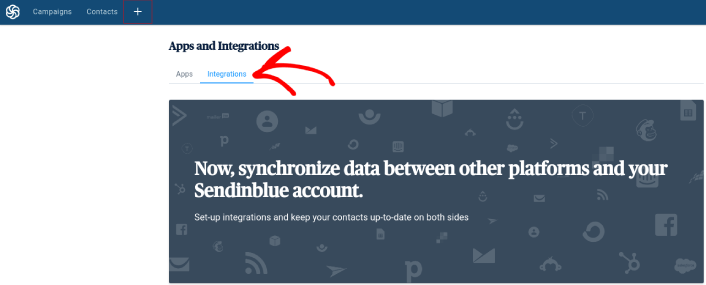
次に、上部のナビゲーションメニューにある+ボタンをクリックします。次に、その下にあるIntegrationsメニューオプションをクリックします。
検索バーにRSSと入力すると、RSSキャンペーンオプションが表示されます。
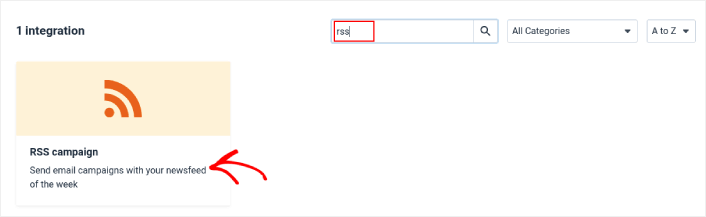
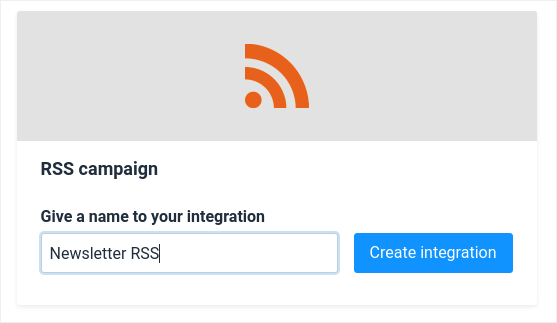
RSS campaignをクリックして、新しいRSSキャンペーンを作成します。次に、RSSキャンペーンに名前を付けて、Create Integrationをクリックします。
次に、RSSフィードを取得してメールを自動送信するようにメールキャンペーンを設定する必要があります。RSSフィードURLを貼り付けて、Load RSSをクリックして開始します。
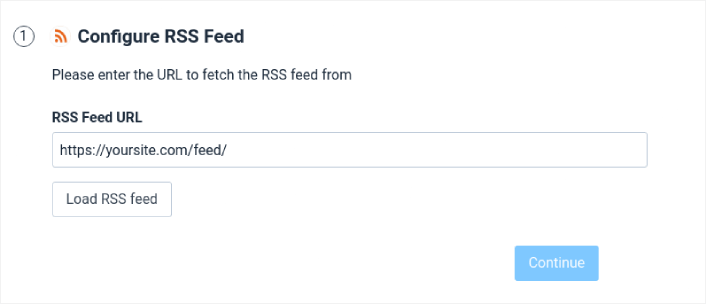
次に、Continueをクリックして、メールデザインを設定します。デフォルトのデザインはすでにうまく設定されているため、それを使用することをお勧めします。
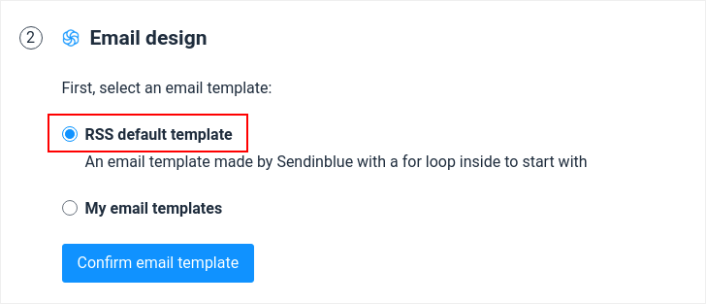
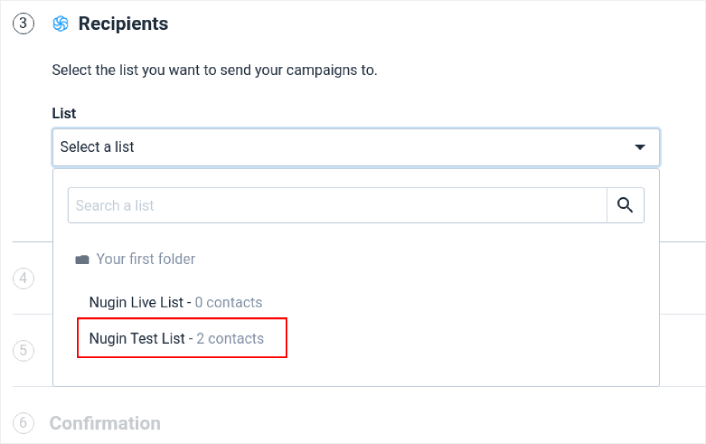
次に、Confirm email templateをクリックして続行します。次に、RSSフィードメールキャンペーンを送信したい相手を正確に選択する必要があります。
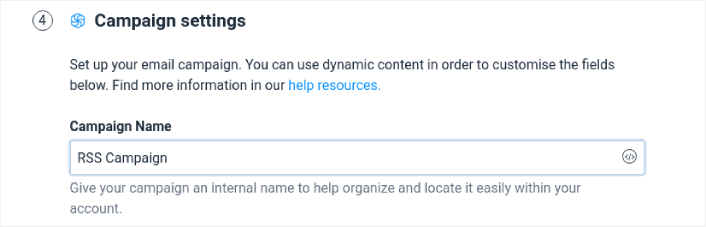
次に、キャンペーンの詳細を最終決定し、キャンペーンに名前を付けます。
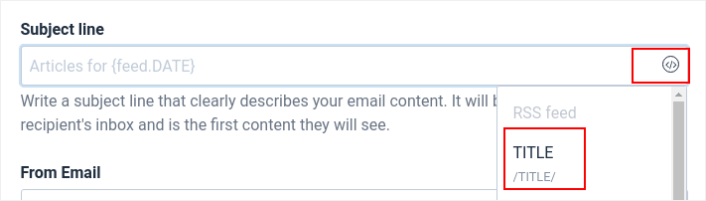
次に、Add a dynamic contentボタンをクリックし、ドロップダウンリストからTITLEを選択して、動的な件名を追加します。
From Emailについては、ドロップダウンリストからメールアドレスを選択するだけです。

From Nameは、ブランドの名前です。個人のブランドの場合は、ご自身の名前でも構いません。

その後、Continueボタンをクリックし、キャンペーンの送信時期を選択します。
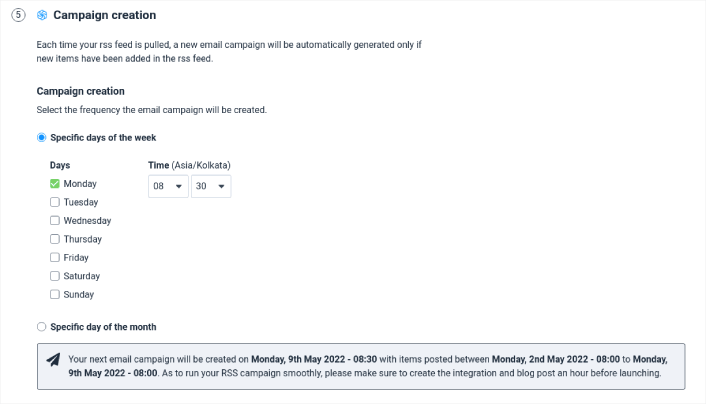
メールを自動または手動で送信することも選択できます。
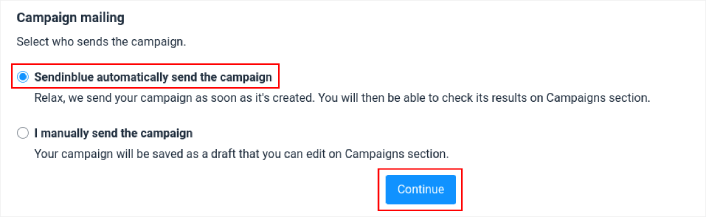
完了したら、Continueボタンをクリックします。
最後に、Save and Activateをクリックしてキャンペーンを開始します。
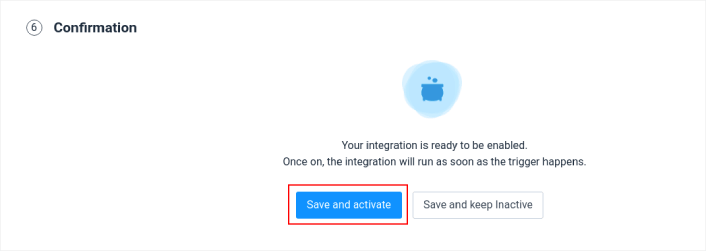
これで完了です!
方法3:新しいWordPress投稿を購読者に通知するニュースレター
最後に、メールニュースレターを使用して、新しいWordPress投稿に関する更新を購読者に送信することもできます。これは手動のプロセスであり、クリエイティブプロセスとカスタマイズを大幅に制御できますが、設定に時間がかかる場合があります。
このためには、Constant Contactの使用をお勧めします。

Constant Contactは使いやすく、最も初心者向けのメールマーケティングサービスです。簡単な追跡とレポート、無制限のメール、ソーシャルメディア共有ツール、セグメンテーション、無料の画像ライブラリなどを利用できます。
これまでにメールニュースレターを作成したことがない場合は、このメールニュースレターの作成方法(正しい方法)ガイドを確認してください。
新しいWordPress投稿を購読者に通知できます。次に何をしますか?
RSSプッシュは投稿へのトラフィックを自動化する簡単な方法ですが、大きなリスクが伴います。
ほとんどのサイトでは、投稿の公開は日常的な活動です。そして、プッシュ通知を頻繁に送信したくない場合があります。ましてや、ターゲティングなしで購読者全員にブロードキャストメッセージを送信しているのですから。したがって、最も効果的な戦略とは言えません。
RSSプッシュ通知の使用を開始する前に、これらの記事を確認してください。
プッシュ通知が初めての場合は、公開前に本格的なプッシュ通知テストプロセスに従う必要があります。これにより、訪問者が見てユーザーエクスペリエンスが壊れていると不平を言う前に、一般的な問題をトラブルシューティングできます。
まだの方は、ぜひPushEngageをお試しください。PushEngageは世界No.1のプッシュ通知サービスです。ビジネスの成長に真剣に取り組んでいるなら、PushEngageに投資すべきです。
プッシュ通知は世界中のビジネスの成長を支援しています。競合他社が使用し始めるまで待つつもりですか?


あなたのWordPressのデザインは素晴らしいですね。どこでダウンロードしましたか?
カスタムデザインです。ウェブサイトはGutenbergとSeedProdの組み合わせで構築されています。SeedProdには膨大なウェブサイトテンプレートライブラリがあります。そのため、非常に迅速に立ち上げることができます。ぜひチェックしてみてください!