Shopifyストアの購読者を増やしたいですか?この記事では、購読者ベースを増やすために使用できる具体的な手順を説明します。
Shopifyでeコマースウェブサイトを作成するのは非常に簡単です。すべて自動化されています。Shopifyプラットフォームで利用可能な無料テーマをウェブサイトに使用することもできます。サイトにトラフィックを誘導するために有料プロモーションを実行することもできます。
しかし、売上は伸びていません。通常、人々は最初の訪問では購入しません。訪問者に再エンゲージする必要があります。購読しない訪問者をどのようにエンゲージしますか?購読者ベースを増やすことは、すべてのウェブサイトが直面する難しい課題の1つです。トラフィックをShopifyストアに登録させることで、どのように活用できるかを示します。
大規模な購読者ベースのメリット
大規模な購読者ベースのメリットをご存知ですか?大規模な購読者ベースを持つことのトップ4のメリットを以下に示します。
- 収益の増加: 大規模な購読者ベースは、すでに潜在的な顧客がいることを意味します。適切な提案で彼らにリーチし、顧客に転換させるだけです。
- 貴重なフィードバック: 多くの人が製品やサービスに関するフィードバックを共有すると、問題に対する明確な理解が得られます。これはビジネスの改善に役立ちます。
- キャンペーンテスト: より大きなベースでさまざまな種類のキャンペーンをテストできます。ABテストの結果は決定的な結果をもたらします。
- 新製品のアイデア: 新製品を考えている場合、新製品のアイデアを共有できる潜在的な顧客がすでにいます。エンゲージメントを高めるだけでなく、製品に対する所有権の感覚も与えます。
ご覧のとおり、購読者ベースを増やすことは、トラフィックを増やす以上のメリットがあります。購読者ベースを増やすことに焦点を当てていない場合は、心配しないでください。プッシュ通知を使用して購読者を増やす方法を示します。
プッシュ通知を使用してShopifyストアの購読者を増やす方法
Shopifyストアでのプッシュ通知にはPushEngageアプリを使用できます。購読者ベースを増やすための複数の機能を提供しています。PushEngageは、プッシュサブスクリプション率を高めるための豊富な機能を提供します。先に進む前に、まずShopifyストアにPushEngageアプリをインストールする必要があります。
PushEngageアプリのインストール
Shopifyダッシュボードを開き、アプリに移動します。PushEngageアプリを検索してインストールします。
インストール後、Shopifyストアを開きます。プッシュ通知のオプトインが表示され、インストールが成功したことを示します。
プッシュ通知を使用してShopifyストアで購読者を増やす方法を見てみましょう
Shopifyストアで購読者を増やすために使用できる6つの戦術をご紹介します。
遅延
ウェブサイトにアクセスした瞬間にオプトインを取得するのは好きですか?それは非常に侵入的です。ユーザーは、何かアクションを起こす前に、まずウェブサイトを見て回りたいと思っています。オプトインを表示する前に、彼らに閲覧する時間を少し与えてください。プッシュ通知のオプトインに遅延を設ける方法は2つあります。
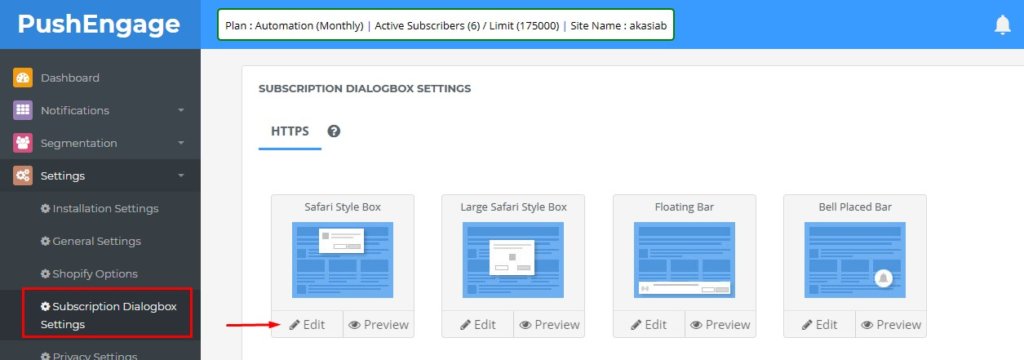
PushEngageダッシュボードから、[設定] -> [サブスクリプションダイアログボックス設定] -> [編集]をクリックします。
オプトインを遅延させる方法は2つあります。
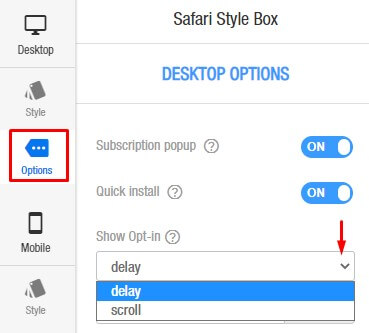
経過時間に基づく
遅延を時間で指定できます。時間は秒単位です。理想的には5秒に設定できます。ただし、テストして、Shopifyビジネスに最適な遅延時間を確認してください。
スクロールしたページに基づく
ページがスクロールされたことに基づいてオプトインを表示することもできます。たとえば、20%と設定すると、ユーザーがページの20%をスクロールした場合にのみオプトインが表示されます。
購読率を上げるために、プッシュ通知のオプトインには常に遅延を設けてください。
オプトインオーバーレイ
ユーザーはなぜあなたのプッシュ通知を購読する必要があるのでしょうか?メール購読の場合、視覚要素とコピーを使用して、メール購読オプトインを簡単に作成できます。
プッシュ通知の場合も、プッシュ通知を購読するメリットを共有できます。オプトインオーバーレイを有効にする必要があります。
[設定] -> [サブスクリプションダイアログボックス設定]に移動します。下にスクロールすると、オプトインオーバーレイが表示されます。
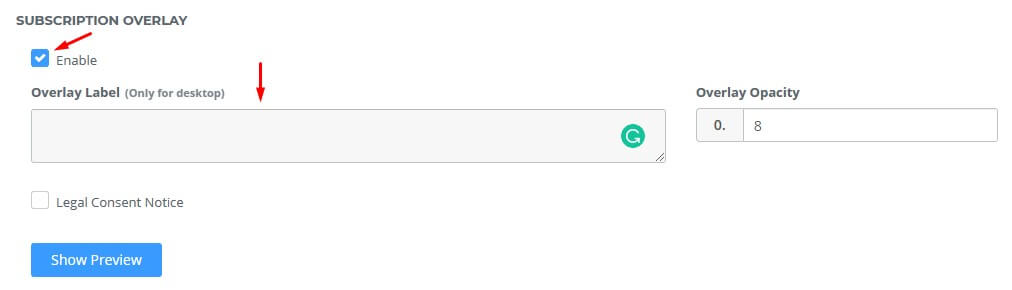
クリックして有効にします。オーバーレイの不透明度を設定することもできます。以下は、サブスクリプションオプトインのプレビューです。
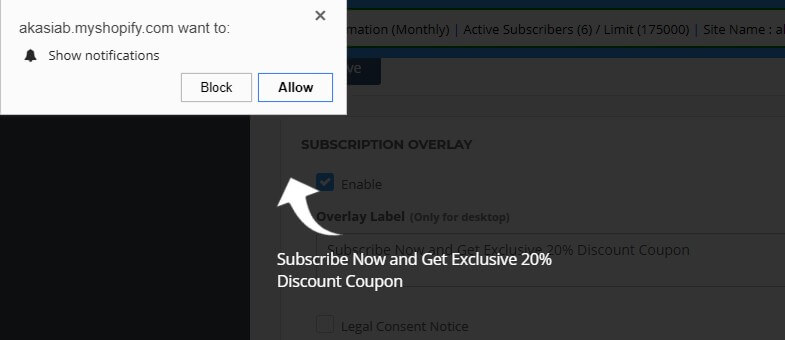
ここで、プッシュ通知を購読するメリットを示すコピーを作成できます。以下に例を示します。
- 今すぐ登録して限定20%割引クーポンを入手
- インスタントアップデートを受け取りたいですか?今すぐ登録してください。
- あなたへのシークレットギフト。今すぐ登録して知ってください。
購読者を増やすためには、オプトインオーバーレイが非常に重要です。ここで、ユーザーにプッシュ通知を購読するように説得する必要があります。
クリックオプトイン
オプトインを表示しないオプションもあります。ただし、ユーザーにクリックして通知を購読してもらいたいと考えています。非常に魅力的なコピーを作成し、コールトゥアクションボタンを配置できます。ユーザーがクリックすると、サブスクリプションオプトインが表示され、ユーザーはプッシュ通知を購読できます。
これを有効にするには、CTAで小さなコードを呼び出す必要があります。このガイドに従って、ストアにクリックプッシュサブスクリプションを実装してください。
これもプッシュ通知の購読率を上げるための強力な方法です。これにより、購読を希望する本物のユーザーが得られます。このような購読者の通知開封率は、他のどの購読者よりも高いことがわかります。
通知ウィジェットを取得
多くの場合、顧客はプッシュ通知オプトインを侵入的だと感じてブロックします。その場合、ユーザーにはオプトインが表示されません。ユーザーが戻ってきて、Shopifyストアを購読したいと思った場合はどうなりますか?
そのようなユーザーのためにサブスクリプションオプトインを有効にする簡単な方法があります。通知取得ウィジェットを使用します。[サブスクリプションダイアログボックス設定]の下にあります。チェックボックスをクリックして有効にします。
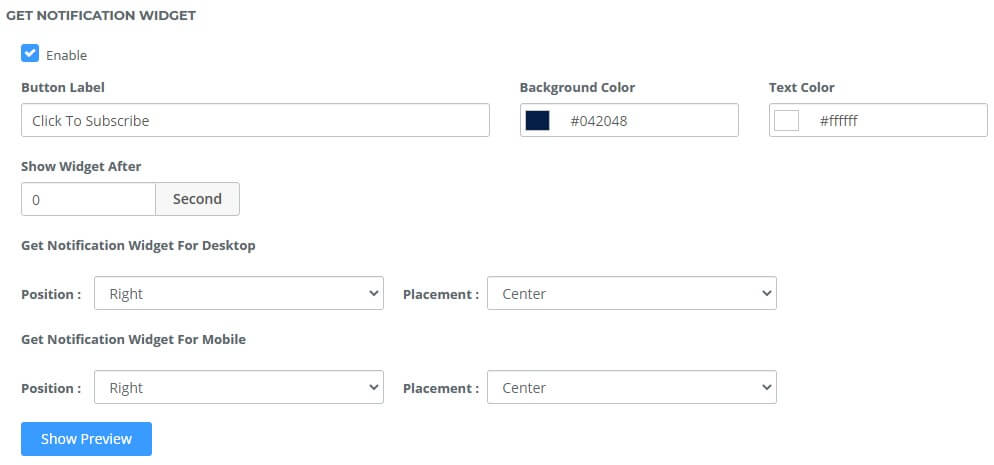
これは、ユーザーがブロックした後、プッシュ通知の購読を希望する場合のオプトイン放棄に似ています。
ボタンのコピーを変更し、パワーワードを使用して購読率を向上させることができます。
カスタマイズされたオプトイン
シングルオプトインでは、カスタマイズオプションは提供されません。オプトインをカスタマイズしたい場合は、プッシュ通知で簡単に行うことができます。
購読ダイアログボックスで、シングルステップを除く任意の購読オプトインを選択します。カスタマイズできるオプトインは全部で6種類あります。購読オプトインを設定することができます。
メッセージ、テキストの色、オプトインの位置、CTAボタンの色を変更できます。
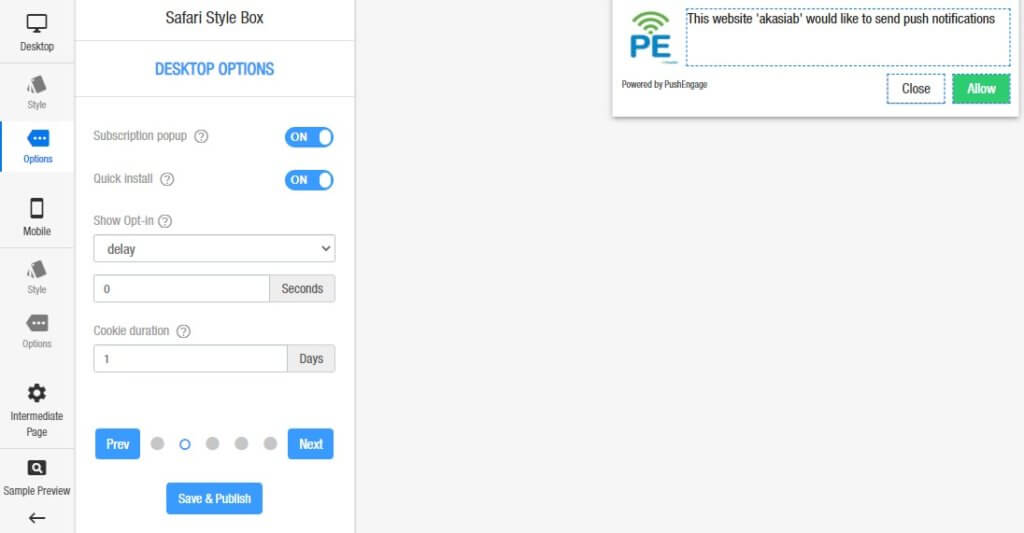
このタイプのオプトインでは、編集可能な中間ページがあります。これにより、Shopifyストアへの購読のメリットを伝えるための領域が増えます。カスタマイズされたオプトインは、プッシュ通知のメリットをより明確に伝えることができます。
オプトイン分析
最後ですが最も重要なのは分析です。プッシュ通知オプトインのパフォーマンスを測定できない場合、最適化することはできません。PushEngageでは、オプトイン分析を使用してオプトインのパフォーマンスを分析できます。
どのオプトインがうまく機能しているかを明確に把握できます。さまざまなパラメータのABテストを行い、どのパラメータがより高い購読率をもたらすかを確認できます。以下は、プッシュ通知オプトインで実行できるテストの一部です。
- 異なるコピーをテストする
- 異なるオプトインタイプを使用する
- モバイルとデスクトップで異なるオプトインを表示する
- 異なる遅延タイプを使用する
これにより、プッシュ通知を使用してShopifyストアの購読者を増やすためのステップバイステッププロセスが完了します。購読率の低さに悩んでいる場合は、上記の戦術を適用してください。購読者ベースを後押しします。


